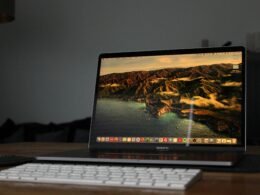





Mac Bildschirm aufnehmen Video – Profi-Tipps für Experten
Du bist ein Technik-Guru, aber wenn es darum geht, den Bildschirm deines Mac aufzunehmen, stehst du da wie der sprichwörtliche Ochs vorm Berg? Keine Sorge, du bist nicht allein. Die Aufnahme eines Mac-Bildschirms ist so einfach wie ein Klick – vorausgesetzt, man weiß, welche Knöpfe man drücken muss. In diesem Artikel zeigen wir dir, wie du deinen Mac-Bildschirm aufnimmst, als wärst du Steven Spielberg höchstpersönlich. Bereit, die Geheimnisse der Bildschirmaufnahme zu lüften? Los geht’s!
- Warum du deinen Mac-Bildschirm aufnehmen solltest und welche Anwendungen sich dafür eignen
- Die besten Tools zur Bildschirmaufnahme auf dem Mac – inklusive versteckter Funktionen
- Schritt-für-Schritt-Anleitung für die Aufnahme mit QuickTime und anderen Tools
- Wie du die Qualität deiner Bildschirmaufnahmen maximierst – von der Auflösung bis zum Ton
- Fortgeschrittene Techniken und Tricks, um deine Aufnahmen zu perfektionieren
- Fehlerbehebung bei häufigen Problemen – damit nichts mehr schiefgeht
Warum sollte man überhaupt den Mac-Bildschirm aufnehmen? Die Frage mag simpel erscheinen, doch die Antworten sind vielfältig. Sei es, um Tutorials zu erstellen, Fehler zu dokumentieren oder einfach nur, um ein witziges Video zu teilen – die Möglichkeiten sind endlos. Die Aufnahmequalität ist dabei entscheidend. Niemand möchte ein verpixeltes Chaos sehen, bei dem die Maus wie ein störrischer Esel über den Bildschirm springt. Und genau hier beginnt der Spaß: mit den richtigen Tools und Techniken.
QuickTime ist für viele die erste Anlaufstelle. Diese vorinstallierte Software mag altbacken wirken, ist aber ein echter Alleskönner, wenn man weiß, wie man sie richtig nutzt. Doch es gibt auch andere, spezialisierte Tools, die dir das Leben leichter machen. Ob du nun ein Fan von Snagit bist oder lieber auf OBS Studio setzt – die Auswahl ist groß, und für jeden Zweck gibt es das passende Werkzeug.
Die eigentliche Aufnahme ist nur der Anfang. Von der Wahl der richtigen Auflösung bis zur Anpassung der Audioeinstellungen – hier spielt die Musik. Eine hohe Auflösung sorgt für ein klares Bild, während eine saubere Tonausgabe den Unterschied zwischen einem professionellen Video und einem amateurhaften Versuch ausmacht. Doch keine Sorge, wir führen dich durch jede Einstellung, als wären wir dein persönlicher Technik-Coach.
Aber was, wenn etwas schiefgeht? Keine Panik, auch dafür haben wir Lösungen. Von der Vermeidung von Frame-Drops bis zur Behebung von Audioverzögerungen – wir decken die häufigsten Probleme ab und zeigen dir, wie du sie im Handumdrehen löst. Schließlich soll dein Video die Welt erobern und nicht in der digitalen Versenkung verschwinden.
Warum du deinen Mac-Bildschirm aufnehmen solltest – und welche Tools du brauchst
Die Aufnahme des Mac-Bildschirms ist nicht nur etwas für YouTuber und Gamer. Tatsächlich gibt es zahlreiche Szenarien, in denen diese Funktion unschätzbar wertvoll ist. Stell dir vor, du möchtest einem Kollegen einen komplexen Prozess erklären – ein kurzes Video kann hier mehr als tausend Worte sagen. Oder du möchtest ein WebinarWebinar: Das digitale Klassenzimmer mit Marketing-Power Ein Webinar ist eine interaktive, webbasierte Live-Präsentation, die über das Internet übertragen wird. Der Begriff setzt sich aus „Web“ und „Seminar“ zusammen – und genau das ist es: Ein Seminar im Netz, mit Echtzeit-Interaktion, Chat, Videoübertragung, Bildschirmfreigabe und mehr. In der Welt des Online-Marketings ist das Webinar längst kein nerdiges Randphänomen mehr, sondern einer... aufzeichnen, um es später noch einmal in Ruhe anzusehen. Die Einsatzmöglichkeiten sind endlos.
Doch welche Tools eignen sich am besten für die Bildschirmaufnahme auf dem Mac? QuickTime ist ein Klassiker, der sich ideal für einfache Aufnahmen eignet. Der Vorteil: Es ist bereits auf jedem Mac vorinstalliert und kostenlos. Für fortgeschrittene Funktionen sind jedoch spezialisierte Programme wie OBS Studio, ScreenFlow oder Camtasia besser geeignet. Diese bieten erweiterte Bearbeitungsoptionen, bessere Audioqualität und die Möglichkeit, mehrere Bildschirme gleichzeitig aufzunehmen.
Ein weiteres Tool, das oft übersehen wird, ist Snagit. Es ist besonders für Benutzer geeignet, die regelmäßig Bildschirmaufnahmen erstellen müssen und dabei Wert auf eine einfache Bedienung legen. Die Aufnahme von Bildschirmen, das Erstellen von GIFs und die Integration von Kommentaren sind nur einige der Funktionen, die Snagit bietet.
Der Schlüssel zur Wahl des richtigen Tools liegt in deinen spezifischen Anforderungen. Möchtest du einfach nur eine schnelle Aufnahme machen? Dann ist QuickTime ideal. Brauchst du hingegen umfangreiche Bearbeitungsfunktionen oder möchtest mehrere Audioquellen kombinieren, dann sind spezialisierte Programme die bessere Wahl.
Die besten Tools zur Bildschirmaufnahme auf dem Mac – QuickTime und Co.
QuickTime ist zweifellos das bekannteste Tool zur Bildschirmaufnahme auf dem Mac. Die Bedienung ist kinderleicht und die grundlegenden Funktionen reichen für viele Anwendungsfälle aus. Doch was, wenn du mehr willst? Hier kommen die Profis ins Spiel: OBS Studio, ScreenFlow und Camtasia sind die Schwergewichte, wenn es um professionelle Bildschirmaufnahmen geht.
OBS Studio ist ein kostenloses Open-Source-Tool, das besonders bei Streamern beliebt ist. Es bietet eine Fülle von Anpassungsmöglichkeiten, die es dir ermöglichen, deine Aufnahmen genau nach deinen Wünschen zu gestalten. Die Möglichkeit, verschiedene Szenen und Quellen zu kombinieren, macht OBS Studio zu einem mächtigen Werkzeug für alle, die mehr als nur den Bildschirm aufnehmen wollen.
ScreenFlow ist ein weiteres beliebtes Programm, das besonders bei Mac-Benutzern geschätzt wird. Es bietet eine hervorragende Balance zwischen Benutzerfreundlichkeit und Funktionalität. Die integrierten Bearbeitungsfunktionen ermöglichen es dir, deine Aufnahmen direkt nach der Aufnahme zu schneiden, zu bearbeiten und zu exportieren.
Camtasia ist die Wahl für alle, die professionelle Videos erstellen möchten, ohne Stunden in die Nachbearbeitung zu investieren. Die intuitive Benutzeroberfläche und die zahlreichen Vorlagen und Effekte machen es einfach, beeindruckende Videos zu erstellen. Auch wenn es nicht kostenlos ist, lohnt sich die Investition für alle, die regelmäßig Bildschirmaufnahmen erstellen und bearbeiten müssen.
Schritt-für-Schritt-Anleitung: So nimmst du deinen Mac-Bildschirm auf
Die Aufnahme deines Mac-Bildschirms mit QuickTime ist einfacher, als du denkst. Folge einfach diesen Schritten und du wirst im Handumdrehen ein Profi sein:
- QuickTime öffnen
QuickTime findest du in deinem Programme-Ordner. Öffne die App und wähle im Menü „Datei“ die Option „Neue Bildschirmaufnahme“. - Aufnahmebereich wählen
Du kannst den gesamten Bildschirm oder nur einen Teil davon aufnehmen. Wähle die Option, die am besten zu deinen Bedürfnissen passt. - Audioeinstellungen überprüfen
Stelle sicher, dass das richtige Mikrofon ausgewählt ist, falls du den Ton aufnehmen möchtest. Dies ist besonders wichtig, wenn du ein Kommentar oder Anweisungen aufzeichnen möchtest. - Aufnahme starten
Drücke auf den Aufnahme-Button, um die Aufnahme zu starten. QuickTime gibt dir die Möglichkeit, die Aufnahme jederzeit zu pausieren oder zu beenden. - Aufnahme speichern
Nach Abschluss der Aufnahme kannst du das Video speichern. Wähle den Speicherort und das Format, das deinen Anforderungen entspricht.
Für komplexere Projekte oder wenn du zusätzliche Funktionen benötigst, sind Tools wie OBS Studio oder ScreenFlow die bessere Wahl. Diese bieten nicht nur die Möglichkeit, den Bildschirm aufzunehmen, sondern auch mehrere Audio- und Videoquellen zu kombinieren und umfangreiche Bearbeitungsoptionen zu nutzen.
Wie du die Qualität deiner Bildschirmaufnahmen maximierst
Die Qualität deiner Bildschirmaufnahmen ist entscheidend für den Erfolg deiner Videos. Niemand möchte ein verschwommenes oder ruckeliges Video sehen. Eine hohe Auflösung und eine stabile Bildrate sind daher ein Muss. Die meisten Aufnahmeprogramme bieten die Möglichkeit, die Auflösung und die Bildrate anzupassen – nutze diese Optionen, um das Beste aus deinen Aufnahmen herauszuholen.
Die Audioqualität ist ebenso wichtig. Wähle ein gutes Mikrofon und achte darauf, dass der Ton klar und deutlich aufgenommen wird. Hintergrundgeräusche sollten minimiert werden, um die Sprachverständlichkeit zu verbessern. Die meisten Programme bieten Filter und Effekte, um den Ton nachträglich zu optimieren – scheue dich nicht, diese zu nutzen.
Ein weiterer wichtiger Faktor ist die Beleuchtung. Auch wenn du nur den Bildschirm aufnimmst, kann eine gute Beleuchtung den Unterschied ausmachen. Vermeide Reflexionen auf dem Bildschirm und sorge dafür, dass der Raum ausreichend beleuchtet ist. Dies verbessert nicht nur die Aufnahmequalität, sondern reduziert auch die Belastung für deine Augen.
Abschließend solltest du sicherstellen, dass dein Mac während der Aufnahme optimal funktioniert. Schließe alle unnötigen Programme, um die Systemressourcen zu schonen, und achte darauf, dass dein Mac nicht überhitzt. Eine stabile Internetverbindung ist ebenfalls wichtig, insbesondere wenn du Online-Inhalte aufnimmst oder streamst.
Fehlerbehebung bei häufigen Problemen – damit nichts mehr schiefgeht
Auch die beste Planung schützt nicht immer vor Problemen. Hier sind einige häufige Fehler und ihre Lösungen, damit deine Aufnahme reibungslos verläuft:
Ein häufiges Problem sind Ruckler oder Frame-Drops während der Aufnahme. Dies wird oft durch mangelnde Systemressourcen verursacht. Stelle sicher, dass keine anderen ressourcenintensiven Programme im Hintergrund laufen und dein Mac ausreichend Arbeitsspeicher hat. Ein Neustart vor der Aufnahme kann ebenfalls helfen, die Leistung zu optimieren.
Ein weiteres Problem sind Verzögerungen zwischen Bild und Ton. Dies tritt häufig auf, wenn die Audioeinstellungen nicht korrekt sind. Überprüfe die Latenz deines Mikrofons und passe die Einstellungen entsprechend an. Viele Programme bieten die Möglichkeit, Audio und Video nachträglich zu synchronisieren – nutze diese Funktion, wenn nötig.
Wenn die Aufnahmequalität trotz optimaler Einstellungen nicht zufriedenstellend ist, könnte ein Hardwareproblem vorliegen. Überprüfe die Verbindungen deines Mikrofons und anderer Geräte und stelle sicher, dass alle Treiber auf dem neuesten Stand sind. In einigen Fällen kann ein Wechsel zu einem anderen USB-Port oder die Verwendung eines externen Audiointerfaces die Lösung sein.
Schließlich kann es vorkommen, dass die Aufnahme nicht gespeichert wird oder die Datei beschädigt ist. Dies ist oft auf einen Mangel an Speicherplatz oder ein Problem mit dem Dateisystem zurückzuführen. Achte darauf, dass ausreichend freier Speicherplatz vorhanden ist und verwende gegebenenfalls ein externes Laufwerk, um die Aufnahme zu speichern.
Zusammenfassung
Die Aufnahme deines Mac-Bildschirms ist keine Raketenwissenschaft, aber es erfordert ein gewisses Maß an Vorbereitung und Know-how. Die Wahl des richtigen Tools und die Beachtung der technischen Details sind entscheidend, um hochwertige Aufnahmen zu erstellen. Ob du nun QuickTime oder ein anderes Programm verwendest, hängt von deinen individuellen Anforderungen ab.
Mit den richtigen Einstellungen und ein wenig Übung kannst du beeindruckende Videos erstellen, die sowohl inhaltlich als auch qualitativ überzeugen. Und wenn doch einmal etwas schiefgeht, bist du dank unserer Tipps und Tricks bestens gerüstet, um das Problem schnell zu lösen. Also, schnapp dir dein MacBook und leg los – die Welt wartet auf deine Meisterwerke!