



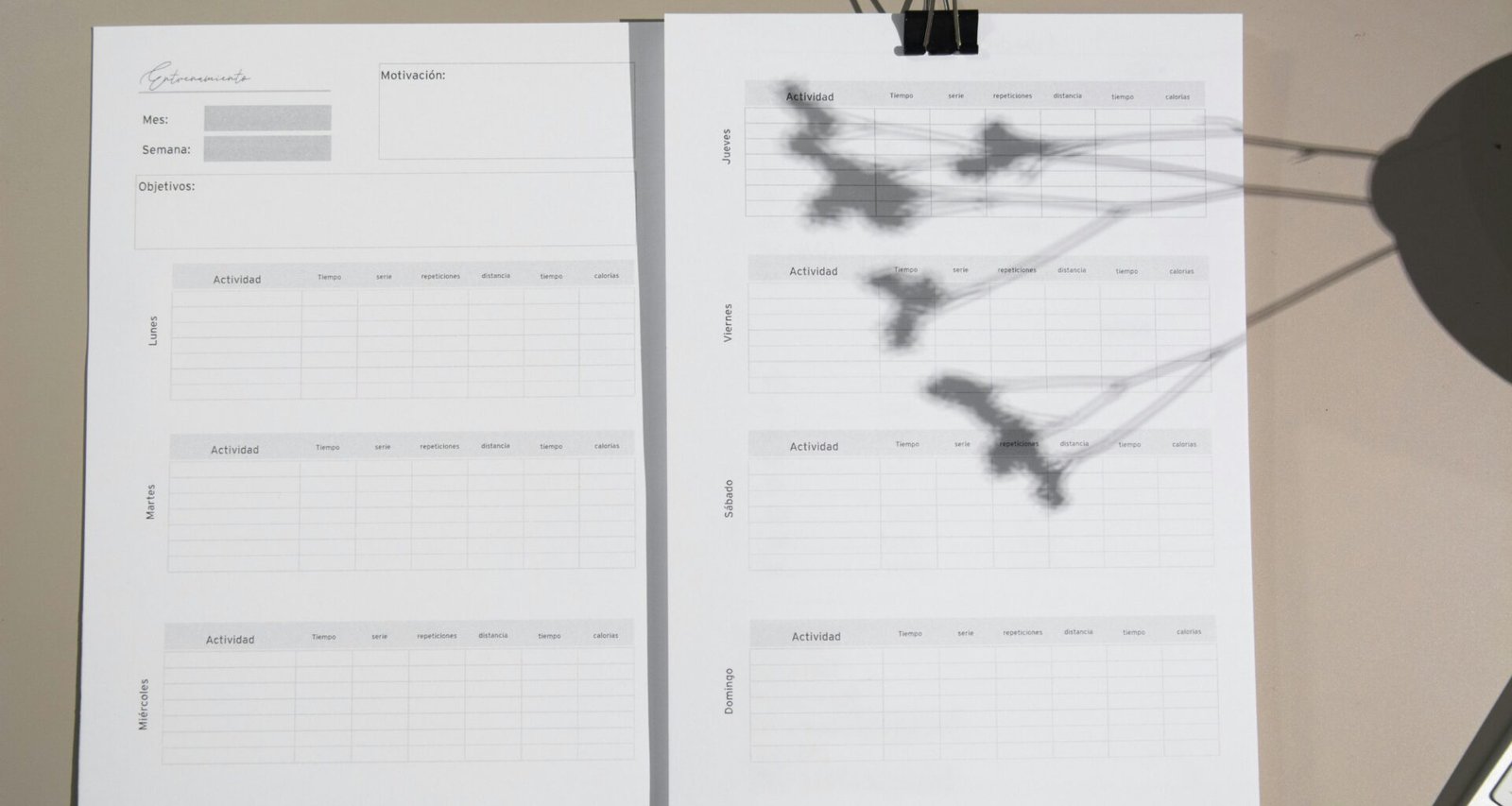


Arbeitszeiten Excel Vorlage: Effizient, clever, unverzichtbar
Du willst produktiver arbeiten, deine Zeit im Griff haben und dabei nicht wie ein Controller aus den 90ern wirken? Dann vergiss die überteuerten SaaS-Tools und schau dir lieber mal deine gute alte Tabellenkalkulation an – mit der richtigen Arbeitszeiten Excel Vorlage wird dein Zeitmanagement nicht nur effizienter, sondern auch messerscharf und verdammt clever. Und ja, wir zeigen dir, wie du das Maximum rausholst – ohne dabei in Makros zu ertrinken.
- Warum Excel-Vorlagen für Arbeitszeiten 2025 noch immer unschlagbar effizient sind
- Was eine gute Arbeitszeit-Vorlage wirklich können muss – und was nicht
- Die wichtigsten Funktionen: Zeiterfassung, Überstunden, Pausen, Urlaub
- Technische Optimierung: Formeln, bedingte Formatierung, Dropdowns
- Warum Google Sheets eine unterschätzte Alternative ist
- Wie du deine Vorlage DSGVO-konform und teamfähig machst
- Schritt-für-Schritt-Anleitung zur Erstellung deiner eigenen Profi-Vorlage
- Download-Tipps: Die besten kostenlosen Vorlagen im Netz
- Was du bei der Nutzung vermeiden solltest (Spoiler: manuelle Eingaben!)
Warum eine Arbeitszeiten Excel Vorlage 2025 immer noch die effizienteste Lösung ist
In einer Welt voller überteuerter SaaS-Tools, abonnementverseuchter Zeiterfassungs-Apps und Datensilos mit fragwürdiger UXUX (User Experience): Die Kunst des digitalen Wohlfühlfaktors UX steht für User Experience, auf Deutsch: Nutzererlebnis. Damit ist das gesamte Erlebnis gemeint, das ein Nutzer bei der Interaktion mit einer Website, App, Software oder generell einem digitalen Produkt hat – vom ersten Klick bis zum frustrierten Absprung oder zum begeisterten Abschluss. UX ist mehr als hübsches Design und bunte Buttons.... hat sich ein Dinosaurier als erstaunlich resistent erwiesen: die Excel-Vorlage zur Arbeitszeiterfassung. Und das aus gutem Grund. Sie ist offline verfügbar, anpassbar bis ins letzte Zell-Detail und – wenn gut gemacht – gnadenlos effizient. Kein Tool-Lock-in, keine Cloud-Zwangsjacke, keine API-Limitierungen. Nur du, deine Tabelle und ein bisschen Hirnschmalz.
Während Startups versuchen, ihre Time-Tracking-Tools mit fancy Dashboards und GamificationGamification – Wie Spielmechanik das digitale Marketing hackt Gamification ist das Buzzword, das seit Jahren durch Agenturflure geistert und mittlerweile auch in den letzten Ecken der Online-Marketing-Welt angekommen ist. Aber was steckt wirklich dahinter? Gamification bedeutet, dass Mechaniken und Denkmuster aus der Welt der Spiele auf spielfremde Kontexte – vor allem Websites, Apps, E-Learning und Marketing – übertragen werden. Ziel:... aufzupeppen, liefert Excel genau das, worauf es ankommt: verlässliche, transparente und nachvollziehbare Zeiterfassung. Die Arbeitszeiten Excel Vorlage ist damit nicht nur ein nostalgisches Relikt, sondern ein verdammt nützliches Werkzeug für Freelancer, Agenturen, Projektteams und sogar KMUs, die keine Lust auf monatliche Abogebühren für ein Feature haben, das Excel seit 30 Jahren beherrscht.
Natürlich kann man auch mit Notion, Asana oder Toggl Zeit erfassen – aber dort bist du immer abhängig vom Tool-Ökosystem. Excel (oder Google Sheets) gibt dir die volle Kontrolle. Und wenn du es richtig aufziehst, ist deine Vorlage sogar skalierbar, teamfähig und datenschutzkonform. Aber dazu später mehr.
Excel hat einen unfairen Vorteil: Es ist überall. Auf jedem Firmenrechner, in jedem Office-Paket, auf jedem USB-Stick der Welt. Und wenn du weißt, wie du eine Arbeitszeiten-Vorlage clever baust – mit Formeln, Dropdowns, Validierungen und Conditional Formatting – dann hast du ein Werkzeug, das viele kommerzielle Tools alt aussehen lässt. Willkommen in der Tabelle der Wahrheit.
Was eine gute Excel Vorlage zur Arbeitszeiterfassung leisten muss
Bevor du dir irgendeine x-beliebige Vorlage aus dem Netz ziehst, solltest du wissen, worauf es ankommt. Eine solide Arbeitszeiten Excel Vorlage ist kein buntes Zahlenfriedhof-Diagramm, sondern ein funktionales Meisterwerk, das dir täglich Arbeit abnimmt. Es geht nicht darum, dass es hübsch aussieht – es geht darum, dass es funktioniert. Und zwar ohne Fehler, ohne manuelle Rechnerei und ohne Makro-Overkill.
Im Kern muss deine Vorlage vier Dinge einwandfrei beherrschen:
- Zeiterfassung: Start- und Endzeit pro Tag, automatischer Abzug der Pausen, Gesamtarbeitszeit pro Tag und Woche.
- Überstundenberechnung: Vergleich mit der Soll-Arbeitszeit, automatischer Übertrag von Plus- und Minusstunden.
- Urlaub und Abwesenheiten: Einfache Markierung von Urlaub, Krankheit, Feiertagen – am besten mit Dropdowns oder Codes.
- Monats- und Jahresübersicht: Aggregierte Werte, klare Summen, einfach exportierbar für Abrechnung oder Reporting.
Optional, aber sehr empfehlenswert: Automatische Feiertage (je nach Bundesland), Validierung für Eingabefelder (z. B. keine Endzeit vor Startzeit), visuelles Feedback bei Fehlern, und ein geschützter Bereich für Formeln und Berechnungen. Wer besonders clever ist, baut sich sogar ein DashboardDashboard: Die Kommandozentrale für Daten, KPIs und digitale Kontrolle Ein Dashboard ist weit mehr als ein hübsches Interface mit bunten Diagrammen – es ist das digitale Cockpit, das dir in Echtzeit den Puls deines Geschäfts, deiner Website oder deines Marketings zeigt. Dashboards visualisieren komplexe Datenströme aus unterschiedlichsten Quellen und machen sie sofort verständlich, steuerbar und nutzbar. Egal ob Webanalyse, Online-Marketing,... mit Pivot-Tabellen und Diagrammen – aber Vorsicht: je mehr Komplexität, desto höher die Fehleranfälligkeit.
Ein häufiger Fehler: Manuelle Eingaben für jeden Wert. Das ist nicht nur ineffizient, sondern auch fehleranfällig wie ein Windows-95-Druckertreiber. Nutze lieber Dropdowns, Validierungen und automatische Berechnungen. Excel ist kein Notizblock – es ist ein verdammter Taschenrechner auf Steroiden.
Technische Features: So wird deine Vorlage zum Power-Tool
Eine Arbeitszeiten Excel Vorlage, die nur Zellen für Start- und Endzeit hat, ist so hilfreich wie ein Taschenrechner ohne Batterie. Wenn du das volle Potenzial nutzen willst, brauchst du ein paar technische Features, die deine Vorlage von einem statischen Excel-Sheet zu einem smarten Zeiterfassungs-Tool machen.
Hier die wichtigsten Funktionen, die du integrieren solltest:
- Formeln für Arbeitszeit: Nutze =TEXT(Endzeit-Startzeit-PAUSE;“hh:mm“) oder noch besser: =IFERROR(…), um Fehler bei leeren Zellen abzufangen.
- Bedingte Formatierung: Markiere Tage mit Überstunden oder Minusstunden farblich. Beispiel: ROT, wenn < 0, GRÜN, wenn > 0.
- Dropdowns für Abwesenheiten: Erlaube nur bestimmte Einträge wie „Urlaub“, „Krank“, „Feiertag“. Spart Zeit und minimiert Tippfehler.
- Gesperrte Zellen: Schütze alle Zellen mit Formeln vor versehentlichen Änderungen. Passwortschutz ist optional, aber sinnvoll.
- Kalender-Integration (optional): Wer auf die Spitze treiben will, integriert Feiertage über ein VBA-Skript oder zieht sich die Daten aus einer externen Tabelle.
Wenn du deine Vorlage in Google Sheets baust, kannst du zusätzlich mit Google Apps Script dynamische Features einbauen – z. B. automatische Erinnerungen oder E-Mail-Versand bei Monatsabschluss. Aber Vorsicht: Der Aufwand steigt exponentiell mit jeder Funktion, also nur das bauen, was du wirklich brauchst.
Ein Pro-Tipp: Nutze Namen für Zellbereiche (z. B. “Startzeit”, “Endzeit”), statt dich auf Zelladressen zu verlassen. Das macht deine Formeln wartungsfreundlich und lesbarer. Außerdem solltest du regelmäßig testen, ob alle Berechnungen korrekt funktionieren – besonders wenn du an der Struktur was änderst.
Datenschutz, Teamfähigkeit und Skalierbarkeit – ja, das geht auch in Excel
Viele werfen Excel vor, es sei nicht teamfähig oder datenschutzkonform. Das ist Bullshit – zumindest, wenn man weiß, was man tut. Natürlich ist eine lokal gespeicherte Datei kein Enterprise-Tool mit User-Management und Audit-Log. Aber mit ein paar Tricks kannst du auch in Excel oder Google Sheets eine saubere, skalierbare und datenschutzkonforme Lösung basteln.
Für Teams empfiehlt sich Google Sheets oder eine zentrale Excel-Datei auf einem sicheren Netzlaufwerk. Wichtig ist: Jeder Nutzer hat nur Zugriff auf seinen eigenen Tab oder darf nur bestimmte Zellen bearbeiten. Das erreichst du mit benutzerdefinierten Freigaben oder Zellschutz.
DatenschutzDatenschutz: Die unterschätzte Macht über digitale Identitäten und Datenflüsse Datenschutz ist der Begriff, der im digitalen Zeitalter ständig beschworen, aber selten wirklich verstanden wird. Gemeint ist der Schutz personenbezogener Daten vor Missbrauch, Überwachung, Diebstahl und Manipulation – egal ob sie in der Cloud, auf Servern oder auf deinem Smartphone herumlungern. Datenschutz ist nicht bloß ein juristisches Feigenblatt für Unternehmen, sondern...? Kein Thema, solange du keine sensiblen Personaldaten speicherst (z. B. Krankheitsgründe, medizinische Infos, Gehälter). Speichere nur das, was du wirklich brauchst – also Arbeitszeiten, Abwesenheiten, Urlaubstage. Und das bitte mit minimalen personenbezogenen Daten wie Initialen oder Kürzeln.
Skalierbarkeit? Klar. Baue deine Vorlage modular: Ein Sheet pro Monat, ein Sheet für das Jahr, ein Sheet für Parameter (Feiertage, Sollzeiten, Arbeitsverträge). Wenn du clever bist, kannst du über Power Query sogar mehrere Vorlagen konsolidieren und automatisch Reports generieren.
Fazit: Excel ist nicht per se unsicher oder unbrauchbar für Teams – es wird nur oft falsch eingesetzt. Wer es richtig macht, bekommt ein performantes Tool, das mit jedem Update besser wird.
Schritt-für-Schritt-Anleitung: So baust du deine eigene Arbeitszeiten Excel Vorlage
Du willst deine eigene Vorlage bauen, statt irgendein Template von einer dubiosen Downloadseite zu nehmen? Gut. Hier kommt die Anleitung in 7 Schritten:
- Grundstruktur anlegen: Erstelle Spalten für Datum, Startzeit, Endzeit, Pause, Arbeitszeit, Überstunden, Kommentar.
- Formeln einbauen: Rechne automatisch die Arbeitszeit = Endzeit – Startzeit – Pause. Berechne Überstunden = Arbeitszeit – Sollzeit.
- Dropdowns & Validierungen: Nutze Datenüberprüfung, um Abwesenheiten auszuwählen und Eingabefehler zu vermeiden.
- Bedingte Formatierung: Hebe Tage mit Überstunden, Minusstunden oder Abwesenheiten farblich hervor.
- Feiertage einbauen: Ergänze eine Feiertags-Tabelle und verknüpfe sie mit dem Hauptsheet über eine WENN-Funktion.
- Schutz aktivieren: Sperre alle Formeln und schütze das Blatt vor versehentlichen Änderungen.
- Testlauf durchführen: Trage Testdaten ein, prüfe alle Formeln, kontrolliere die Monats- und Jahreswerte.
Wenn du willst, kannst du zusätzlich ein DashboardDashboard: Die Kommandozentrale für Daten, KPIs und digitale Kontrolle Ein Dashboard ist weit mehr als ein hübsches Interface mit bunten Diagrammen – es ist das digitale Cockpit, das dir in Echtzeit den Puls deines Geschäfts, deiner Website oder deines Marketings zeigt. Dashboards visualisieren komplexe Datenströme aus unterschiedlichsten Quellen und machen sie sofort verständlich, steuerbar und nutzbar. Egal ob Webanalyse, Online-Marketing,... bauen – aber nur, wenn du weißt, was du tust. Keep it simple, stupid.
Fazit: Excel schlägt jedes Tool – wenn du’s richtig machst
Die Wahrheit ist: Eine gute Arbeitszeiten Excel Vorlage schlägt viele teure Tools – in Flexibilität, Kontrolle und Effizienz. Klar, Excel ist kein Allheilmittel. Aber für Zeiterfassung? Absolut geeignet. Vor allem, wenn du keine Lust auf monatliche Gebühren, Cloud-Abhängigkeit oder Feature-Overkill hast.
Wer 2025 seine Arbeitszeiten clever erfassen will, braucht keine App mit AI-Tracking und GamificationGamification – Wie Spielmechanik das digitale Marketing hackt Gamification ist das Buzzword, das seit Jahren durch Agenturflure geistert und mittlerweile auch in den letzten Ecken der Online-Marketing-Welt angekommen ist. Aber was steckt wirklich dahinter? Gamification bedeutet, dass Mechaniken und Denkmuster aus der Welt der Spiele auf spielfremde Kontexte – vor allem Websites, Apps, E-Learning und Marketing – übertragen werden. Ziel:.... Er braucht ein sauberes Setup, verlässliche Formeln und ein bisschen Excel-Know-how. Und genau das hast du jetzt. Also: Vorlage bauen, testen, einsetzen – und nie wieder Zeit vergeuden mit Tools, die mehr kosten als sie bringen.