





<htmlHTML: Das Rückgrat des Webs erklärt HTML steht für Hypertext Markup Language und ist der unangefochtene Grundbaustein des World Wide Web. Ohne HTML gäbe es keine Webseiten, keine Online-Shops, keine Blogs und keine digitalen Marketingwelten – nur eine triste, textbasierte Datenwüste. HTML strukturiert Inhalte, macht sie für Browser interpretierbar und sorgt dafür, dass aus rohen Daten klickbare, visuell erfassbare und...>
Video Editor auf dem Mac: Profi-Tipps für kreative Köpfe
Du willst also mit deinem Mac Videos schneiden wie ein Netflix-Produzent, aber ohne Budget, Studio und 15-köpfiges Postproduction-Team? Willkommen in der Realität. Die gute Nachricht: Dein Mac kann’s. Die schlechte: Nur wenn du weißt, wie. In diesem Artikel bekommst du keine weichgespülten App-Vergleiche, sondern knallharte Profi-Tipps zur Wahl des richtigen Video Editors auf dem Mac – plus Workflows, die wirklich funktionieren. Für alle, die aufhören wollen, „ContentContent: Das Herzstück jedes Online-Marketings Content ist der zentrale Begriff jeder digitalen Marketingstrategie – und das aus gutem Grund. Ob Text, Bild, Video, Audio oder interaktive Elemente: Unter Content versteht man sämtliche Inhalte, die online publiziert werden, um eine Zielgruppe zu informieren, zu unterhalten, zu überzeugen oder zu binden. Content ist weit mehr als bloßer Füllstoff zwischen Werbebannern; er ist... Creator“ zu spielen, und anfangen wollen, echte Produktionen zu liefern.
- Welche Video Editor Software auf dem Mac wirklich für Profis taugt – und welche du vergessen kannst
- Warum Final Cut Pro nicht automatisch die beste Wahl ist (auch wenn Apple das gerne hätte)
- Die wichtigsten technischen Funktionen, die ein Video Editor 2025 bieten muss
- Wie du deinen WorkflowWorkflow: Effizienz, Automatisierung und das Ende der Zettelwirtschaft Ein Workflow ist mehr als nur ein schickes Buzzword für Prozess-Junkies und Management-Gurus. Er ist das strukturelle Skelett, das jeden wiederholbaren Arbeitsablauf in Firmen, Agenturen und sogar in Ein-Mann-Betrieben zusammenhält. Im digitalen Zeitalter bedeutet Workflow: systematisierte, teils automatisierte Abfolge von Aufgaben, Zuständigkeiten, Tools und Daten – mit dem einen Ziel: maximale Effizienz... auf dem Mac optimierst – von Footage-Import bis Export
- Hardware-Tweaks, die deine Renderzeiten halbieren – ohne 5.000 € Mac Studio
- Welche Codecs, Formate und Einstellungen du wirklich brauchst – und was nur Speicher frisst
- Plug-ins, Shortcuts und Automatisierung: So arbeitest du wie ein Cutter mit Deadline
- Warum 90 % der Mac-User ihre Videos völlig ineffizient bearbeiten
Video Editor auf dem Mac: Welche Software ist 2025 die beste Wahl?
Der Begriff „Video Editor auf dem Mac“ wird gerne inflationär benutzt – meist von Leuten, die iMovie geöffnet haben und glauben, sie seien jetzt Spielberg. Wer aber ernsthaft Videos schneiden will, braucht mehr als ein paar Drag-and-Drop-Effekte. Die Software muss stabil, schnell, erweiterbar und vor allem verlässlich sein. 2025 gibt es drei echte Player auf dem Mac: Final Cut Pro, DaVinci Resolve und Adobe Premiere Pro. Alles andere ist Spielerei oder Nischenlösung.
Final Cut Pro punktet mit tief integrierter macOS-Optimierung, exzellenter Performance auf Apple Silicon und einer intuitiven Timeline-Struktur. Vor allem für YouTuber, Solo-Creator und Vlogger eine hervorragende Wahl. Der Nachteil: Erweiterbarkeit und Kollaborationsfunktionen sind limitiert, und Apple aktualisiert das Tool eher sporadisch.
DaVinci Resolve ist der Underdog mit Kino-Genen. Ursprünglich als Color Grading Software gestartet, hat sie sich zu einer vollwertigen Postproduction-Suite entwickelt. Resolve läuft überraschend gut auf Macs – auch auf M1/M2 – und bietet in der kostenlosen Version mehr als viele kostenpflichtige Tools. Die Lernkurve ist allerdings steil.
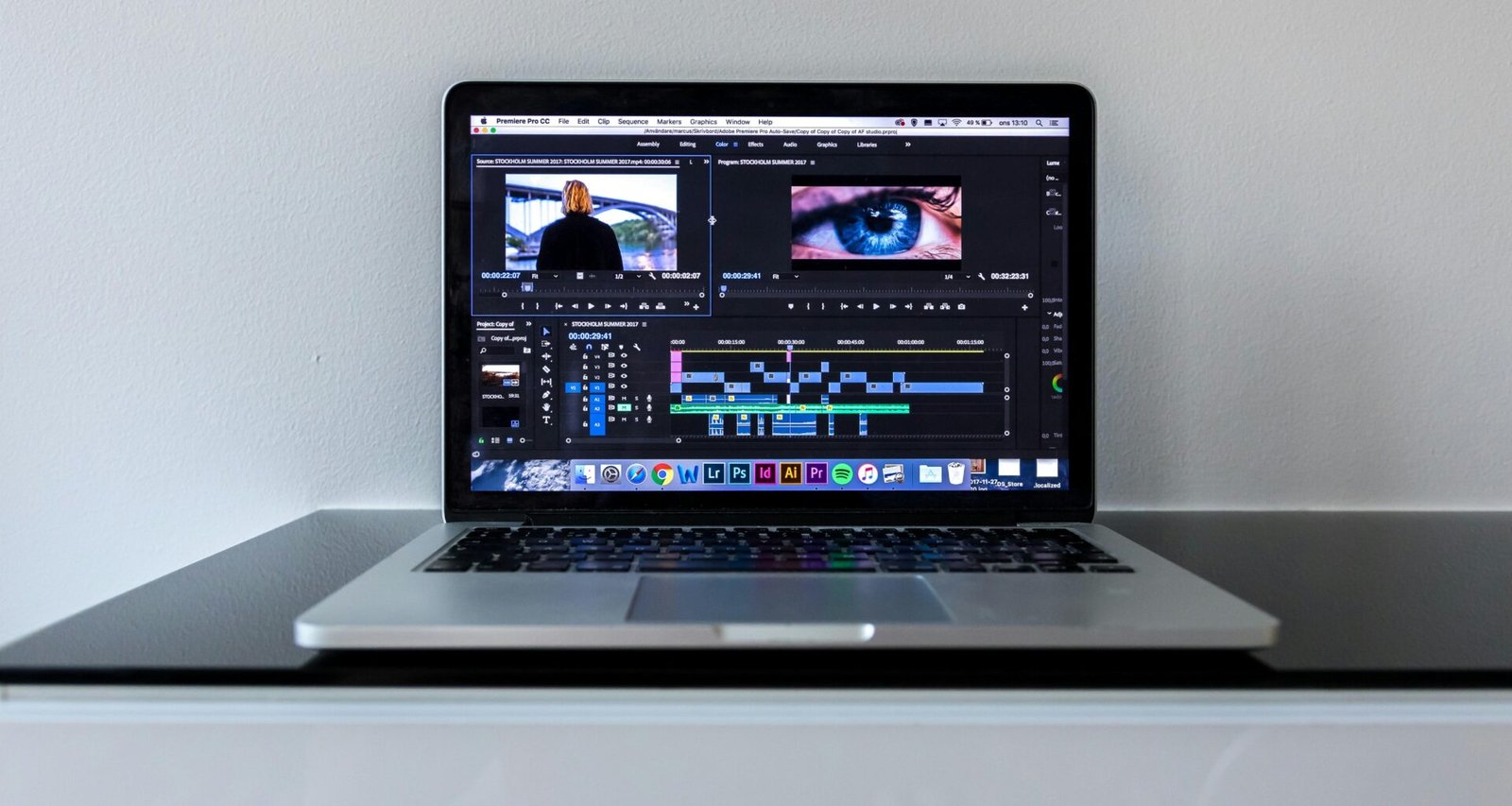
Adobe Premiere Pro bleibt der Industriestandard für Agenturen und Studios – nicht, weil es das beste Tool ist, sondern weil es in der Adobe-Welt gut funktioniert. Performance auf dem Mac? Meh. Stabilität? Schwankend. Dafür aber exzellente Integration mit After Effects und Audition. Wer teamfähig arbeiten muss, kommt an Premiere trotzdem kaum vorbei.
Die Entscheidung hängt also von deinem WorkflowWorkflow: Effizienz, Automatisierung und das Ende der Zettelwirtschaft Ein Workflow ist mehr als nur ein schickes Buzzword für Prozess-Junkies und Management-Gurus. Er ist das strukturelle Skelett, das jeden wiederholbaren Arbeitsablauf in Firmen, Agenturen und sogar in Ein-Mann-Betrieben zusammenhält. Im digitalen Zeitalter bedeutet Workflow: systematisierte, teils automatisierte Abfolge von Aufgaben, Zuständigkeiten, Tools und Daten – mit dem einen Ziel: maximale Effizienz..., deinem Skill-Level und deinem Anspruch ab. Wer schnell, effizient und nativ auf macOS schneiden will, greift zu Final Cut. Wer Color Grading liebt und Kino-Ästhetik braucht, fährt mit Resolve besser. Und wer im Agentur-Ökosystem lebt, landet bei Premiere – ob er will oder nicht.
Die wichtigsten Funktionen eines Video Editors für den Mac
Ein guter Video Editor auf dem Mac muss mehr können als Schnitte setzen und Übergänge einfügen. 2025 erwarten Profis Features, die den gesamten WorkflowWorkflow: Effizienz, Automatisierung und das Ende der Zettelwirtschaft Ein Workflow ist mehr als nur ein schickes Buzzword für Prozess-Junkies und Management-Gurus. Er ist das strukturelle Skelett, das jeden wiederholbaren Arbeitsablauf in Firmen, Agenturen und sogar in Ein-Mann-Betrieben zusammenhält. Im digitalen Zeitalter bedeutet Workflow: systematisierte, teils automatisierte Abfolge von Aufgaben, Zuständigkeiten, Tools und Daten – mit dem einen Ziel: maximale Effizienz... von der Rohaufnahme bis zum Export abdecken – und das ohne Frickelei. Hier sind die Funktionen, die du auf dem Schirm haben musst:
- Multicam-Editing: Für Interviews, Events oder Live-Aufnahmen ein Muss. Automatische Sync-Funktion spart Zeit und Nerven.
- Proxy-Workflow: Wer mit 4K, 6K oder gar 8K arbeitet, braucht die Möglichkeit, mit leichteren Proxy-Dateien zu schneiden und später hochauflösend zu exportieren.
- Audio-Sweetening: Integrierte Equalizer, Kompressoren, Noise Reduction und Ducking-Funktionen machen den Unterschied zwischen Amateur und Pro.
- Color Grading: Ein echter Video Editor braucht mindestens eine LUT-Unterstützung, Farbräder und Scopes. Alles andere ist Spielerei.
- GPU-Beschleunigung: Ohne native Unterstützung für Metal (Apples Grafik-API) wird dein Mac beim Export zur Heizung.
Diese Features sind nicht optional – sie sind Standard. Wer heute mit einem Editor arbeitet, der diese Punkte nicht abdeckt, verliert Zeit, Qualität und Nerven. Natürlich kann man auch mit iMovie ein TikTok zusammenschneiden. Aber wenn du ernsthaft ContentContent: Das Herzstück jedes Online-Marketings Content ist der zentrale Begriff jeder digitalen Marketingstrategie – und das aus gutem Grund. Ob Text, Bild, Video, Audio oder interaktive Elemente: Unter Content versteht man sämtliche Inhalte, die online publiziert werden, um eine Zielgruppe zu informieren, zu unterhalten, zu überzeugen oder zu binden. Content ist weit mehr als bloßer Füllstoff zwischen Werbebannern; er ist... produzieren willst, brauchst du Werkzeuge, die mit dir wachsen – und dich nicht ausbremsen.
Optimierter Workflow auf dem Mac: Vom Rohmaterial zum fertigen Clip
Ein Video Editor auf dem Mac entfaltet sein volles Potenzial erst dann, wenn dein WorkflowWorkflow: Effizienz, Automatisierung und das Ende der Zettelwirtschaft Ein Workflow ist mehr als nur ein schickes Buzzword für Prozess-Junkies und Management-Gurus. Er ist das strukturelle Skelett, das jeden wiederholbaren Arbeitsablauf in Firmen, Agenturen und sogar in Ein-Mann-Betrieben zusammenhält. Im digitalen Zeitalter bedeutet Workflow: systematisierte, teils automatisierte Abfolge von Aufgaben, Zuständigkeiten, Tools und Daten – mit dem einen Ziel: maximale Effizienz... stimmt. Viele Nutzer verlieren mehr Zeit mit Medienmanagement als mit dem eigentlichen Schnitt. Dabei ist es gar nicht so kompliziert – wenn man weiß, wie.
Der WorkflowWorkflow: Effizienz, Automatisierung und das Ende der Zettelwirtschaft Ein Workflow ist mehr als nur ein schickes Buzzword für Prozess-Junkies und Management-Gurus. Er ist das strukturelle Skelett, das jeden wiederholbaren Arbeitsablauf in Firmen, Agenturen und sogar in Ein-Mann-Betrieben zusammenhält. Im digitalen Zeitalter bedeutet Workflow: systematisierte, teils automatisierte Abfolge von Aufgaben, Zuständigkeiten, Tools und Daten – mit dem einen Ziel: maximale Effizienz... beginnt beim Import. Nutze klare Ordnerstrukturen auf SSDs, idealerweise getrennt nach Projekt, Kamera und Format. Verwende standardisierte Dateinamen und achte auf konsistente Framerates. Allein das spart dir später Stunden beim Troubleshooting.
Beim Schnitt selbst lohnt es sich, mit Tastaturkürzeln zu arbeiten. Jeder Klick mit der Maus kostet Zeit. Lerne die wichtigsten Shortcuts deines Editors – und passe sie gegebenenfalls an deinen Stil an. Die meisten Tools erlauben Custom Mappings. Wer das ignoriert, arbeitet ineffizient.
Beim Export zählt Qualität – aber auch Effizienz. Verwende H.264 oder H.265 (HEVC) für Webformate, ProRes für Master-Dateien. Achte auf Bitraten, Container-Format (MOV vs. MP4) und Farbraum (Rec.709 vs. Rec.2020). Wer einfach nur „Exportieren“ klickt, verschenkt Qualität oder produziert unnötig große Dateien.
Zusammengefasst: Dein WorkflowWorkflow: Effizienz, Automatisierung und das Ende der Zettelwirtschaft Ein Workflow ist mehr als nur ein schickes Buzzword für Prozess-Junkies und Management-Gurus. Er ist das strukturelle Skelett, das jeden wiederholbaren Arbeitsablauf in Firmen, Agenturen und sogar in Ein-Mann-Betrieben zusammenhält. Im digitalen Zeitalter bedeutet Workflow: systematisierte, teils automatisierte Abfolge von Aufgaben, Zuständigkeiten, Tools und Daten – mit dem einen Ziel: maximale Effizienz... entscheidet, ob du zwei Stunden oder zwei Tage für ein Projekt brauchst. Und ob du am Ende stolz auf dein Video bist – oder einfach nur froh, dass es fertig ist.
Hardware-Tweaks für Video Editing auf dem Mac
Der beste Video Editor auf dem Mac nützt wenig, wenn dein Gerät beim Rendern stottert wie ein altes Mofa. Doch statt gleich 5.000 Euro in einen Mac Studio zu stecken, kannst du mit ein paar gezielten Tweaks schon viel erreichen.
- RAM aufrüsten: 16 GB sind das absolute Minimum. Besser 32 GB – vor allem bei 4K+ Projekten.
- Externe SSDs nutzen: Interne Speicher sind schnell, aber teuer. NVMe-SSDs mit Thunderbolt 3 oder 4 liefern Top-Performance für Medien und Cache-Dateien.
- Separate GPU: Auf Apple Silicon kein Thema mehr – aber wer noch auf Intel-Macs arbeitet, profitiert von eGPU-Support (z. B. Blackmagic eGPU).
- Monitor-Kalibrierung: Wer Farbkorrektur ernst nimmt, braucht kalibrierte Monitore. Software wie DisplayCAL kombiniert mit einem Colorimeter bringt dich hier weiter.
Diese Maßnahmen kosten weniger als ein neuer Rechner – und bringen dich in Sachen Performance und Zuverlässigkeit deutlich voran. Wer dagegen mit einer 5400rpm-HDD und 8 GB RAM arbeitet, darf sich über Abstürze und Wartezeiten nicht wundern.
Codecs, Formate & Export: Was du wirklich brauchst
Einer der größten Fehler beim Videoschnitt auf dem Mac ist die Ignoranz gegenüber Codecs und Formaten. Viele schneiden mit stark komprimierten Formaten (z. B. H.264), was die CPU unnötig belastet. Andere exportieren in absurder Qualität – und wundern sich, warum YouTube das Video zerlegt.
Die Faustregel: Schneide mit ProRes, exportiere mit H.264 oder H.265. ProRes ist ein Intermediate Codec – also optimiert für Schnitt, nicht für Distribution. Er ist speicherintensiv, aber performant. Für den Export ins Web reicht H.264 völlig aus. Wer Apple-Ökosysteme bedient, kann auf HEVC (H.265) setzen – kleiner bei vergleichbarer Qualität.
Die Auflösung hängt vom Zielkanal ab. Für Instagram reichen 1080×1350, für YouTube solltest du mindestens 1920×1080 liefern – besser 4K. Der Farbraum sollte Rec.709 sein, es sei denn, du produzierst für HDR-Plattformen. Und: Halte deine Framerate konstant. Nichts killt die Bildqualität schneller als ein 25fps-Clip in ein 60fps-Projekt zu werfen.
Wer seine Formate beherrscht, exportiert schneller, sauberer und mit besserer Qualität. Wer’s ignoriert, bekommt Kompressionsartefakte, Farbverschiebungen und Lizenzprobleme. Und nein – das lässt sich nicht „in der Post“ fixen.
Fazit: Video Editing auf dem Mac ist kein Spielzeug – sondern ein ernstzunehmender Workflow
Wenn du mit deinem Mac Videos schneiden willst, ist die Wahl des richtigen Editors nur der Anfang. Die eigentliche Magie liegt im Zusammenspiel aus Software, Hardware, WorkflowWorkflow: Effizienz, Automatisierung und das Ende der Zettelwirtschaft Ein Workflow ist mehr als nur ein schickes Buzzword für Prozess-Junkies und Management-Gurus. Er ist das strukturelle Skelett, das jeden wiederholbaren Arbeitsablauf in Firmen, Agenturen und sogar in Ein-Mann-Betrieben zusammenhält. Im digitalen Zeitalter bedeutet Workflow: systematisierte, teils automatisierte Abfolge von Aufgaben, Zuständigkeiten, Tools und Daten – mit dem einen Ziel: maximale Effizienz... und Know-how. Wer versteht, wie Proxy-Workflows, Codecs und GPU-Beschleunigung funktionieren, produziert schneller, sauberer und mit besserem Ergebnis.
Die meisten Creator kämpfen nicht mit mangelndem Talent – sondern mit ineffizienten Tools und Prozessen. Wenn du bereit bist, deinen WorkflowWorkflow: Effizienz, Automatisierung und das Ende der Zettelwirtschaft Ein Workflow ist mehr als nur ein schickes Buzzword für Prozess-Junkies und Management-Gurus. Er ist das strukturelle Skelett, das jeden wiederholbaren Arbeitsablauf in Firmen, Agenturen und sogar in Ein-Mann-Betrieben zusammenhält. Im digitalen Zeitalter bedeutet Workflow: systematisierte, teils automatisierte Abfolge von Aufgaben, Zuständigkeiten, Tools und Daten – mit dem einen Ziel: maximale Effizienz... zu professionalisieren und deinen Mac wie ein echtes Produktionswerkzeug zu behandeln, wirst du nicht nur bessere Videos machen – du wirst endlich wie ein Profi arbeiten. Und genau darum geht’s.