
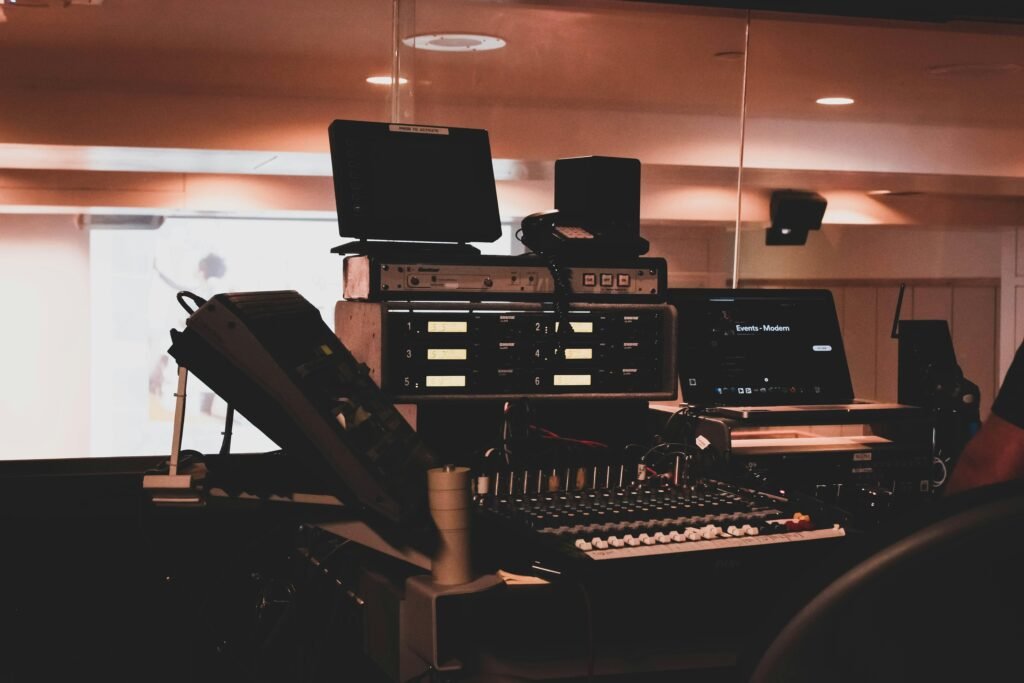


Aufnahme Programm: Profi-Tipps für smarte Lösungen
Du kannst den besten Content der Welt aufnehmen – mit dem falschen Programm klingt er trotzdem wie ein Toastbrot auf Speed. Willkommen in der Welt der Aufnahmeprogramme, in der smarte Lösungen und brutaler Realismus aufeinandertreffen. In diesem Artikel zerlegen wir die Mythen, zeigen dir, worauf es technisch wirklich ankommt, und geben dir einen Ritt durch Tools, Workflows und Fehler, die du dir sparen kannst – oder teuer bezahlst.
- Was ein gutes Aufnahmeprogramm wirklich leisten muss – jenseits des Marketingschwalls
- Technische Anforderungen: Bitrate, Latenz, Sample Rate und warum das alles zählt
- Die besten Aufnahmeprogramme für verschiedene Anwendungsfälle – von Podcast bis Live-Streaming
- Wie du dein Setup richtig konfigurierst – und warum 90 % der Nutzer es falsch machen
- Warum “kostenlos” oft teurer ist – und welche Tools wirklich Preis-Leistung liefern
- Schritt-für-Schritt-Checkliste für saubere Aufnahmen ohne Nachbearbeitungs-Desaster
- Cloud vs. lokal: Warum beides Vor- und Nachteile hat – und keiner darüber spricht
- Die häufigsten Audio-Fails – und wie du sie technisch vermeidest
Was ein Aufnahmeprogramm technisch wirklich können muss
Die meisten Menschen wählen ihr Aufnahmeprogramm nach Optik oder Preis. Das ist ungefähr so, als würdest du ein Mikrofon danach kaufen, ob es gut zum Sofa passt. Wer professionell aufnehmen will – sei es Audio, Podcast, Screen oder Stream – braucht mehr als eine nette Benutzeroberfläche. Entscheidend sind unter der Haube Dinge wie Bitrate, Sample Rate, Latenzsteuerung, Routing-Funktionen und Kompatibilität mit Treibern wie ASIO oder WASAPI.
Ein gutes Aufnahmeprogramm muss in der Lage sein, Audio in hoher Qualität aufzunehmen – und zwar verlustfrei. Das bedeutet: Mindestens 44,1 kHz Sample Rate und 16 Bit Tiefe sind Pflicht, besser sind 48 kHz bei 24 Bit. Alles darunter ist YouTube-2010-Niveau. Die Bitrate entscheidet über die Detailtreue deiner Aufnahme – wer da spart, spart am falschen Ende.
Dann wäre da noch die Latenz. Kein Mensch will sich beim Einsprechen selbst mit 500ms Verzögerung im Ohr hören. Gute Programme bieten Direct Monitoring oder ASIO-Treiber-Unterstützung, um diese Latenz auf ein Minimum zu reduzieren. Und wer mit mehreren Quellen gleichzeitig arbeitet – etwa Mikrofon, Desktop-Audio und System-Sounds – braucht ein flexibles Routing. Alles andere ist Spielzeug für Hobbyisten.
Weitere technische Aspekte, die gerne untergehen: Unterstützung für Mehrspuraufnahmen, Nicht-destruktive Bearbeitung, Integration von Plug-ins (VST, AU), Exportformate wie WAV, FLAC oder Broadcast-WAV mit Timecode. Kurz: Wenn dein Aufnahmeprogramm nur MP3 kann, dann ist es keine “smarte Lösung” – sondern ein glorifizierter Kassettenrekorder.
Die besten Aufnahmeprogramme für Profis – und wofür sie wirklich taugen
“Was ist das beste Aufnahmeprogramm?” ist die falsche Frage. Die richtige lautet: “Was ist das beste Tool für meinen Use Case?” Denn die Anforderungen von Podcastern, Streamern, Musikproduzenten oder Screencastern unterscheiden sich massiv. Hier ein Überblick über die Aufnahmeprogramme, die technisch liefern – und warum sie nicht alle gleich sind.
Für Podcast & Voice-over: Hier glänzt Reaper. Klein, leicht, unfassbar flexibel – und mit einer Lizenzpolitik, die nicht nach Abzocke riecht. Unterstützt ASIO, VST, Mehrspur und hat eines der besten Routingsysteme auf dem Markt. Wer es simpler mag, greift zu Audacity – aber nur, wenn er mit der UI aus der Steinzeit leben kann.
Für Streaming: OBS Studio ist hier der Platzhirsch. Open Source, hochgradig anpassbar, mit Unterstützung für virtuelle Audioquellen, Szenen, Plugins und Hardware-Encodierung. Aber Achtung: OBS ist kein Audio-Wunderkind. Wer sauberen Sound will, kombiniert es mit einem dedizierten Audio-Routing-Tool wie Voicemeeter Banana oder Loopback.
Für Musikproduktion: Logic Pro, Cubase, Ableton Live oder FL Studio – alle liefern. Aber sie sind keine klassischen Aufnahmeprogramme, sondern DAWs (Digital Audio Workstations). Sie können aufnehmen, ja – aber der Fokus liegt auf Produktion, nicht auf reiner Aufnahme. Wer einfach nur sauberen Klang will, ist mit Reaper oder Studio One oft besser beraten.
Für Screencasts & Tutorials: Camtasia und ScreenFlow sind die Platzhirsche – aber teuer. Wer Open Source sucht, wird mit OBS oder ShareX glücklich. Aber aufgepasst: Die Audioqualität hängt komplett vom Setup und der Konfiguration ab. Viele Tutorials klingen mies, weil das Audio vernachlässigt wird – nicht wegen des Tools.
Technische Setup-Fallen: Warum 90 % der Nutzer es falsch machen
Das beste Tool bringt nichts, wenn dein Setup Müll ist. Leider ist das bei 90 % der Nutzer der Fall. Kein Popfilter, Gain zu hoch, Raumhall wie aus der Kathedrale, falsche Sample Rate – und dann wundern sich alle, warum die Aufnahme klingt wie durch ein Telefonkabel gejodelt. Deshalb hier ein technischer Reality-Check, bevor du überhaupt auf “Record” klickst.
- Audiointerface oder USB?
USB-Mikros sind bequem, aber oft limitiert. Wer ernsthaft aufnehmen will, nutzt ein XLR-Mikro mit Audiointerface. Nur so bekommst du Kontrolle über Pegel, Latenz und Qualität. - Gain-Staging:
Der Eingangspegel muss stimmen. Zu niedrig = Rauschen. Zu hoch = Clipping. Ziel: -12 dBFS bis -6 dBFS beim Sprechen. Alles andere ist Amateurstunde. - Sample Rate & Bit-Tiefe:
Stelle sicher, dass dein Aufnahmeprogramm und dein Interface dieselbe Sample Rate nutzen. Mismatches führen zu Glitches, Artefakten und Audio-Desaster. - Monitoring:
Nutze Direct Monitoring, wenn möglich. Hören mit Latenz ist nicht nur nervig, es führt auch dazu, dass du schlechter sprichst, unnatürlich betonst oder Timing-Probleme bekommst.
Wer das alles ignoriert, kann den besten Content der Welt aufnehmen – und wird trotzdem klingen wie ein schlecht gelevelter Zoom-Call. Technik ist keine Nebensache. Sie ist das Fundament.
Cloud vs. lokal: Wo deine Audiofiles wirklich sicher sind
Viele Aufnahmeprogramme bieten inzwischen Cloud-Recording an. Klingt sexy: Automatisches Backup, ortsunabhängiger Zugriff, kein Datenverlust. Aber auch hier gilt: Die Realität ist technischer als der Marketingtext.
Cloud-Recording kann sinnvoll sein, wenn du remote arbeitest – etwa bei Interviews. Tools wie Riverside.fm oder Zencastr nehmen lokal bei jedem Teilnehmer auf und laden die Dateien synchronisiert hoch. Das umgeht Latenzprobleme und Aussetzer im Live-Stream. Aber: Diese Dienste sind nur so gut wie deine Internetverbindung und deren Serverarchitektur. Und Datenschutz? Tja, willkommen in der Grauzone.
Lokal aufnehmen bietet maximale Kontrolle. Du weißt, wo deine Files liegen, wie sie heißen, und wie sie klingen – bevor du sie hochlädst. Aber du brauchst eine saubere Backup-Strategie. Wer seine Rohdateien nur auf dem Desktop ablegt, bettelt um Datenverlust.
Professionelle Setups kombinieren beide Ansätze: Lokale Aufnahme mit parallelem Cloud-Backup. Tools wie Dropbox, Nextcloud oder Google Drive (mit Verschlüsselung) können hier sinnvoll integriert werden – vorausgesetzt, du hast den Upload-Speed und die Nerven.
Schritt-für-Schritt: Saubere Aufnahme ohne Nachbearbeitungs-Hölle
Du willst eine Aufnahme, die nicht drei Stunden Nachbearbeitung braucht, um halbwegs brauchbar zu klingen? Dann folge dieser technischen Anleitung – Schritt für Schritt:
- Setze dein Audiointerface korrekt auf:
Sample Rate und Bit-Tiefe in den Systemeinstellungen und im Aufnahmeprogramm abgleichen. - Positioniere dein Mikrofon richtig:
10–15 cm Abstand, leicht seitlich, Popfilter davor. Kein Hallraum, keine offenen Fenster. - Checke den Pegel:
Sprich laut, aber normal. Ziel: -12 dBFS bis -6 dBFS. Kein Clipping, kein Flüstern. - Nutze Monitoring ohne Latenz:
Direktes Abhören über das Interface. Kein Monitoring über das Aufnahmeprogramm – das killt dein Timing. - Testaufnahme machen:
30 Sekunden sprechen, abhören, analysieren. Erst wenn alles passt, geht’s los.
Und noch ein Tipp: Speichere im WAV-Format. MP3 ist verlustbehaftet und nicht für die Bearbeitung gedacht. Wenn du später schneiden, normalisieren oder komprimieren willst, brauchst du maximale Datenqualität.
Fazit: Aufnahmeprogramm ist nicht gleich Aufnahmequalität
Ein Aufnahmeprogramm ist ein Werkzeug – nicht die Lösung. Die Qualität deiner Aufnahme hängt von Technik, Know-how und Setup ab, nicht vom Preis des Tools oder der Farbe des Interfaces. Wer ernsthaft produzieren will, muss verstehen, wie Audio technisch funktioniert – und warum “einfach loslegen” meistens zu Müll führt.
Wenn du mit deinem Aufnahmeprogramm wirklich smarte Lösungen willst, dann hör auf, nach der “einen App” zu suchen. Lerne, wie Clean Audio funktioniert. Setz dein System richtig auf. Und wähle dann das Tool, das zu deinem Workflow passt – nicht zu deinem Budget oder deiner UI-Vorliebe. Denn Audio kennt kein Mitleid. Nur Qualität zählt.


