




Programm für 3D Printing: Clever designen, smart drucken
Du denkst, ein 3D-Drucker allein macht dich zum digitalen Da Vinci? Netter Versuch. Ohne das richtige Programm für 3D Printing ist dein Drucker nur ein glorifiziertes Heizelement mit Motor. In diesem Guide zerlegen wir die Softwarewelt des 3D-Drucks – von der ersten Designidee bis zum finalen Layer. Technisch, tief, und frei von Buzzword-Gewichse. Willkommen bei der echten Kunst hinter dem 3D-Druck: Software, die nicht nur hübsch aussieht, sondern auch wirklich funktioniert.
- Warum die Wahl des richtigen 3D Printing Programms über Erfolg oder Fehldruck entscheidet
- Die besten Programme für CAD, Slicing und Drucksteuerung – mit Tech-Check
- Was STL, G-Code, Mesh Repair und Layer Height in der Praxis wirklich bedeuten
- Open Source vs. kommerzielle Tools: Wer macht das Rennen?
- Wie du dein 3D-Modell effizient vorbereitest – ohne Blender-Frustration
- Die wichtigsten Features, die ein gutes 3D-Druckprogramm mitbringen muss
- Fehlerquellen beim Slicing und wie du sie systematisch eliminierst
- Step-by-step: So läuft der WorkflowWorkflow: Effizienz, Automatisierung und das Ende der Zettelwirtschaft Ein Workflow ist mehr als nur ein schickes Buzzword für Prozess-Junkies und Management-Gurus. Er ist das strukturelle Skelett, das jeden wiederholbaren Arbeitsablauf in Firmen, Agenturen und sogar in Ein-Mann-Betrieben zusammenhält. Im digitalen Zeitalter bedeutet Workflow: systematisierte, teils automatisierte Abfolge von Aufgaben, Zuständigkeiten, Tools und Daten – mit dem einen Ziel: maximale Effizienz... vom Design bis zur fertigen Druckdatei
- Warum viele Maker an simplen Einstellungen scheitern – und was du besser machst
- Fazit: Die perfekte Software-Toolchain für Maker, Entwickler und 3D-Profis
3D Printing Software: Ohne das richtige Programm wird dein Druck zum Desaster
Das beste Modell nützt dir nichts, wenn dein Programm für 3D Printing daraus digitale Matschepampe macht. Die Software entscheidet darüber, ob deine Idee als präzises Objekt oder als verformter Albtraum auf dem Druckbett landet. Und genau deshalb ist die Wahl der richtigen Tools alles andere als Nebensache – sie ist der Unterschied zwischen einem funktionalen Prototyp und einem PLA-Klumpen mit Burnout-Syndrom.
Im 3D-Druckprozess gibt es drei zentrale Software-Kategorien: CAD (Computer-Aided Design), Slicer und Druckersteuerung. Jede dieser Ebenen hat ihre eigenen Anforderungen, Dateiformate und technischen Herausforderungen. Wer glaubt, mit einem Tool alles abdecken zu können, hat entweder noch nie gedruckt oder lebt in einer Realität, in der Einhörner G-Code schreiben.
Ein gutes CAD-Programm ermöglicht dir präzises Modellieren, parametrisches Design und den Export in standardisierte Formate wie STL oder OBJ. Der Slicer nimmt diese Datei, zerlegt sie in Schichten und generiert den G-Code – das eigentliche Steuerprogramm für deinen Drucker. Die Druckersteuerung wiederum überträgt diesen Code ans Gerät und überwacht den Druckprozess. Klingt simpel? Ist es nicht. Aber es wird besser, wenn du die richtigen Tools nutzt.
Programme für 3D Printing sind keine Spielzeuge. Sie sind technische Werkzeuge mit teilweise steiler Lernkurve, komplexer Konfigurierbarkeit und enormem Einfluss auf die Druckqualität. Wer hier spart – sei es an Wissen oder an Features – darf sich später nicht wundern, wenn der Extruder plötzlich Picasso spielt.
Deshalb schauen wir uns jetzt an, was ein gutes Programm für 3D Printing wirklich leisten muss – und welche Optionen du dir definitiv genauer ansehen solltest.
Die besten Programme für 3D Printing: CAD, Slicer, Controller
Ein Programm für 3D Printing ist kein monolithisches Tool – es ist ein Puzzleteil in einer komplexen Toolchain. Um das zu verstehen, muss man die verschiedenen Softwarekategorien differenzieren. Jedes Tool hat seine Aufgabe, seine Schwächen – und seine technischen Eigenheiten. Hier die wichtigsten Programme, die du kennen solltest:
- Fusion 360 (CAD): Parametrisches Modellieren, Solid Modeling, technische Zeichnungen, STL/STEP-Export. Ideal für Ingenieure, weniger für organische Formen.
- Blender (CAD): Mesh-basiertes Modellieren, Sculpting, Animation, Modifier. Steile Lernkurve, aber mächtig. Muss für 3D-Druck mit Add-ons ergänzt werden.
- FreeCAD (CAD): Open Source, parametrisch, modular. Gut für technische Modelle, weniger polished als Fusion 360, aber dafür kostenlos und erweiterbar.
- Cura (Slicer): Der Platzhirsch unter den Slicern. Open Source, regelmäßig aktualisiert, mit umfangreichen Profilen für viele Drucker. Unterstützt G-Code, Ultigcode, 3MF.
- PrusaSlicer: Basierend auf Slic3r, aber deutlich weiterentwickelt. Ideal für Prusa-Drucker, aber auch für andere Geräte nutzbar. Unterstützt SLA- und FDM-Druck.
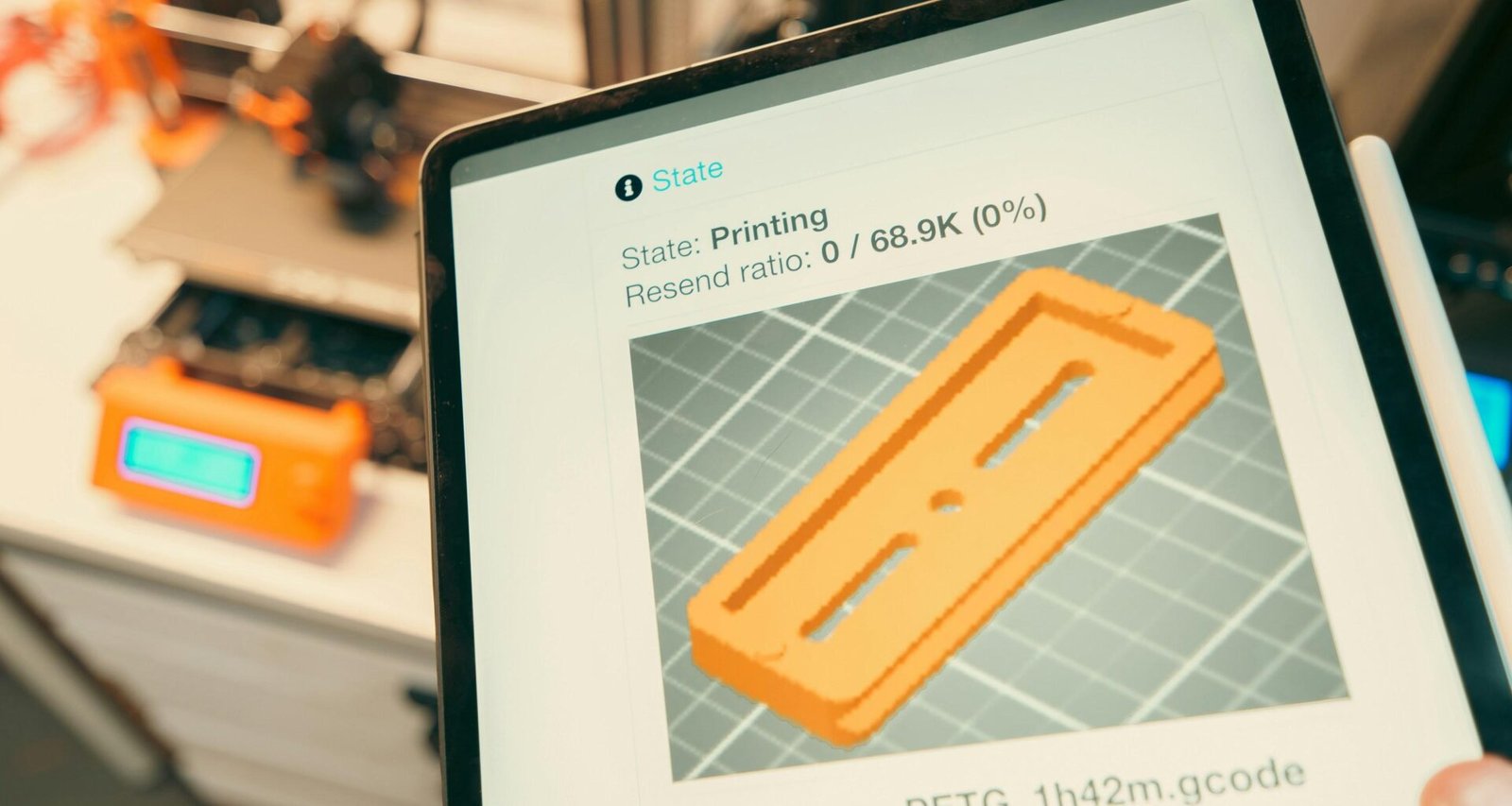
- OctoPrint (Controller): Webinterface für die Druckersteuerung. Druck starten, pausieren, überwachen – alles remote. Plugin-System, Webcam-Integration, G-Code-Viewer.
Die Kombination aus CAD, Slicer und Controlling-Software ist entscheidend. Wer beispielsweise mit Blender modelliert, muss wissen, wie man ein Mesh manifold macht, Normalen korrigiert und überflüssige Vertices entfernt. Sonst wird das Modell beim Slicing zur Geisterbahn.
Jede dieser Anwendungen bringt ihre eigenen Herausforderungen mit: STL-Dateien enthalten keine Informationen über Einheiten, was zu Skalenproblemen führt. G-Code ist hardwareabhängig – was bei falscher Konfiguration zu Druckfehlern führen kann. Und Slicer-Settings wie Layer Height, Infill Density oder Retraction Speed haben massiven Einfluss auf das Druckergebnis.
Wer 3D Printing ernsthaft betreiben will, kommt um diese Komplexität nicht herum. Aber mit dem richtigen Stack aus Programmen – und dem technischen Verständnis dahinter – wird aus Trial-and-Error plötzlich planbarer Erfolg.
Slicing verstehen: Was dein Programm für 3D Printing wirklich leisten muss
Der Slicer ist das Herzstück deiner 3D Printing Software-Toolchain. Er übersetzt dein 3D-Modell in konkrete Druckanweisungen – Zeile für Zeile, Layer für Layer. Und genau hier entscheidet sich, ob dein Drucker effizient arbeitet oder permanent an Überhitzung leidet. Wer Slicing als “Exportfunktion” versteht, hat das Thema nicht verstanden.
Ein gutes Slicing-Programm muss mehrere Dinge gleichzeitig leisten:
- Analyse der Geometrie (inkl. Mesh Repair)
- Erzeugung von Stützstrukturen (Support Structures)
- Pfadplanung für Extruderbewegungen (Travel Moves, Retractions)
- Optimierung der Layer Height und Druckgeschwindigkeit
- Berechnung von Infill-Mustern (Gyroid, Rectilinear, Honeycomb etc.)
- Thermomanagement durch Lüftersteuerung, Temperaturzonen, Cooling Delays
Fehlende Funktionen oder schlechte Standard-Profile führen dazu, dass du entweder zu langsam druckst, zu viel Material verschwendest oder dein Modell wegen fehlender Supports kollabiert. Deshalb ist es essenziell, dass dein Programm für 3D Printing dir volle Kontrolle über Slicing-Parameter gibt – am besten mit visuellem Preview und G-Code-Simulation.
Typische Fehlerquellen beim Slicing sind:
- Unsaubere Meshes (Non-Manifold Edges, Inverted Normals)
- Falsche Einheiten (z.B. Zoll statt Millimeter)
- Zu dünne Wände (weniger als Nozzle-Durchmesser)
- Unzureichender First Layer (Adhäsionsprobleme)
Die Software muss dich auf solche Probleme hinweisen – oder du musst wissen, wie du sie im Preview erkennst. Wer hier blind G-Code exportiert, tut seinem Drucker keinen Gefallen. Und seinem Zeitbudget auch nicht.
Open Source oder kommerziell? Die Tool-Frage im 3D-Druck
Gute Software muss nicht teuer sein – aber sie muss funktionieren. Im 3D-Druckbereich gibt es sowohl erstklassige Open-Source-Lösungen als auch kommerzielle Tools, die durch Spezialisierung glänzen. Welche du nutzt, hängt von deinem Use Case, deinem Kenntnisstand und deinem Drucker-Setup ab.
Open-Source-Vorteile:
- Kostenlos und oft community-getrieben
- Hohe Anpassbarkeit (z.B. eigene Start-G-Codes, benutzerdefinierte Profile)
- Gute Kompatibilität mit DIY-Druckern und experimentellen Setups
Kommerzielle Tools wie Simplify3D oder Autodesk Fusion 360 bieten dagegen:
- Polierte UIUI (User Interface): Das Gesicht der digitalen Welt – und der unterschätzte Gamechanger UI steht für User Interface, also Benutzeroberfläche. Es ist der sichtbare, interaktive Teil einer Software, Website oder App, mit dem Nutzer in Kontakt treten – das digitale Schaufenster, das entscheidet, ob aus Besuchern loyale Nutzer werden oder ob sie nach drei Sekunden entnervt das Weite suchen. UI... und konsistente UXUX (User Experience): Die Kunst des digitalen Wohlfühlfaktors UX steht für User Experience, auf Deutsch: Nutzererlebnis. Damit ist das gesamte Erlebnis gemeint, das ein Nutzer bei der Interaktion mit einer Website, App, Software oder generell einem digitalen Produkt hat – vom ersten Klick bis zum frustrierten Absprung oder zum begeisterten Abschluss. UX ist mehr als hübsches Design und bunte Buttons....
- Profi-Features wie variable Layer Heights, adaptive Supports oder Simulation
- Dedizierten Support und schnellere Feature-Entwicklung
Entscheidend ist: Du musst wissen, was dein Programm für 3D Printing leisten muss – und welches Tool das am besten umsetzt. Wer nur Benchys druckt, kommt mit Cura und Blender gut klar. Wer funktionale Prototypen mit engen Toleranzen baut, braucht parametrisches CAD und präzise Slicing-Kontrolle.
Open Source ist kein Nachteil – solange du damit umgehen kannst. Kommerzielle Tools sind kein Allheilmittel – solange du die Features nicht brauchst. Die Wahrheit liegt wie immer im Setup.
Step-by-Step: Der perfekte Workflow für 3D Printing mit dem richtigen Programm
Ein erfolgreicher 3D-Druck beginnt nicht mit dem Knopfdruck am Gerät – sondern mit dem sauberen digitalen WorkflowWorkflow: Effizienz, Automatisierung und das Ende der Zettelwirtschaft Ein Workflow ist mehr als nur ein schickes Buzzword für Prozess-Junkies und Management-Gurus. Er ist das strukturelle Skelett, das jeden wiederholbaren Arbeitsablauf in Firmen, Agenturen und sogar in Ein-Mann-Betrieben zusammenhält. Im digitalen Zeitalter bedeutet Workflow: systematisierte, teils automatisierte Abfolge von Aufgaben, Zuständigkeiten, Tools und Daten – mit dem einen Ziel: maximale Effizienz.... Hier ist der strukturierte Ablauf, der dich vom ersten Polygon bis zum fertigen Objekt bringt:
- Modellieren im CAD-Programm: Nutze Fusion 360, Blender oder FreeCAD. Achte auf geschlossene Volumen, saubere Topologie, keine Löcher oder invertierte Flächen.
- Export als STL oder 3MF: Wähle die richtige Auflösung, keine überflüssigen Vertices. Prüfe das Modell mit MeshLab oder Netfabb auf Fehler.
- Slicing mit Cura oder PrusaSlicer: Wähle Druckerprofil, Material, Layer Height, Infill, und Stützstrukturen. Simuliere G-Code vor dem Export.
- Upload in OctoPrint oder SD-Card: Optional: Webcam-Streaming, Live-Monitoring, Plugins wie Bed Level Visualizer.
- Druck überwachen: Kontrolliere First Layer, Temperaturverläufe, mögliche Warping- oder Stringing-Probleme.
Wer diesen WorkflowWorkflow: Effizienz, Automatisierung und das Ende der Zettelwirtschaft Ein Workflow ist mehr als nur ein schickes Buzzword für Prozess-Junkies und Management-Gurus. Er ist das strukturelle Skelett, das jeden wiederholbaren Arbeitsablauf in Firmen, Agenturen und sogar in Ein-Mann-Betrieben zusammenhält. Im digitalen Zeitalter bedeutet Workflow: systematisierte, teils automatisierte Abfolge von Aufgaben, Zuständigkeiten, Tools und Daten – mit dem einen Ziel: maximale Effizienz... beherrscht, reduziert Fehldrucke, spart Material und Zeit – und hat am Ende ein Ergebnis, das nicht nur aussieht, sondern auch funktioniert.
Fazit: Ohne das richtige Programm bleibt dein 3D-Druck nur heiße Luft
3D Printing ist keine Magie – es ist Präzision, Software und Technik. Und genau deshalb ist das richtige Programm für 3D Printing kein optionales Nice-to-have, sondern der zentrale Erfolgsfaktor. Wer die Software nicht versteht, versteht den Druckprozess nicht. Punkt.
Ob du nun mit Blender modellierst, mit Cura slicest oder mit OctoPrint steuerst – entscheidend ist, dass du den gesamten Prozess beherrschst. Von der Geometrie bis zum letzten Layer. Ohne Bullshit. Ohne blindes Vertrauen in Defaults. Nur dann wird aus deinem Drucker ein Werkzeug. Und aus deiner Idee ein Objekt. Willkommen im Maschinenraum des 3D-Drucks. Willkommen bei 404.