
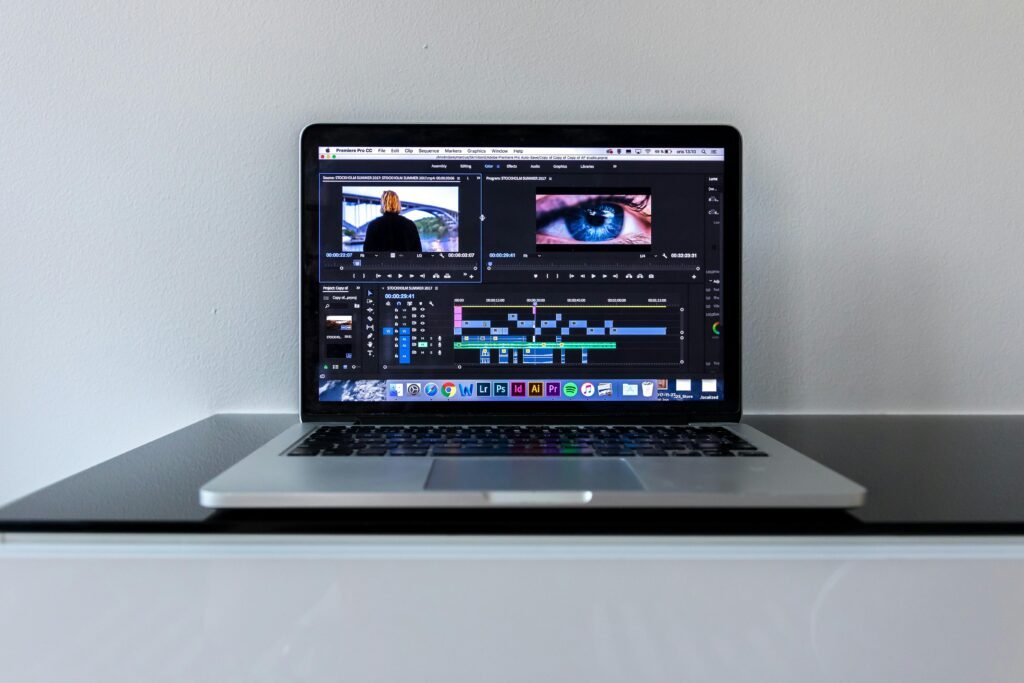


Video Bildschirm aufnehmen Mac – Profi-Tipps für perfekte Clips
Hast du jemals versucht, den Bildschirm deines Macs aufzunehmen und bist dabei fast verzweifelt, weil es entweder ruckelt, die Qualität miserabel ist oder deine Audioaufnahmen klingen, als würdest du aus einem Blecheimer sprechen? Willkommen in der Welt der Bildschirmaufnahmen – ein Minenfeld voller technischer Fallstricke, die selbst die coolsten Tutorials ruinieren können. Aber keine Sorge, wir sind hier, um all das zu entwirren. Wir zeigen dir, wie du deinen Mac in ein Profi-Produktionsstudio verwandelst, ohne dass du dabei den Verstand verlierst oder deine Brieftasche leeren musst.
- Warum Bildschirmaufnahmen auf dem Mac oft scheitern und wie du das vermeidest
- Die besten Tools für hochqualitative Bildschirmaufnahmen auf dem Mac
- Optimierung von Aufnahme-Einstellungen für flüssige und scharfe Videos
- Audioqualität verbessern, ohne teures Equipment
- Tipps und Tricks für die Nachbearbeitung deiner Aufnahmen
- Fehlerbehebung: Häufige Probleme und wie du sie löst
- Warum die Wahl des richtigen Codecs entscheidend ist
- Wie du deine Clips effizient speicherst und teilst
Bildschirmaufnahmen auf einem Mac sind mehr als nur den Bildschirm abfilmen. Sie sind eine Kunstform, die technisches Wissen und die richtige Ausrüstung erfordert. Viele Anwender scheitern an ruckelnden Aufzeichnungen oder schlechter Audioqualität, weil sie die technischen Grundlagen nicht verstehen oder die falschen Tools verwenden. Die Qualität einer Bildschirmaufnahme hängt von mehreren Faktoren ab: dem verwendeten Tool, den Einstellungen und der Hardware. Diese Faktoren sind jedoch beherrschbar, wenn du weißt, worauf es ankommt.
Der erste Schritt zu einer erfolgreichen Bildschirmaufnahme auf dem Mac ist die Wahl des richtigen Tools. Während macOS mit QuickTime Player eine einfache, integrierte Lösung bietet, stößt diese schnell an ihre Grenzen, wenn es um professionelle Aufnahmen geht. Hier kommen spezialisierte Softwarelösungen ins Spiel, die mehr Flexibilität und bessere Ergebnisse bieten. Software wie OBS Studio, ScreenFlow oder Camtasia bieten umfangreiche Funktionen, mit denen du nicht nur den Bildschirm, sondern auch Audio und Webcam-Aufnahmen kombinieren kannst.
Ein weiterer kritischer Punkt ist die Optimierung der Aufnahme-Einstellungen. Die Wahl der richtigen Auflösung und Bildrate ist entscheidend für die Qualität deiner Videos. Ein häufig gemachter Fehler ist die Aufnahme in zu hoher Auflösung oder mit zu vielen Frames pro Sekunde (FPS), was zu übermäßiger Dateigröße und ruckelnden Videos führen kann. Um die Balance zwischen Qualität und Performance zu finden, ist es wichtig, die Leistungsfähigkeit deines Macs zu berücksichtigen und die Einstellungen entsprechend anzupassen.
Aber selbst das beste Video nützt nichts, wenn der Ton schlecht ist. Die Audioqualität ist ein häufig übersehener Aspekt von Bildschirmaufnahmen. Um dies zu verbessern, brauchst du nicht unbedingt teures Equipment. Oft reicht es, ein externes Mikrofon zu verwenden und die Aufnahmeumgebung zu optimieren. Tipps wie das Vermeiden von Hintergrundgeräuschen und die richtige Aussteuerung des Mikrofons können einen großen Unterschied machen.
Die besten Tools für Bildschirmaufnahmen auf dem Mac
Die Wahl der richtigen Software ist entscheidend, wenn es um hochwertige Bildschirmaufnahmen auf dem Mac geht. QuickTime Player, die Standardlösung von Apple, ist zwar leicht zu bedienen, bietet aber nur begrenzte Funktionalität. Für anspruchsvollere Aufgaben sind spezialisierte Programme wie OBS Studio, ScreenFlow oder Camtasia die bessere Wahl. Diese Tools bieten umfangreiche Funktionen, die weit über die Basisfunktionen von QuickTime hinausgehen.
OBS Studio ist eine kostenlose, quelloffene Software, die sich besonders für Live-Streaming und komplexe Aufnahmeszenarien eignet. Sie bietet zahlreiche Anpassungsmöglichkeiten, ist jedoch etwas komplexer in der Bedienung. ScreenFlow hingegen ist besonders bei Mac-Anwendern beliebt, weil es eine benutzerfreundliche Oberfläche mit leistungsstarken Bearbeitungsfunktionen kombiniert. Es eignet sich hervorragend für die Erstellung von Tutorials und Präsentationen.
Camtasia ist eine weitere leistungsstarke Alternative, die sich besonders durch ihre integrierten Bearbeitungswerkzeuge auszeichnet. Diese Software bietet eine einfache Bedienung und umfangreiche Funktionen zur Nachbearbeitung, was sie ideal für Anwender macht, die eine All-in-One-Lösung suchen. Jede dieser Softwarelösungen hat ihre Stärken und Schwächen, und die Wahl hängt von deinen spezifischen Anforderungen ab.
Unabhängig davon, für welches Tool du dich entscheidest, ist es wichtig, dich mit den Funktionen vertraut zu machen und die Einstellungen zu optimieren. Viele Probleme mit der Qualität von Bildschirmaufnahmen lassen sich durch die richtige Konfiguration der Software lösen. Dazu gehören die Wahl der richtigen Auflösung, der optimalen Bildrate und der passenden Audioeinstellungen.
Optimierung der Aufnahme-Einstellungen
Die Optimierung der Aufnahme-Einstellungen ist ein entscheidender Faktor für die Qualität deiner Bildschirmaufnahmen. Eine der häufigsten Ursachen für schlechte Videoqualität sind falsche Einstellungen bei Auflösung und Bildrate. Eine zu hohe Auflösung führt zu großen Dateien und kann den Computer überlasten, während eine zu niedrige Auflösung die Bildqualität beeinträchtigt.
Die Wahl der richtigen Auflösung hängt von dem Verwendungszweck deiner Aufnahmen ab. Für Tutorials oder Präsentationen reicht oft eine Full-HD-Auflösung (1920×1080), während für professionelle Produktionen manchmal 4K-Aufnahmen erforderlich sind. Beachte jedoch, dass höhere Auflösungen mehr Rechenleistung und Speicherplatz erfordern.
Die Bildrate (Frames per Second, FPS) ist ein weiterer wichtiger Faktor. Eine höhere Bildrate erzeugt flüssigere Videos, erhöht jedoch die Dateigröße und die Anforderungen an die Hardware. Für die meisten Zwecke sind 30 FPS ausreichend, während 60 FPS für schnellere Bewegungen besser geeignet sind. Auch hier gilt es, die Balance zwischen Qualität und Systemleistung zu finden.
Zusätzlich solltest du auf die Audioeinstellungen achten. Eine klare Aufnahme erfordert die richtige Aussteuerung des Mikrofons und die Wahl des passenden Audioformats. Vermeide Hintergrundgeräusche und achte darauf, dass die Audiopegel nicht übersteuern, um Verzerrungen zu vermeiden.
Ein oft übersehener Aspekt ist der Codec, der für die Komprimierung und Speicherung deiner Videos verwendet wird. Der H.264-Codec ist ein weit verbreiteter Standard, der ein gutes Gleichgewicht zwischen Qualität und Dateigröße bietet. Für höhere Qualität und effizientere Komprimierung kannst du den H.265/HEVC-Codec in Betracht ziehen, sofern dein System dies unterstützt.
Verbesserung der Audioqualität
Gute Audioqualität ist für Bildschirmaufnahmen genauso wichtig wie das visuelle Material. Viele Anwender unterschätzen diesen Aspekt und verwenden das eingebaute Mikrofon ihres Macs, was oft zu minderwertigen Ergebnissen führt. Die Investition in ein externes Mikrofon kann die Audioqualität erheblich verbessern, ohne dass du ein Vermögen ausgeben musst.
Ein einfaches USB-Mikrofon ist eine kostengünstige Lösung und bietet in der Regel eine deutlich bessere Klangqualität als die integrierten Mikrofone. Achte darauf, ein Mikrofon mit guter Rauschunterdrückung und einem klaren Klangbild zu wählen. Wenn du ein Mikrofon mit XLR-Anschluss bevorzugst, benötigst du ein Audio-Interface, um es mit deinem Mac zu verbinden.
Die richtige Platzierung des Mikrofons ist ebenfalls entscheidend. Positioniere es so nah wie möglich an deiner Stimme, um Hintergrundgeräusche zu minimieren. Verwende einen Popschutz, um Plosivlaute zu dämpfen, und achte darauf, dass das Mikrofon nicht direkt in Richtung der Tastatur oder anderer Geräuschquellen zeigt.
Zusätzlich kannst du die Audioqualität durch Nachbearbeitung verbessern. Programme wie Audacity oder GarageBand bieten Werkzeuge zur Rauschunterdrückung und Klangoptimierung. Diese Tools ermöglichen es dir, störende Geräusche zu entfernen und den Klang deiner Aufnahmen zu optimieren.
Ein weiterer Tipp ist die Verwendung eines guten Kopfhörers während der Aufnahme, um sofortiges Feedback zu erhalten und eventuelle Probleme direkt zu erkennen. So kannst du sicherstellen, dass die Audioqualität deiner Bildschirmaufnahmen den visuellen Aspekt ergänzt und nicht beeinträchtigt.
Nachbearbeitung und Fehlerbehebung
Die Nachbearbeitung ist ein entscheidender Schritt, um deinen Bildschirmaufnahmen den letzten Schliff zu geben. Mit den richtigen Werkzeugen kannst du kleine Fehler korrigieren, Übergänge verbessern und deine Videos professionell erscheinen lassen. Programme wie iMovie, Final Cut Pro oder Adobe Premiere Pro bieten umfangreiche Bearbeitungsfunktionen.
Ein wichtiger Aspekt der Nachbearbeitung ist das Schneiden und Zusammenfügen von Clips. Entferne unnötige Pausen oder Fehler, um ein flüssiges und ansprechendes Video zu erstellen. Achte dabei auf saubere Übergänge zwischen den Clips, um den Zuschauer nicht zu irritieren.
Die Farbkorrektur ist ein weiteres mächtiges Werkzeug, um die visuelle Qualität deiner Aufnahmen zu verbessern. Mit den richtigen Einstellungen kannst du Farben anpassen, Kontrast und Helligkeit optimieren und einen einheitlichen Look für dein Video schaffen. Die meisten Bearbeitungsprogramme bieten dafür einfach zu bedienende Werkzeuge.
Für die Audio-Nachbearbeitung kannst du Tools wie Audacity oder die integrierten Funktionen deiner Bearbeitungssoftware verwenden. Entferne Hintergrundgeräusche, passe die Lautstärke an und verwende Equalizer, um die Klangqualität zu verbessern. Eine saubere Audioaufnahme ist entscheidend für den Gesamteindruck deines Videos.
Fehlerbehebung ist ein weiterer wichtiger Bestandteil des Prozesses. Häufige Probleme bei Bildschirmaufnahmen sind ruckelnde Videos, unsynchroner Ton oder schlechte Bildqualität. Analysiere die Ursachen dieser Probleme und passe deine Einstellungen entsprechend an. Manchmal reicht es, die Auflösung zu reduzieren oder die Bildrate anzupassen, um ein flüssigeres Ergebnis zu erzielen.
Zusammenfassung
Bildschirmaufnahmen auf einem Mac können eine Herausforderung sein, aber mit den richtigen Werkzeugen und Techniken kannst du professionelle Ergebnisse erzielen. Die Wahl der richtigen Software, die Optimierung der Aufnahme-Einstellungen und die Verbesserung der Audioqualität sind entscheidende Faktoren für den Erfolg. Durch Nachbearbeitung und Fehlerbehebung kannst du deine Aufnahmen weiter verfeinern und kleine Probleme korrigieren.
Indem du die technischen Grundlagen verstehst und die richtigen Tools einsetzt, kannst du die Qualität deiner Bildschirmaufnahmen erheblich verbessern. Ob du Tutorials, Präsentationen oder andere Inhalte erstellst, die Anwendung dieser Profi-Tipps sorgt dafür, dass deine Videos nicht nur gut aussehen, sondern auch gut klingen. So hebst du dich von der Masse ab und lieferst Inhalte, die deine Zuschauer begeistern.


