


„`html
Mac Video Bildschirm aufnehmen: Profi-Tipps für perfekte Clips
Du hast gerade den neuesten Filmhit heruntergeladen, möchtest einen Gaming-Rekord teilen oder einfach nur ein Tutorial aufnehmen, aber dein Mac scheint sich querzustellen? Willkommen in der Welt der Bildschirmaufnahmen, wo einfache Aufgaben zu einem digitalen Albtraum werden können. Aber keine Sorge, wir zeigen dir, wie du mit ein paar Tricks und der richtigen Software perfekte Clips zauberst, ohne dein MacBook gleich aus dem Fenster zu werfen. Mach dich bereit für die ultimative Anleitung – frech, direkt und voller technischer Einblicke.
- Warum Bildschirmaufnahme auf dem Mac oft komplizierter ist, als es sein müsste
- Die besten Programme für Bildschirmaufnahmen auf dem Mac – und warum du sie brauchst
- Wie du die richtige Software einrichtest und Fehler vermeidest
- Technische Feinheiten, die den Unterschied zwischen amateurhaften und professionellen Aufnahmen ausmachen
- Schritt-für-Schritt-Anleitung zur optimalen Nutzung von QuickTime und Co.
- Wie du Audio und Video perfekt synchronisierst
- Profi-Tipps für eine reibungslose Nachbearbeitung und Veröffentlichung
- Fehler, die du unbedingt vermeiden solltest, um Zeit und Nerven zu sparen
Bildschirmaufnahmen auf dem Mac sind nicht die Raketenwissenschaft, die viele daraus machen. Allerdings gibt es einige technische Tücken, die den Prozess unnötig erschweren können. Die gute Nachricht ist: Mit der richtigen Herangehensweise und etwas Know-how kannst du professionelle Ergebnisse erzielen, die sich sehen lassen können. Die schlechte Nachricht? Ohne das richtige Setup und Verständnis der Technik wirst du schnell frustriert aufgeben.
Beginnen wir mit der Software. QuickTime ist die Standardlösung auf dem Mac, aber nicht immer die beste. Während es für einfache Aufgaben ausreicht, stößt es bei komplexeren Projekten schnell an seine Grenzen. Programme wie OBS Studio oder ScreenFlow bieten erweiterte Funktionen und mehr Kontrolle über den Aufnahmeprozess. Aber Vorsicht: Mehr Funktionen bedeuten auch mehr Komplexität. Und ohne eine gute Anleitung kann das schnell im Chaos enden.
Eine reibungslose Bildschirmaufnahme beginnt mit der richtigen Vorbereitung. Achte darauf, dass dein Mac auf dem neuesten Stand ist, um Kompatibilitätsprobleme zu vermeiden. Stelle sicher, dass du genügend freien Speicherplatz hast – nichts ist frustrierender, als eine Aufnahme, die plötzlich abbricht, weil die Festplatte voll ist. Und ein letzter Tipp: Schalte alle unnötigen Programme und Benachrichtigungen aus. Sie stören nicht nur die Aufnahme, sondern können auch die Leistung deines Macs beeinträchtigen.
Die besten Programme für Bildschirmaufnahmen auf dem Mac
Während QuickTime die naheliegende Wahl für viele Mac-Nutzer ist, gibt es eine Vielzahl von Alternativen, die je nach Bedarf und Projekt unterschiedliche Vorteile bieten. OBS Studio ist eine Open-Source-Software, die für ihre Flexibilität und Leistungsfähigkeit bekannt ist, aber eine steile Lernkurve hat. Wenn du bereit bist, Zeit zu investieren, bietet OBS nahezu unbegrenzte Anpassungsmöglichkeiten. ScreenFlow hingegen ist für seine benutzerfreundliche Oberfläche und seine umfangreichen Bearbeitungswerkzeuge bekannt – ideal für Einsteiger, die schnell professionelle Ergebnisse erzielen möchten.
Eine weitere erwähnenswerte Software ist Camtasia. Sie bietet eine umfassende Lösung für die Aufnahme und Bearbeitung von Videos. Camtasia ist besonders beliebt bei Content-Erstellern, die Tutorials oder Schulungsvideos produzieren. Die Software ist intuitiv und bietet eine Vielzahl von Funktionen, die die Produktion von qualitativ hochwertigen Videos erleichtern. Der Nachteil? Der Preis. Camtasia ist nicht billig, aber die Investition lohnt sich, wenn du regelmäßig mit Bildschirmaufnahmen arbeitest.
Für die, die es einfach und kostenlos mögen, gibt es Apowersoft Free Online Screen Recorder. Diese webbasierte Lösung ist ideal für Nutzer, die keine Software installieren möchten oder können. Der Nachteil: Du bist auf eine Internetverbindung angewiesen, und die Funktionen sind im Vergleich zu den anderen Tools eingeschränkt. Für einfache Aufgaben oder gelegentliche Aufnahmen ist Apowersoft jedoch eine solide Wahl.
Wie du die richtige Software einrichtest und Fehler vermeidest
Die Einrichtung der Software ist der erste Schritt zu einer erfolgreichen Bildschirmaufnahme. Bei OBS Studio musst du zunächst die Aufnahmequellen konfigurieren. Das bedeutet, dass du festlegst, welche Teile deines Bildschirms aufgenommen werden sollen und ob du zusätzlich Audio aufnehmen möchtest. Hierbei ist es entscheidend, die richtigen Einstellungen zu wählen, um eine optimale Bild- und Tonqualität zu gewährleisten. Aber Vorsicht: Falsche Einstellungen können zu ruckeligen Videos oder asynchronem Audio führen.
ScreenFlow macht es einfacher: Nach der Installation führt dich ein Assistent durch die grundlegenden Einstellungen. Du kannst wählen, ob du den gesamten Bildschirm oder nur einen bestimmten Bereich aufnehmen möchtest. Achte darauf, die Audioquelle richtig auszuwählen, um sicherzustellen, dass alle Töne – ob vom System oder einem externen Mikrofon – korrekt aufgenommen werden. Ein häufiger Fehler ist, das eingebaute Mikrofon des Macs zu verwenden, was zu einem blechernen Klang führen kann.
Ein weiterer kritischer Punkt ist die Wahl des richtigen Ausgabeformats. Je nach Verwendungszweck deiner Aufnahme solltest du das Format so wählen, dass eine möglichst hohe Kompatibilität gewährleistet ist. MP4 ist ein universelles Format, das von den meisten Plattformen unterstützt wird, während MOV-Dateien oft eine höhere Qualität bieten, aber nicht überall abspielbar sind. Entscheide weise, um Nachbearbeitungsfrust zu vermeiden.
Schritt-für-Schritt-Anleitung zur optimalen Nutzung von QuickTime und Co.
QuickTime ist einfach zu bedienen, aber die Ergebnisse sind oft nicht optimal, wenn du die Feinheiten der Software nicht kennst. Hier ist eine Schritt-für-Schritt-Anleitung, um das Beste aus QuickTime herauszuholen:
- Starte QuickTime und wähle “Neue Bildschirmaufnahme” im Menü.
- Ein kleines Fenster erscheint. Klicke auf den kleinen Pfeil neben dem Aufnahmebutton, um die Audioquelle auszuwählen.
- Überlege, ob du den gesamten Bildschirm oder nur einen Teil davon aufnehmen möchtest. Ziehe bei Bedarf einen Rahmen um den gewünschten Bereich.
- Sobald du bereit bist, klicke auf “Aufnahme starten”. Achte darauf, dass alle störenden Elemente wie Benachrichtigungen deaktiviert sind.
- Um die Aufnahme zu beenden, klicke in der Menüleiste auf das Stoppsymbol. Die Aufnahme wird automatisch in QuickTime geöffnet, wo du sie speichern oder bearbeiten kannst.
OBS Studio ist komplexer, bietet aber mehr Kontrolle. Hier eine Kurzfassung, wie du loslegen kannst:
- Lade OBS Studio herunter und installiere es auf deinem Mac.
- Starte das Programm und richte eine neue Szene ein. Füge eine neue Quelle hinzu, indem du “Bildschirmaufnahme” auswählst.
- Konfiguriere die Einstellungen für Auflösung, Framerate und Audioquellen. Teste die Einstellungen mit einer kurzen Aufnahme.
- Starte die Aufnahme durch Klick auf den “Start Recording”-Button und beende sie über “Stop Recording”.
- Die Aufnahme wird im festgelegten Speicherort abgelegt – bereit zur Nachbearbeitung oder direkten Veröffentlichung.
Profi-Tipps für eine reibungslose Nachbearbeitung und Veröffentlichung
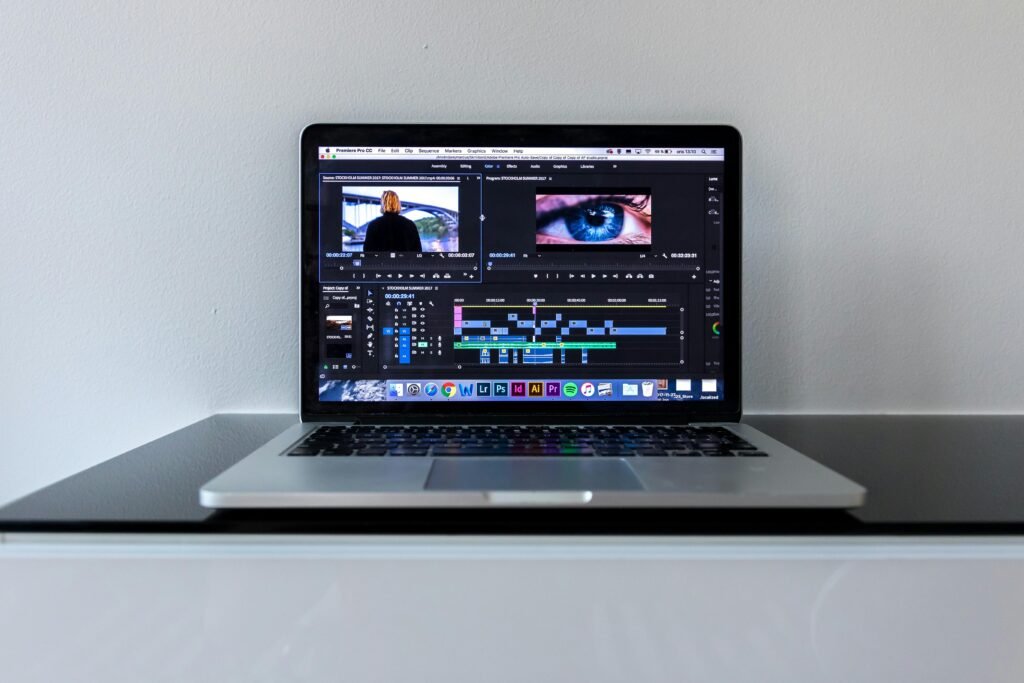
Nach der Aufnahme ist vor der Bearbeitung. Um aus einem Rohmaterial einen professionellen Clip zu machen, bedarf es einiger Tricks. Achte darauf, dass dein Schnittprogramm sowohl Audio als auch Video unterstützt. Tools wie iMovie oder Final Cut Pro sind hervorragend geeignet, um professionelle Ergebnisse zu erzielen. Wenn du noch mehr Kontrolle über die Feinheiten des Schnitts und der Effekte haben möchtest, bietet Adobe Premiere Pro unübertroffene Möglichkeiten – vorausgesetzt, du bist bereit, dich in die Komplexität der Software einzuarbeiten.
Bei der Bearbeitung solltest du vor allem auf die Synchronisation von Audio und Video achten. Nichts wirkt unprofessioneller als ein Video, bei dem Bild und Ton nicht übereinstimmen. Nutze die Zoom-Funktion deines Schnittprogramms, um den Ton exakt an der richtigen Stelle zu platzieren. Ein weiterer Tipp: Schneide unnötige Pausen oder Störungen heraus, um den Clip dynamischer zu gestalten.
Bei der Veröffentlichung kommt es auf das richtige Format und die richtige Plattform an. YouTube bevorzugt MP4 mit H.264-Codec, während Vimeo auch höhere Bitraten unterstützt. Achte darauf, den Titel und die Beschreibung deines Videos mit relevanten Keywords zu versehen, um die Sichtbarkeit zu erhöhen. Ein ansprechendes Thumbnail kann ebenfalls dazu beitragen, die Klickrate zu steigern.
Denke daran, dass der erste Eindruck zählt. Ein gut produziertes und bearbeitetes Video kann dir nicht nur mehr Zuschauer bringen, sondern auch dein Image als professioneller Content-Ersteller stärken. Investiere die Zeit in eine saubere Nachbearbeitung – es zahlt sich aus.
Fazit zur Bildschirmaufnahme am Mac
Die Aufnahme von Bildschirmvideos auf einem Mac ist eine Kunst, die sowohl technisches Wissen als auch Kreativität erfordert. Mit der richtigen Software und ein wenig Geduld kannst du Ergebnisse erzielen, die sowohl in puncto Qualität als auch Professionalität überzeugen. Ob du nun ein Tutorial, ein Gameplay-Video oder eine Präsentation aufnimmst – die Details machen den Unterschied.
Vergiss nicht, dass die Technik nur ein Teil der Gleichung ist. Kreativität, Planung und ein Auge für Details sind ebenso wichtig. Wenn du diese Elemente kombinierst, steht deinem Erfolg nichts im Weg. Und denk daran: Fehler sind Teil des Lernprozesses. Je mehr du dich mit der Materie auseinandersetzt, desto besser wirst du. Willkommen in der Welt der Bildschirmaufnahmen – und viel Erfolg bei deinen Projekten!
„`


