



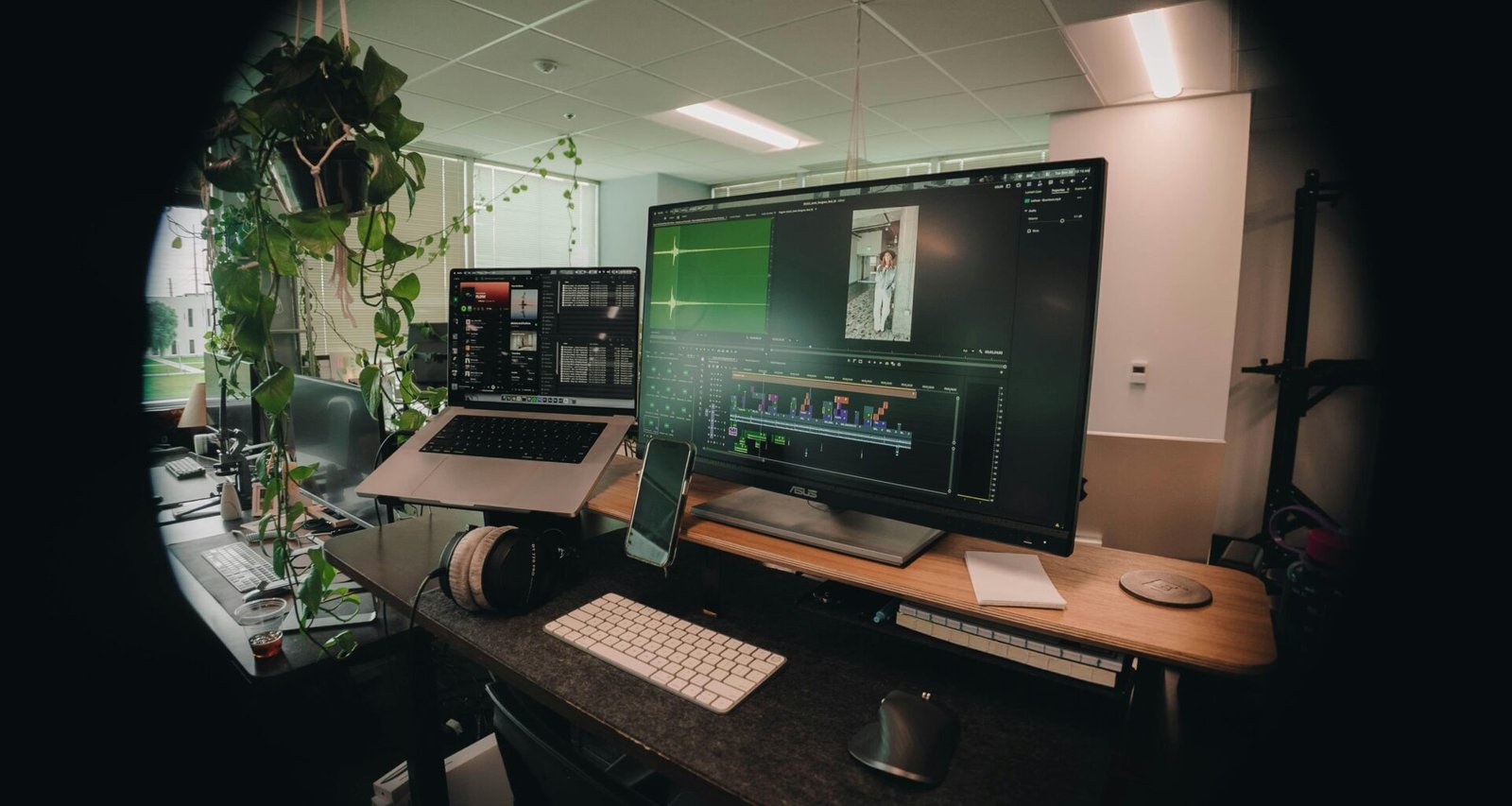


DaVinci Schnittprogramm: Profi-Tools für schnelle Videoschnittkunst
Du sitzt vor zig Gigabyte Rohmaterial, der Abgabetermin winkt dir höhnisch zu – und dein Videoschnittprogramm denkt nicht mal daran, performant zu arbeiten? Dann ist es höchste Zeit, sich mit dem DaVinci Schnittprogramm auseinanderzusetzen. Denn während andere Tools sich mit bunten Icons und Hobbyfunktionen schmücken, liefert DaVinci Resolve die Hardcore-Werkzeuge, die echte Cutter brauchen – schnell, präzise, professionell. Keine Spielerei, sondern Schnittkunst mit System.
- Was DaVinci Resolve wirklich ist – und warum es nicht nur für Color Grading da ist
- Die wichtigsten Funktionen des DaVinci Schnittprogramms im Überblick
- Warum Profis DaVinci gegenüber Premiere Pro und Final Cut bevorzugen
- Performance, Workflows und Proxy-Editing: Wie du richtig schnell schneidest
- Fusion, Fairlight und Color: Drei spezialisierte Module, ein Tool
- Hardware-Empfehlungen für flüssiges Arbeiten mit DaVinci Resolve
- Wichtige Tastenkürzel und Workflows für effiziente Bearbeitung
- DaVinci Resolve Free vs. Studio: Was du wirklich brauchst
- Tipps für optimiertes Rendering und Export
- Fazit: Warum DaVinci Resolve das Schnittprogramm der Zukunft ist
DaVinci Resolve: Mehr als nur ein Color Grading Tool
Das DaVinci Schnittprogramm, besser bekannt als DaVinci Resolve, wird oft auf seine legendären Color-Grading-Fähigkeiten reduziert. Dabei ist das Tool längst ein vollwertiges, professionelles Schnittprogramm, das Adobe Premiere Pro und Final Cut Pro technisch wie funktional in vielen Bereichen überholt hat. Ursprünglich von DaVinci Systems entwickelt und später von Blackmagic Design übernommen, ist Resolve heute die eierlegende Wollmilchsau für Cutter, Coloristen, Sounddesigner und VFX-Artists.
Was macht DaVinci Resolve so besonders? Ganz einfach: Es integriert vier komplette Produktionspipelines in einem einzigen Programm. Du bekommst professionellen Videoschnitt (Edit-Page), visuelle Effekte und Motion Design (Fusion), Audio Postproduktion auf Broadcast-Niveau (Fairlight) und das wohl mächtigste Color Grading Tool auf dem Markt. Diese Modularität ist kein Gimmick – sie ist ein echter Workflow-Booster.
Für Cutter bedeutet das: Kein Hin- und Her zwischen verschiedenen Programmen, keine Import-/Export-Orgien, keine Codec-Wahnsinnsprobleme. Du bleibst im selben Projekt, auf derselben Timeline und kannst dennoch in jeden Bereich tief eintauchen. Das spart nicht nur Zeit, sondern auch Nerven und reduziert potenzielle Fehlerquellen.
Dass es eine kostenlose Version gibt, die in 90 % der Anwendungsfälle vollkommen ausreicht, ist dabei fast schon ein Skandal. Denn was DaVinci Resolve in der Free-Version bietet, ist das, wofür du bei anderen Tools ein Monatsabo abdrücken darfst – und das bis zum Sankt-Nimmerleins-Tag.
Im professionellen Kontext – Filmproduktion, Werbeagenturen, YouTube-Studios – ist das DaVinci Schnittprogramm längst Standard. Wer 2025 noch ernsthaft mit iMovie oder einem veralteten Adobe-Abo schneidet, hat entweder zu viel Geld oder zu wenig Ahnung.
Wichtige Funktionen des DaVinci Schnittprogramms für effizientes Editing
DaVinci Resolve ist nicht einfach nur ein weiteres Schnittprogramm – es ist ein echtes Multitool für den gesamten Postproduktionsprozess. Wer sich mit Effizienz, Performance und professionellen Workflows beschäftigt, kommt an den folgenden Funktionen nicht vorbei:
- Cut Page: Eine ultraschnelle Oberfläche für schnellen, linearen Schnitt. Ideal für Social-Media-Content, Newsformate oder Event-Zusammenschnitte.
- Edit Page: Der klassische Non-Linear Editor (NLE) mit allem, was du brauchst: Ripple Edit, Roll Edit, Trim Start/End, Multicam Editing, Nested Timelines und mehr.
- Fusion Page: Node-basierte Composition à la After Effects – aber direkt im Projekt integriert und deutlich performanter.
- Fairlight Page: Vollwertige Audio Postproduktion, inklusive ADR, Foley, Mixing, 3D-Audio und Sounddesign auf Kino-Niveau.
- Color Page: Legendäres Color Grading mit primären und sekundären Korrekturen, Power Windows, TrackingTracking: Die Daten-DNA des digitalen Marketings Tracking ist das Rückgrat der modernen Online-Marketing-Industrie. Gemeint ist damit die systematische Erfassung, Sammlung und Auswertung von Nutzerdaten – meist mit dem Ziel, das Nutzerverhalten auf Websites, in Apps oder über verschiedene digitale Kanäle hinweg zu verstehen, zu optimieren und zu monetarisieren. Tracking liefert das, was in hippen Start-up-Kreisen gern als „Daten-Gold“ bezeichnet wird..., LUTs und HDR-Support.
Besonders hervorzuheben ist die Timeline-Flexibilität. Du kannst Nested Timelines verwenden, Compound Clips anlegen, individualisierte Keyboard-Layouts definieren und sogar mit mehreren Timelines parallel arbeiten. Das spart Zeit und erhöht die Übersichtlichkeit bei komplexen Projekten.
Proxy-Editing ist ebenfalls integriert: Mit wenigen Klicks erstellst du optimierte Medien für flüssiges Arbeiten auf schwächerer Hardware. Die Original-Medien bleiben unangetastet und können beim Export automatisch wiederverwendet werden. Für Cutter mit 4K- oder 8K-Material ein echter Lebensretter.
Ein weiteres Killer-Feature: Die Collaboration-Funktion. Mehrere Cutter, Coloristen und Tonmeister können gleichzeitig am selben Projekt arbeiten – vorausgesetzt, du nutzt die Studio-Version und setzt ein DaVinci Project Server auf. In einem modernen WorkflowWorkflow: Effizienz, Automatisierung und das Ende der Zettelwirtschaft Ein Workflow ist mehr als nur ein schickes Buzzword für Prozess-Junkies und Management-Gurus. Er ist das strukturelle Skelett, das jeden wiederholbaren Arbeitsablauf in Firmen, Agenturen und sogar in Ein-Mann-Betrieben zusammenhält. Im digitalen Zeitalter bedeutet Workflow: systematisierte, teils automatisierte Abfolge von Aufgaben, Zuständigkeiten, Tools und Daten – mit dem einen Ziel: maximale Effizienz... ist das Gold wert.
Und dann wäre da noch der Media Pool mit Smart Bins, Metadata-Tagging, Clip-Coloring und Custom LabelsCustom Labels: Das Schweizer Taschenmesser für datengetriebenes Online-Marketing Custom Labels sind individuelle, frei definierbare Kennzeichnungen, die insbesondere im Performance-Marketing, bei Google Ads (ehemals AdWords) Shopping-Kampagnen und Feed-basiertem Advertising für die intelligente Segmentierung und Steuerung von Produkten eingesetzt werden. Sie bilden das Rückgrat jeder wirklich granularen Kampagnenstruktur, wenn die Standardattribute wie Kategorie, Marke oder Produkttyp einfach nicht mehr ausreichen. Wer Custom.... Wer seine Footage organisiert, schneidet schneller – und das DaVinci Schnittprogramm hilft dir dabei auf brutale Weise effizient.
Performance, Proxy-Workflow & Hardware: So läuft’s wirklich schnell
DaVinci Resolve ist bekannt für seine extreme Performance – aber nur, wenn du weißt, wie du sie freischaltest. Denn das Programm liebt GPUs. Ohne dedizierte Grafikkarte kannst du dir flüssiges Arbeiten mit 4K-Material abschminken. Und wer in 10bit oder RAW-Formaten wie BRAW, R3D oder ProRes RAW arbeitet, braucht mehr als nur eine halbwegs aktuelle CPU.
Die gute Nachricht: DaVinci Resolve skaliert mit deiner Hardware. Die Studio-Version unterstützt GPU-Acceleration auf mehreren Karten gleichzeitig – was besonders auf Workstations mit NVIDIA RTX oder AMD Radeon Pro Karten für massive Performancezuwächse sorgt. Auch Apple Silicon Macs profitieren enorm von der nativen ARM-Unterstützung und dem Metal-Rendering.
Für flüssiges Arbeiten in UHD oder höher empfehlen sich folgende Setup-Minimalwerte:
- CPU: Mindestens 8 Kerne (z. B. AMD Ryzen 9, Intel i9)
- RAM: 32 GB oder mehr – besonders bei Fusion oder Fairlight-Projekten
- GPU: Mindestens 6 GB VRAM, besser 8–12 GB (RTX 3060, RX 6800 oder M1/M2 Pro/Max)
- Speicher: SSDs mit NVMe-Schnittstelle, idealerweise im RAID-Verbund
Der Proxy-Workflow in DaVinci Resolve ist einfach, aber mächtig. Du kannst automatisch optimierte Medien generieren (DNxHR oder ProRes Proxy), diese im Hintergrund rendern lassen und flüssig weiterarbeiten. Beim finalen Export werden die Originaldateien verwendet. Das spart Zeit, reduziert Abstürze und schont deine Nerven.
Performance-Tools wie die Render Cache Funktion (Smart, User oder None) und die Timeline Proxy Mode Einstellung (Half oder Quarter Resolution) helfen zusätzlich, auch bei komplexen Timelines flüssig zu schneiden. Wer das clever kombiniert, kann sogar auf einem Mittelklasse-Laptop 6K-Material schneiden – kein Witz.
Resolve Free vs. Studio: Welche Version brauchst du wirklich?
Blackmagic Design spielt hier ein Spiel, das fast zu gut ist, um wahr zu sein: Die kostenlose Version von DaVinci Resolve bietet 90 % der Funktionen der Studio-Version – ohne Wasserzeichen, ohne Zeitlimit, ohne Werbeeinblendungen. Aber: Es gibt Unterschiede, und die solltest du kennen.
Die wichtigsten Limitierungen der Free-Version:
- Keine Hardwarebeschleunigung bei H.264/H.265-Encoding auf Windows-Systemen
- Kein Multi-User Collaboration
- Keine Unterstützung für 10bit-Material und HDR-Grading
- Eingeschränkte Nutzung von Resolve FX (z. B. Rauschreduktion, Lens Blur, Beauty FX)
- Maximale Auflösung von 4K UHD
Für die meisten Einzelanwender, YouTuber, Podcaster und Social-Media-Redaktionen ist die Free-Version mehr als ausreichend. Wer allerdings im professionellen Umfeld arbeitet – Kino, TV, Werbung, Agentur – kommt um die Studio-Version (einmalig 299 €) nicht herum. Und nein, es gibt kein Abo. Einmal zahlen, dauerhaft nutzen – so geht Software-Lizenzierung, Adobe.
Ein zusätzlicher Bonus: Wer eine Blackmagic-Kamera wie die Pocket Cinema Camera 4K/6K kauft, bekommt eine Studio-Lizenz gratis dazu. Das ist kein Bundle, das ist eine Kampfansage.
Effizient arbeiten: Shortcuts, Workflows und Export-Tricks
DaVinci Resolve belohnt Cutter, die Shortcuts lieben. Fast jede Funktion lässt sich per Tastenkürzel ausführen – und zwar individuell belegbar. Das spart Zeit und macht dich schneller als jede Maus. Besonders wichtig:
- I / O: In- und Out-Punkte setzen
- Ctrl/Cmd + B: Blade Tool aktivieren (Schnitt setzen)
- Shift + Delete: Ripple Delete
- Alt + Y: Smart Insert
- Q / W: Trim Start / Trim End
Auch der Export ist in Resolve hochoptimiert. Du kannst individuelle Export-Presets anlegen (z. B. YouTube 4K, Instagram ReelsInstagram Reels: Der Kampf um Aufmerksamkeit im vertikalen Kurzvideo-Format Instagram Reels sind Instagrams Antwort auf die Kurzvideo-Revolution, die ursprünglich von TikTok losgetreten wurde. Mit Reels bietet Instagram ein natives Feature zum Erstellen, Bearbeiten und Teilen von maximal 90-sekündigen, vertikal ausgerichteten Videos – algorithmisch verstärkt, prominent im Feed und im eigenen Reels-Tab platziert. Das Ziel: maximale Reichweite, Engagement und Konkurrenzfähigkeit im..., Broadcast MXF), mehrere Timelines gleichzeitig rendern und sogar automatische Uploads zu Vimeo oder YouTube direkt aus der Delivery Page starten. Die Render Queue erlaubt Batch-Rendering über Nacht – ideal bei Serienproduktionen oder Daily Vlogs.
Ein echter Geheimtipp: Die „Render in Place“-Funktion. Damit kannst du komplexe Clips oder Fusion-Comps temporär vorrendern und deine Timeline entlasten. Das spart RAM und verhindert Playback-Lags bei aufwendigen Projekten.
Last but not least: Nutze die Projektvorlagen und Post-Production Pipelines. Du kannst komplette Workflows als Preset speichern – inklusive Timeline-Settings, Color Management, LUTs und Audio-Routing. Das spart bei wiederkehrenden Projekten enorm viel Setup-Zeit.
Fazit: DaVinci Resolve ist das Schnittprogramm, das du brauchst
Das DaVinci Schnittprogramm ist kein Spielzeug, kein überfrachteter Hobby-Editor und kein weiteres Abo-Gefängnis. Es ist ein professionelles, durchdachtes und extrem performantes Tool, das Cuttern in jeder Liga das bietet, was sie brauchen: Kontrolle, Geschwindigkeit, Präzision. Wer 2025 noch ernsthaft auf Premiere Pro schwört, sollte sich fragen, ob er Zeit oder nur Nostalgie verteidigt.
Mit seiner Kombination aus Edit, Fusion, Fairlight und Color ist DaVinci Resolve ein All-in-One-Tool, das selbst komplexe Projekte ohne Softwarewechsel abbilden kann. Und das kostenlos – oder für einen einmaligen Preis, der sich schneller amortisiert als jede Adobe-Rechnung. Wenn du Videos professionell schneiden willst, brauchst du DaVinci. Punkt.