
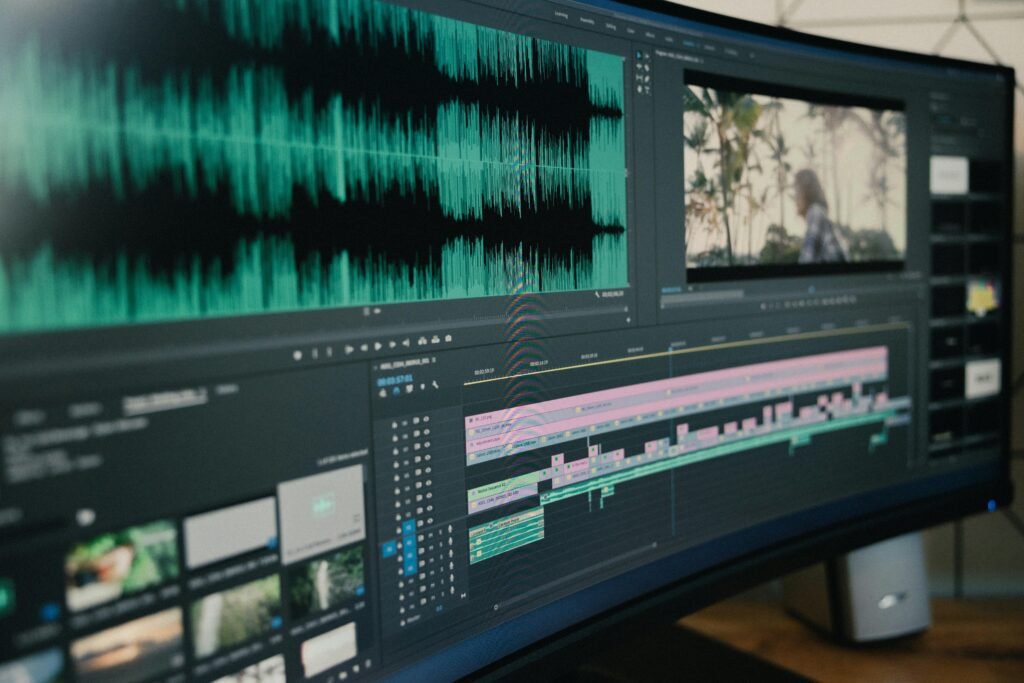


Final Cut in Windows: Profi-Tipps für Video-Profis meistern
Du willst mit Final Cut Pro arbeiten, aber dein Setup besteht aus einem Windows-Rechner? Willkommen im Club der frustrierten Kreativen, die Apple nicht bedienen will. Aber keine Sorge: Wer smart ist, findet auch unter Windows den Weg zum professionellen Videoschnitt – und zwar ohne sich mit halbgaren Alternativen oder Emulator-Horror herumschlagen zu müssen. In diesem Guide zeigen wir dir, wie du Final Cut-Workflows unter Windows meisterst, welche Tools du brauchst, welche Umwege wirklich funktionieren – und wo du dir die Finger verbrennst.
- Warum Final Cut Pro offiziell nicht auf Windows läuft – und warum das Apple egal ist
- Die besten Alternativen zu Final Cut Pro für Windows – und was sie wirklich taugen
- Wie du mit Virtualisierung und Hackintosh-Methoden (vielleicht) ans Ziel kommst
- Profi-Workflows für Windows: Von DaVinci Resolve bis Adobe Premiere Pro
- Hardware-Tuning für Echtzeit-Editing: Was du brauchst, damit dein Schnitt nicht ruckelt
- Codecs, Formate und Timeline-Performance: So holst du das Maximum aus deinem Workflow
- Warum GPU-Encoding wichtiger ist als deine 12 CPU-Kerne
- Ein ehrlicher Vergleich: Was du wirklich verpasst, wenn du Final Cut nicht nutzt
Final Cut Pro und Windows: Warum Apple dich eiskalt ignoriert
Final Cut Pro ist ein exklusives Apple-Produkt – Punkt. Es läuft nur auf macOS, und das ist kein Versehen, sondern Strategie. Apple verdient nicht nur an der Software, sondern vor allem an der Hardware. Wenn du Final Cut Pro willst, sollst du auch ein MacBook Pro oder einen Mac Studio kaufen – mit saftigem Preisaufschlag. Für Windows-User ist das ein klarer Mittelfinger aus Cupertino.
Der Grund, warum Final Cut Pro unter Windows nicht läuft, liegt nicht nur in technischen Abhängigkeiten wie Metal (Apples hauseigene Grafik-API), sondern auch in der engen Verzahnung mit macOS-spezifischen Frameworks. AVFoundation, Core Animation, Core Media – all das sind APIs, die es unter Windows schlicht nicht gibt. Apple hat keinerlei Interesse daran, diese Schnittstellen zu portieren.
Und nein: Es gibt auch keine offizielle Version von Final Cut Pro für Windows. Nicht jetzt, nicht in Planung, und sehr wahrscheinlich nie. Wer also auf einem Windows-Rechner professionell schneiden will, hat zwei Optionen: Entweder die Plattform wechseln – oder sich auf echte Alternativen und smarte Workarounds konzentrieren.
Klingt frustrierend? Ist es. Aber es ist auch eine Chance: Denn der Zwang zur Alternative öffnet die Tür zu Tools, die in vielen Bereichen sogar besser sind als Final Cut. Vorausgesetzt, du weißt, was du tust.
Alternativen zu Final Cut Pro: Die besten Videoeditoren für Windows
Wer nach einer echten Final Cut Pro Alternative unter Windows sucht, stößt schnell auf große Namen: Adobe Premiere Pro, DaVinci Resolve, VEGAS Pro, Avid Media Composer. Doch welches Tool liefert wirklich Profi-Qualität – und wo sind die Fallstricke?
DaVinci Resolve ist der Platzhirsch, wenn es um Color Grading und professionelle Workflows geht. Die kostenlose Version ist bereits extrem leistungsfähig, die Studio-Version (einmalige Zahlung, kein Abo!) bietet Features wie Neural Engine, HDR-Grading und Multi-User-Collaboration. Resolve ist GPU-optimiert, unterstützt Blackmagic-Hardware nativ und ist für viele Profis inzwischen der neue Standard.
Adobe Premiere Pro ist der Klassiker und besonders im Agentur- und Broadcast-Umfeld etabliert. Die Integration mit After Effects, Audition und der Adobe Creative Cloud macht es zum Schweizer Taschenmesser für Content-Produktion. Nachteil: Abo-Zwang, Performance-Schwächen bei langen Timelines und gelegentliche Stabilitätsprobleme. Trotzdem: Wer Workflow-Kontinuität über Plattformen hinweg braucht, ist hier richtig.
VEGAS Pro (ehemals Sony Vegas) ist besonders bei YouTubern beliebt, bietet aber auch professionelle Features wie Echtzeit-Motion-Tracking, GPU-Rendering und Nested Timelines. Die Oberfläche ist gewöhnungsbedürftig, aber extrem schnell.
Avid Media Composer ist der Dinosaurier unter den NLEs (Non-Linear Editors). In Hollywood zuhause, aber für Einzelanwender oft überdimensioniert. Wer Broadcast-konform schneiden will, bekommt hier ein Tool mit extrem hoher Stabilität und Asset-Kontrolle.
Fazit: Es gibt keine 1:1-Kopie von Final Cut Pro für Windows – aber es gibt Tools, die in vielen Bereichen gleichwertig oder sogar überlegen sind. Wer sein Setup ernst nimmt, kommt mit Resolve oder Premiere Pro extrem weit.
Final Cut auf Windows emulieren: Hackintosh & Virtualisierung im Realitätscheck
Die Idee, Final Cut Pro über Umwege auf Windows zum Laufen zu bringen, ist so alt wie das Programm selbst. Der bekannteste Weg: Ein Hackintosh – also ein PC, auf dem macOS illegal installiert wurde. Klingt spannend, ist aber meist eine Zeitbombe.
Ein Hackintosh erfordert exakte Hardware-Kompatibilität, tiefes Wissen über Bootloader wie OpenCore oder Clover, und eine Menge Geduld. Schon kleine macOS-Updates können das ganze System zerschießen. Und: Die Nutzung verstößt klar gegen Apples Lizenzbedingungen. Wer beruflich arbeitet, sollte sich das dreimal überlegen – spätestens bei rechtlichen Problemen oder Support-Ausfällen.
Eine andere Option ist die Virtualisierung – etwa über VMware oder VirtualBox. Hier läuft macOS in einer virtuellen Maschine auf Windows. Klingt gut, ist in der Praxis aber meist extrem langsam. Final Cut Pro ist auf Hardware-Beschleunigung angewiesen (Metal, GPU-Encoding), und die fehlt in virtuellen Umgebungen. Zudem ist auch dieser Weg rechtlich heikel.
Fazit: Wer aus Neugier experimentieren will, kann es versuchen. Für produktive Workflows ist weder Hackintosh noch Virtualisierung eine ernsthafte Option. Zu instabil, zu langsam, zu riskant.
Profi-Workflows unter Windows: So kommst du auf Final-Cut-Level
Nur weil du kein Final Cut nutzt, heißt das nicht, dass du auf professionelle Workflows verzichten musst. Ganz im Gegenteil: Unter Windows lassen sich mit den richtigen Tools sogar effizientere Prozesse aufsetzen – vorausgesetzt, du weißt, worauf es ankommt.
Ein effektiver Workflow beginnt mit dem richtigen Schnittprogramm. DaVinci Resolve bietet native Unterstützung für ProRes, DNxHD, BRAW und mehr – ohne zusätzliche Codecs. Premiere Pro punktet mit Dynamic Link zu After Effects und einem mächtigen Ökosystem an Plug-ins.
Wichtig ist auch das richtige Asset-Management. Tools wie Kyno (in Resolve integriert) oder Adobe Bridge helfen beim Sortieren, Taggen und Transkodieren von Material. Wer große Projekte verwaltet, kommt um strukturierte Ordnerhierarchien, Proxy-Workflows und automatisierte Backups nicht herum.
Ein unterschätzter Faktor ist das Format-Management. Final Cut Pro nutzt Apple ProRes als Standard – unter Windows geht das nur über Umwege. Die Lösung: DNxHR (Avid), CineForm oder BRAW – alle bieten hohe Qualität bei akzeptablen Dateigrößen und sind nativ in Resolve und Premiere integrierbar.
Was du brauchst, um auf Final-Cut-Niveau zu schneiden:
- Ein performantes NLE wie DaVinci Resolve oder Premiere Pro
- Ein strukturierter Projekt-Workflow mit Proxy-Files und klarer Ordnerstruktur
- Ein Encoding-Setup mit Hardware-Unterstützung (GPU-basiert)
- Monitoring über Waveform, Vectorscope, Histogramm
- Ein Audio-Workflow mit externem Tool (z.B. Audition oder Fairlight)
Hardware für Video-Editing unter Windows: Was wirklich zählt
Dein Videoschnitt steht und fällt mit der Hardware. Ein überteuerter Gaming-PC hilft dir nichts, wenn die Timeline ruckelt, weil der Codec nicht GPU-beschleunigt ist oder dein RAM beim Multicam-Editing kollabiert. Wer Final-Cut-ähnliche Performance will, muss investieren – aber gezielt.
CPU-Power ist wichtig, aber nicht alles. Für 4K-Editing brauchst du mindestens 6 bis 8 Kerne mit hoher Single-Core-Performance. Noch wichtiger ist die GPU: NVIDIA RTX ab 3060 oder AMD Radeon RX 6700XT aufwärts. Viele NLEs nutzen CUDA oder OpenCL für Echtzeit-Rendering – ohne starke GPU bist du raus.
RAM ist der zweitwichtigste Performancefaktor. 32 GB sind das Minimum, 64 GB ideal. SSDs sind Pflicht – am besten NVMe mit mindestens 1.000 MB/s Schreib-/Lesegeschwindigkeit. HDDs sind nur noch für Archivierung geeignet.
Ein separates Audiointerface, ein kalibrierter Monitor (Rec.709) und ein hardwarebeschleunigter Export (NVENC, VCE oder QuickSync) machen den Unterschied zwischen Frust und Flow.
Hardware-Checkliste für Final-Cut-ähnliche Performance unter Windows:
- CPU: Intel i7/i9 oder AMD Ryzen 7/9 (mind. 6 Kerne, 3,5 GHz+)
- GPU: NVIDIA RTX 30xx/40xx oder AMD Radeon RX 6000/7000
- RAM: 32 GB (64 GB empfohlen)
- Storage: NVMe SSD (1 TB+), sekundäre SSD für Cache/Proxies
- Audio: Interface mit ASIO-Treiber (z.B. Focusrite Scarlett)
- Monitor: 10bit-Panel, Rec.709, kalibrierbar (z.B. Eizo, BenQ)
Fazit: Final Cut vergessen – Windows-Workflows dominieren
Ja, Final Cut Pro ist ein mächtiges Tool – aber es ist kein Muss. Wer unter Windows arbeitet, hat Zugang zu gleichwertigen (und in manchen Fällen besseren) Werkzeugen. Mit DaVinci Resolve, Premiere Pro und der richtigen Hardware kannst du professionelle Video-Workflows aufbauen, die kein bisschen hinter Apple-Usern zurückstehen.
Statt sich über fehlende Kompatibilität zu ärgern, solltest du deine Energie besser in optimierte Workflows, saubere Formate und eine stabile Infrastruktur investieren. Final Cut unter Windows? Vergiss es. Aber Windows als Plattform für professionellen Videoschnitt? Absolut. Wenn du weißt, was du tust.


