



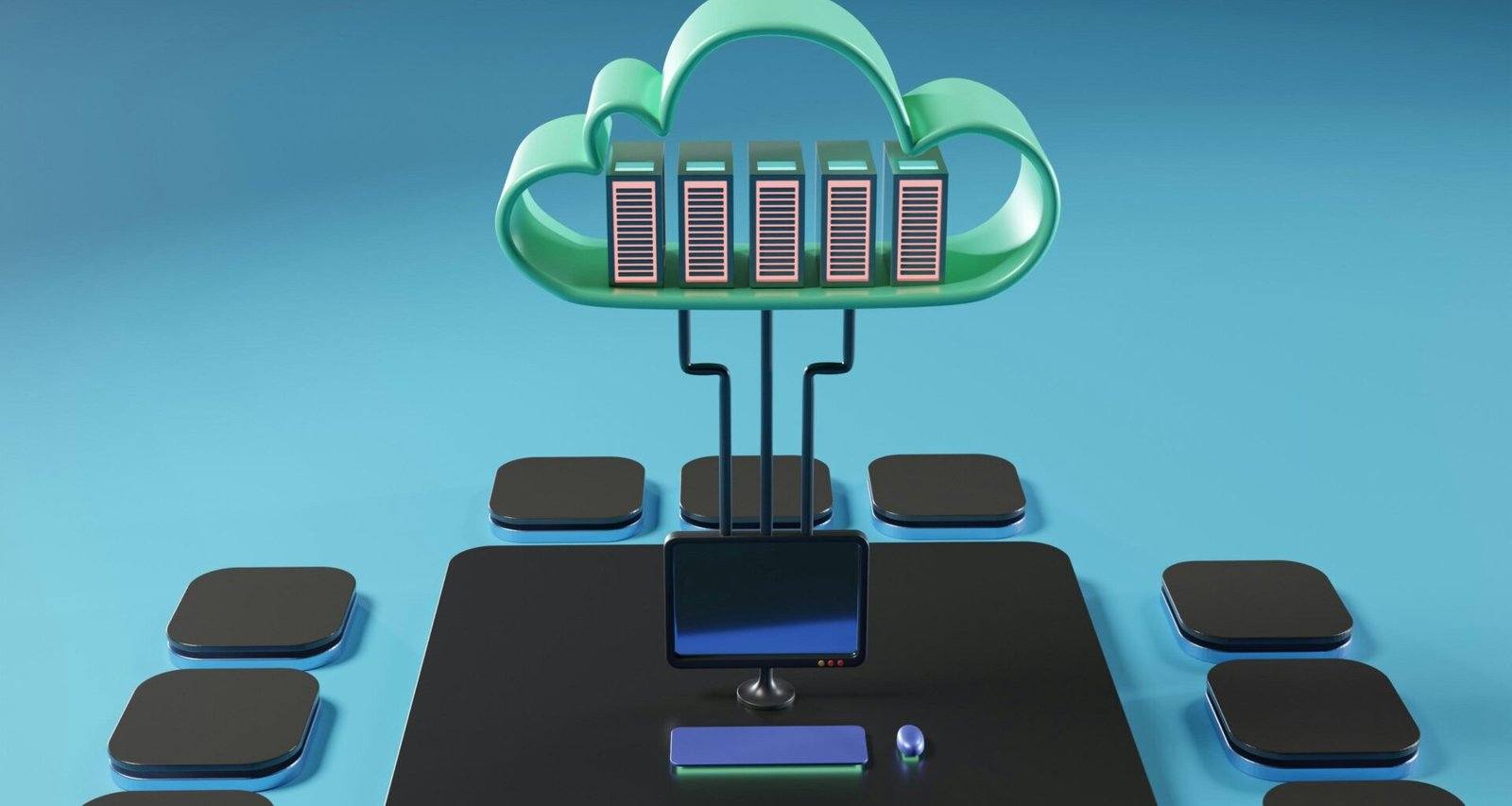


OneDrive-Speicher clever nutzen: Effizienz für Profis
Dein OneDrive quillt über vor Screenshots, PDFs und Dateien, von denen du nicht mal mehr weißt, woher sie stammen? Willkommen im Club. Aber statt weiter Speicherplatz nachzukaufen wie ein digitaler Messi, zeigen wir dir, wie du OneDrive wie ein Profi nutzt – effizient, automatisiert, smart. Kein Bullshit, kein Marketing-Geschwafel. Nur knallharte Optimierung, die deinen digitalen WorkflowWorkflow: Effizienz, Automatisierung und das Ende der Zettelwirtschaft Ein Workflow ist mehr als nur ein schickes Buzzword für Prozess-Junkies und Management-Gurus. Er ist das strukturelle Skelett, das jeden wiederholbaren Arbeitsablauf in Firmen, Agenturen und sogar in Ein-Mann-Betrieben zusammenhält. Im digitalen Zeitalter bedeutet Workflow: systematisierte, teils automatisierte Abfolge von Aufgaben, Zuständigkeiten, Tools und Daten – mit dem einen Ziel: maximale Effizienz... wirklich besser macht.
- Warum OneDrive weit mehr ist als nur ein Dateiablageplatz
- Wie du deinen Speicherverbrauch radikal reduzierst – ohne etwas zu löschen
- Die besten Automatisierungen und Integrationen für Power-User
- Wie Versionierung, Synchronisation und Cloud-Only-Speicherung wirklich funktionieren
- Warum “Immer verfügbar” dein Feind ist – und wie du das löst
- Wie du OneDrive Business mit Microsoft 365 maximal ausschöpfst
- Die besten Tools und Drittanbieter-Apps für OneDrive-Optimierung
- Fehler, die 90 % der Nutzer machen – und wie du sie vermeidest
- Profi-Strategien für Teamarbeit, Rechteverwaltung und Datensicherheit
OneDrive effizient nutzen: Der Cloud-Speicher ist kein digitaler Mülleimer
OneDrive ist 2024 längst nicht mehr nur ein Ort, an dem man Dateien “hochlädt”. Es ist ein integraler Bestandteil der Microsoft-365-Welt, ein Sync-Mechanismus, ein Versionsarchiv, ein Collaboration-Tool – und, wenn man es richtig benutzt, ein echter Produktivitätsbooster. Doch die meisten Nutzer behandeln OneDrive wie eine Dropbox von 2010: Dateien reinwerfen, vergessen, hoffen, dass nichts verloren geht. Das ist ineffizient, gefährlich und vor allem: komplett unnötig.
Wer OneDrive clever nutzen will, muss verstehen, wie der Dienst wirklich funktioniert. Und das bedeutet: sich mit Synchronisationsarten, Speicherstrategien, Zugriffsrechten und Automatisierungen zu beschäftigen. Cloud-Only-Speicherung, Files-on-Demand, selektive Synchronisation – das sind keine Buzzwords, sondern essenzielle Funktionen, die deinen Speicherverbrauch halbieren und deine Produktivität verdoppeln können.
Ein häufiger Fehler: Nutzer aktivieren die Option “Immer auf diesem Gerät verfügbar” für jeden Ordner – und wundern sich dann, warum ihr Laptop mit 512 GB SSD ständig voll ist. OneDrive kann viel mehr, wenn du es lässt. Die clevere Nutzung von Online-only-Dateien spart nicht nur lokalen Speicher, sondern beschleunigt auch Backups, Sync-Prozesse und sogar Systemstarts. Klingt banal? Ist es auch – aber eben nur, wenn man es konsequent umsetzt.
Dazu kommt: OneDrive ist tief mit Microsoft Teams, SharePoint und Outlook verzahnt. Wer das ignoriert, verschenkt massives Potenzial. Denn hier geht es nicht nur um Speicher, sondern um WorkflowWorkflow: Effizienz, Automatisierung und das Ende der Zettelwirtschaft Ein Workflow ist mehr als nur ein schickes Buzzword für Prozess-Junkies und Management-Gurus. Er ist das strukturelle Skelett, das jeden wiederholbaren Arbeitsablauf in Firmen, Agenturen und sogar in Ein-Mann-Betrieben zusammenhält. Im digitalen Zeitalter bedeutet Workflow: systematisierte, teils automatisierte Abfolge von Aufgaben, Zuständigkeiten, Tools und Daten – mit dem einen Ziel: maximale Effizienz.... Um Automatisierung. Um echte digitale Effizienz.
Speicherplatz sparen mit OneDrive: Diese Funktionen killen Datenmüll
Der OneDrive-Speicher ist schnell voll – besonders, wenn man ihn nutzt wie einen USB-Stick aus der Cloud. Doch mit den richtigen Funktionen kannst du deinen belegten Speicherplatz drastisch reduzieren, ohne eine einzige Datei zu löschen. Wie das geht? Mit smarter Konfiguration und einem Verständnis für Files-on-Demand, differenzieller Synchronisation und automatischer Bereinigung.
Die wichtigste Funktion: Files-on-Demand. Damit speicherst du Dateien standardmäßig nur in der Cloud, nicht lokal. Sie erscheinen im Explorer wie normale Dateien, werden aber erst bei Bedarf heruntergeladen. Das reduziert den lokalen Speicherbedarf enorm – und beschleunigt gleichzeitig dein System, weil weniger Daten indiziert und analysiert werden müssen.
Ein weiteres Feature: Automatische Speicheroptimierung. In den OneDrive-Einstellungen unter “Speicher verwalten” kannst du festlegen, dass lokal nicht verwendete Dateien nach einer bestimmten Zeitspanne automatisch nur noch online gespeichert werden. So wird dein lokaler Speicher nicht mit uralten Projektarchiven blockiert, die du seit Monaten nicht mehr geöffnet hast.
Auch Versionsverlauf kann zum Speicherfresser werden – besonders bei großen Dateien wie PSDs, Videos oder Excel-Dateien mit vielen Makros. OneDrive speichert bis zu 500 Versionen pro Datei. Klingt gut, frisst aber Speicher. Unser Tipp: Versionsverlauf regelmäßig manuell überprüfen oder über Gruppenrichtlinien (GPO) den Aufbewahrungszeitraum begrenzen – besonders in Unternehmensumgebungen.
Und dann wäre da noch die saubere Ordnerstruktur. Auch wenn’s weh tut: Wer 1.400 Dateien ungeordnet in einem Ordner speichert, lädt OneDrive unnötig aus. Große Ordner mit vielen Einträgen verlangsamen nicht nur das Syncing, sondern machen auch die Weboberfläche träger. Besser: in logische Unterordner aufteilen und nur das synchronisieren, was wirklich gebraucht wird.
OneDrive und Automatisierung: So wird dein Workflow wirklich smart
OneDrive lässt sich nicht nur manuell nutzen – richtig spannend wird es, wenn du Automatisierungen ins Spiel bringst. Denn Microsoft 365 bietet mit Power Automate ein mächtiges Toolset, mit dem du wiederkehrende Tätigkeiten automatisieren kannst. Und das geht weit über das Speichern von Anhängen hinaus.
Beispiel gefällig? Du kannst automatisch jede Rechnung, die du per Outlook erhältst, in einen bestimmten OneDrive-Ordner verschieben – inklusive Dateiumbenennung, Tagging und Benachrichtigung via Teams. Oder du synchronisierst automatisch alle neuen Dateien aus einem bestimmten SharePoint-Ordner in dein persönliches OneDrive – mit Filter auf Dateityp oder Erstellungsdatum.
Hier ein paar Automatisierungsideen für Power-Nutzer:
- Neue Screenshots automatisch in einen OneDrive-Ordner mit Datum im Dateinamen speichern
- Jede neue Datei mit dem Tag “Rechnung” automatisch in einem Archivordner ablegen
- Wenn ein PDF im Ordner “Eingang” erscheint, automatisch OCR anwenden und Text extrahieren
- Wöchentliche Backups eines bestimmten Ordners in einen revisionssicheren Bereich kopieren
Wichtig: Power Automate ist kein Spielzeug. Die Möglichkeiten sind enorm, aber du solltest wissen, was du tust. Schlechte Flows können Daten überschreiben, Endlosschleifen erzeugen oder Performance-Probleme verursachen. Einmal sauber eingerichtet, spart dir ein gut gebauter Flow aber Stunden an Monkey Work.
OneDrive Business und Microsoft 365: Das volle Potenzial ausschöpfen
Wer OneDrive Business nutzt – und das tun alle, die Microsoft 365 im Unternehmen einsetzen – hat Zugriff auf deutlich mehr Funktionalität als der Privatnutzer. Doch viele wissen das schlicht nicht. Dabei liegt hier der Schlüssel zu echter Collaboration und Datensouveränität.
Erstens: Geteilte Bibliotheken. Diese sind nicht einfach “freigegebene Ordner”, sondern vollwertige SharePoint-Bibliotheken, die in OneDrive eingebunden werden können. Vorteil: granulare Rechteverwaltung, Versionierung, Workflow-Anbindung und zentrale Kontrolle durch IT.
Zweitens: Conditional Access Policies. Damit steuerst du, wer wie und wo auf welche OneDrive-Inhalte zugreifen darf – nach Gerät, Standort, Authentifizierungslevel. Das ist besonders für Unternehmen mit Homeoffice- oder BYOD-Strategien essenziell.
Drittens: Data Loss Prevention (DLP). Über das Microsoft Purview Compliance Portal kannst du verhindern, dass sensible Daten wie Kreditkartennummern oder personenbezogene Informationen per OneDrive geteilt oder exportiert werden. Und das ohne den Nutzern auf die Finger zu klopfen – alles läuft im Hintergrund.
Viertens: RetentionRetention: Die Königsdisziplin für nachhaltiges Wachstum im Online-Marketing Retention bezeichnet im Online-Marketing und in der Digitalwirtschaft die Fähigkeit eines Unternehmens, bestehende Nutzer, Kunden oder Abonnenten langfristig zu binden und wiederkehrend zu aktivieren. Während Akquise immer noch als sexy gilt, ist Retention der unterschätzte, aber entscheidende Hebel für nachhaltiges Wachstum, Profitabilität und Markenrelevanz. Wer seine Retention nicht versteht – und optimiert... Policies. Damit legst du fest, wie lange Daten aufbewahrt werden – auch nach Löschung. Das ist entscheidend für Compliance-Anforderungen und schützt vor versehentlichem Datenverlust.
Fünftens: Integration mit Teams. Jeder Chat in Microsoft Teams speichert Dateien automatisch in OneDrive oder SharePoint. Wer hier den Überblick verliert, riskiert Datenchaos. Strukturierte Nutzung von Kanälen, Rechtemanagement und klaren Ablagestrukturen ist Pflicht.
Fehler vermeiden: Was 90 % der Nutzer in OneDrive falsch machen
OneDrive ist mächtig – aber genau das macht es auch anfällig für Missbrauch, Fehlkonfiguration und Datenchaos. Die meisten Nutzer machen dieselben fünf Fehler – und wundern sich dann, warum nichts funktioniert wie es soll.
- “Immer verfügbar” für alles aktivieren: Führt zu vollem Speicher und lahmen Systemen. Stattdessen: Nur relevante Ordner lokal halten.
- Keine Versionskontrolle nutzen: Änderungen werden überschrieben, Backups fehlen. Lösung: Versionierung aktiv halten und regelmäßig prüfen.
- Freigaben ohne Übersicht: Wildes Teilen führt zu Datenlecks. Besser: Berechtigungen dokumentieren und regelmäßig überprüfen.
- Keine Struktur: 1.000 Dateien in einem Ordner sind kein System. Lösung: Klare Ordnerstruktur mit Namenskonventionen.
- Keine Integration nutzen: Outlook, Teams, SharePoint – alles getrennt zu behandeln ist ineffizient. Lösung: Nahtlose Integration und Automatisierung nutzen.
Wer diese Fehler abstellt, nutzt OneDrive nicht nur effizienter, sondern auch sicherer. Denn das größte Risiko ist nicht der Hacker – sondern der eigene Schlendrian.
Fazit: OneDrive ist kein Speicher – es ist ein Werkzeug
Wer OneDrive noch immer als bloßen Cloudspeicher sieht, hat das Konzept nicht verstanden. Es geht nicht darum, Dateien irgendwo abzulegen, sondern darum, digitale Prozesse zu optimieren. OneDrive ist ein Werkzeug – und wie jedes Werkzeug entfaltet es seine Wirkung nur dann, wenn man weiß, wie man es benutzt.
Mit smarter Konfiguration, gezielter Automatisierung und dem Verständnis für Microsofts Cloud-Ökosystem wird aus einem simplen Speicherplatz ein zentraler Baustein deiner digitalen Effizienz. Aber nur, wenn du aufhörst, ihn wie einen digitalen Mülleimer zu behandeln. Zeit aufzuräumen. Zeit, OneDrive wie ein Profi zu nutzen.