



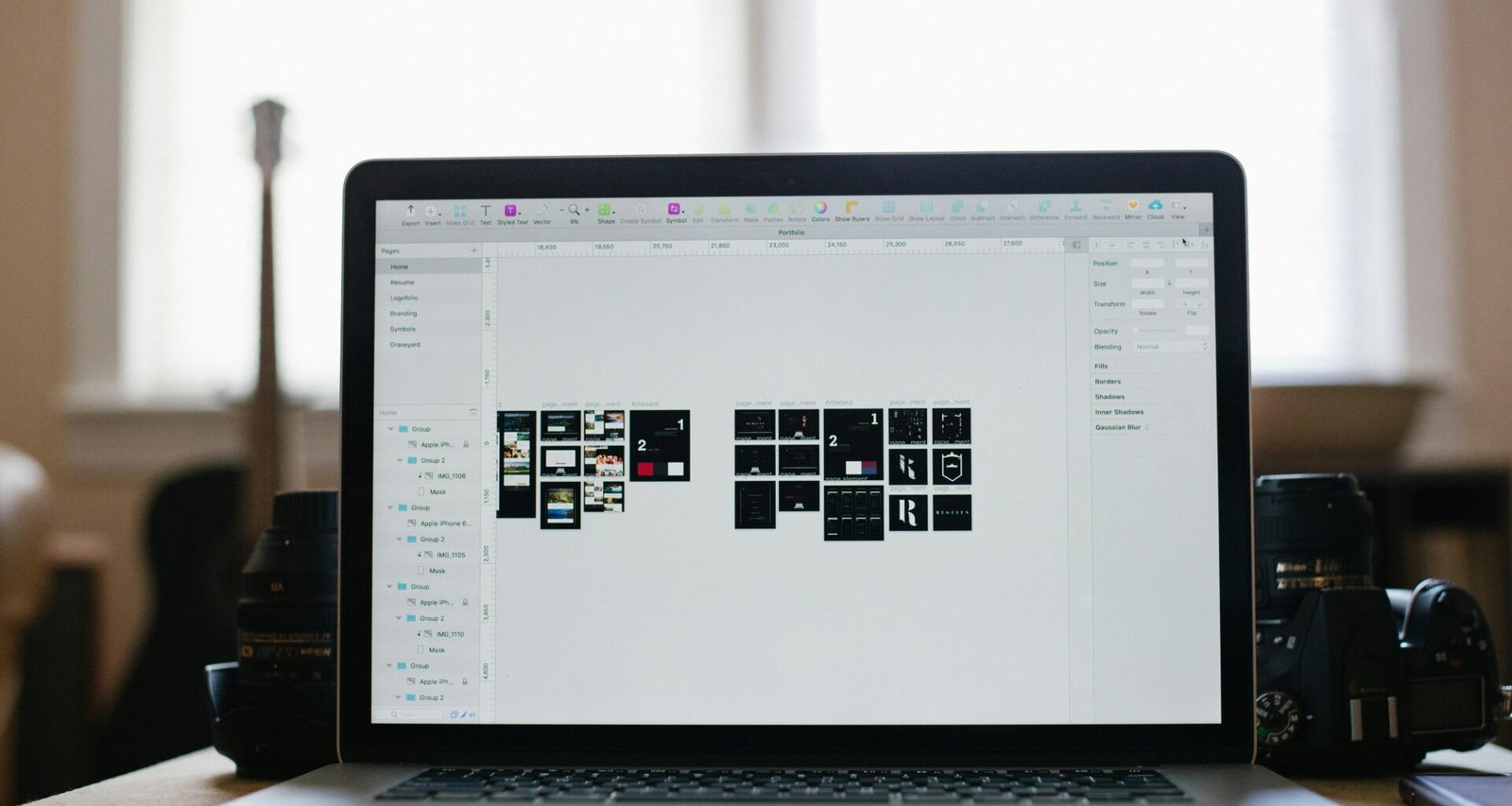


Photoshop Macintosh: Kreative Power für Mac-Profis entfesseln
Du hast einen Mac, du hast Photoshop – und trotzdem kratzt du nur an der Oberfläche? Willkommen im Club der 90-Prozent-Nutzer. Während alle von “Kreativität” schwafeln, versenken sie ihre PS-Power in schlecht optimierten Workflows, RAM-Fressern und veralteten Plug-ins. In diesem Artikel zeigen wir dir, wie du Photoshop auf dem Macintosh zur wahren Waffe machst – technisch, effizient, brutal smart. Keine Design-Floskeln, keine Apple-Verehrung. Nur purer Stoff für Leute, die wissen wollen, wie sie aus ihrer Maschine das Letzte rausholen.
- Warum Photoshop auf dem Mac mehr kann – wenn du weißt, wie
- Die wichtigsten macOS-Optimierungen für maximale Photoshop-Performance
- RAM, GPU und SSD: Die Hardware-Faktoren, die deine Kreativität limitieren
- macOS-Systemeinstellungen, die Photoshop schneller und stabiler machen
- Die besten Shortcuts, Workflows und Plug-ins für Profis
- Wie du mit Automatisierung und Scripting deine Produktivität verdoppelst
- Photoshop auf M1/M2/M3: Native Power oder Kompatibilitätschaos?
- Cloud, Collaboration und Versionierung – so arbeiten echte Profis heute
- Fehlerquellen, Leistungsbremsen und wie du sie eliminierst
- Ein technisches Fazit für alle, die auf dem Mac nicht mehr spielen wollen
Photoshop auf dem Mac: Warum das Zusammenspiel mehr ist als nur Software
Photoshop Macintosh – das klingt wie eine Liebesgeschichte aus der Kreativhölle. Aber in Wahrheit ist es ein technisches Match. Adobe hat Photoshop über Jahre hinweg auf macOS optimiert, und seit der Einführung von Apple Silicon ist die Performance auf Macs teilweise konkurrenzlos. Aber: Wer denkt, nur weil Photoshop auf einem Mac läuft, sei alles automatisch besser, der irrt gewaltig. Ohne Know-how nutzt du maximal 50 % der Power, die dir zur Verfügung steht.
Die Wahrheit ist: Photoshop läuft nicht einfach “gut” auf dem Mac. Es läuft dann gut, wenn du dein macOS-System verstehst, deine Hardware kennst und weißt, wie Adobe-Software mit dem Unterbau deines Macs kommuniziert. Dinge wie RAM-Zuteilung, GPU-Nutzung, SSD-Performance oder Hintergrundprozesse beeinflussen direkt, wie flüssig du arbeitest – oder ob du beim nächsten 1-GB-PSD-Dokument deinen Kaffee kalt werden lässt.
Und genau da setzt dieses Tutorial an. Wir schmeißen dir nicht die üblichen Tipps aus der Adobe-Community hin. Wir zeigen dir, wie du dein System technisch aufstellst, um Photoshop am Limit zu fahren. Ohne Marketing-Bullshit. Nur mit echtem Know-how.
macOS-Optimierungen für maximale Photoshop-Performance
Photoshop Macintosh klingt nach kreativer Freiheit, aber ohne Systemoptimierung ist es eher ein digitaler Stau. Das Betriebssystem spielt eine massive Rolle für die Performance – und wer macOS einfach “so lässt, wie es ist”, verschenkt Performance, Stabilität und Zeit.
Beginnen wir mit den Basics: Photoshop liebt RAM. Und macOS liebt es, RAM zu verwalten – aber nicht immer effizient. Standardmäßig reserviert macOS Speicher für Hintergrundprozesse, die du im kreativen WorkflowWorkflow: Effizienz, Automatisierung und das Ende der Zettelwirtschaft Ein Workflow ist mehr als nur ein schickes Buzzword für Prozess-Junkies und Management-Gurus. Er ist das strukturelle Skelett, das jeden wiederholbaren Arbeitsablauf in Firmen, Agenturen und sogar in Ein-Mann-Betrieben zusammenhält. Im digitalen Zeitalter bedeutet Workflow: systematisierte, teils automatisierte Abfolge von Aufgaben, Zuständigkeiten, Tools und Daten – mit dem einen Ziel: maximale Effizienz... nicht brauchst. Spotlight-Indexierung, Time Machine Snapshots oder iCloud-Synchronisation sind klassische Performance-Killer. Wer Photoshop effizient nutzen will, deaktiviert genau diese Prozesse.
So optimierst du dein macOS für Photoshop:
- Deaktiviere Spotlight für Arbeitsverzeichnisse:
sudo mdutil -i off /Pfad - Schalte Time Machine Snapshots temporär aus:
tmutil disablelocal - Reduziere Transparenzeffekte und Animationen via Systemeinstellungen → Bedienungshilfen
- Begrenze Login-Items und Hintergrundprozesse über Aktivitätsanzeige und Systemeinstellungen
- Nutze den abgesicherten GPU-Modus, wenn du Rendering-Probleme hast
Das Ziel ist klar: Ressourcen freimachen, Prozesse entschlacken, Photoshop priorisieren. macOS ist dafür gebaut – aber du musst es zwingen.
Hardware zählt: RAM, SSD, GPU und wie sie Photoshop auf dem Mac beeinflussen
Photoshop Macintosh klingt wie ein Softwarethema, aber in Wahrheit ist es ein Hardware-Spiel. Wenn du mit 8 GB RAM und einer 256-GB-SSD versuchst, RAWs aus einer Canon R5 zu bearbeiten, kannst du gleich anfangen, PixelPixel: Das Fundament digitaler Präzision im Online-Marketing Ein Pixel – ursprünglich ein Kofferwort aus „Picture Element“ – ist das kleinste darstellbare Bildelement auf digitalen Bildschirmen oder in digitalen Bildern. Im Online-Marketing ist „Pixel“ aber mehr als nur ein technischer Begriff aus der Bildverarbeitung: Hier steht Pixel für eine der wichtigsten, aber oft unterschätzten Technologien zur Nutzerverfolgung, Conversion-Messung und Datenerhebung. Wer... mit der Hand zu malen. Die Wahrheit ist brutal: Photoshop braucht Ressourcen. Viel. Und der Mac kann liefern – wenn du ihn richtig konfigurierst.
RAM ist König. Adobe empfiehlt mindestens 16 GB für professionelle Nutzung, aber realistisch sind 32 GB Minimum, wenn du mit Smart Objects, 16-Bit-Dateien oder großen Ebenenstrukturen arbeitest. macOS nutzt Unified Memory bei Apple Silicon – das ist effizient, aber auch schnell ausgelastet. Wenn dein Speicher vollläuft, beginnt Photoshop zu swappen – und dann wird’s langsam.
Die SSD spielt ebenfalls eine zentrale Rolle. Photoshop nutzt Scratch Disks – temporäre Auslagerungsdateien, wenn der RAM nicht mehr reicht. Eine langsame SSD ist hier der Flaschenhals. Wer nur mit der internen SSD arbeitet, verstopft schnell sein Systemlaufwerk. Lösung: Externe NVMe-SSD via Thunderbolt 3 oder 4 als dedizierte Scratch Disk einrichten. Der Performancegewinn ist massiv.
Last but not least: die GPU. Photoshop nutzt seit Jahren GPU-Beschleunigung für Features wie Camera Raw Filter, Perspektivische Verformung oder 3D-Funktionen. Apple Silicon integriert GPU und CPU – das ist effizient, aber nicht unbegrenzt skalierbar. Wenn du regelmäßig mit 3D, Video-Frame-Editing oder großen Filterstapeln arbeitest, wirst du die Limits merken. Und genau da entscheidet sich, ob dein Mac ein Werkzeug oder ein Flaschenhals ist.
Photoshop auf Apple Silicon: M1, M2, M3 – was funktioniert wirklich nativ?
Seit Adobe Photoshop für Apple Silicon nativ gemacht hat, ist vieles besser – aber nicht alles perfekt. Photoshop Macintosh auf M1, M2 oder M3 läuft nativ, das heißt ohne Rosetta-Emulation. Das bringt massive Performancegewinne, insbesondere bei Rendering, Filteroperationen und auch beim Startverhalten. Aber es gibt auch Fallstricke.
Einige Plug-ins, Add-ons oder Automatisierungsskripte sind noch nicht Apple-Silicon-ready. Das bedeutet: Entweder sie laufen gar nicht, oder nur über Rosetta – was wiederum die Performance killt. Wer produktiv arbeitet, muss hier eine klare Strategie haben:
- Nutze nur Plug-ins, die für Apple Silicon kompiliert sind
- Starte Photoshop gezielt im Rosetta-Modus, wenn du inkompatible Add-ons brauchst
- Verzichte auf Plug-ins, die nicht aktiv weiterentwickelt werden – sie sind technische Bremsen
- Halte Photoshop und macOS immer auf dem neuesten Stand – viele Kompatibilitätsprobleme lösen sich durch Updates
Besonders heikel: Farbmanagement. Einige ICC-Profile und Druckertreiber sind noch nicht 100 % kompatibel mit der Apple-Silicon-Architektur. Wer farbverbindlich arbeitet, muss hier doppelt prüfen. Photoshop Macintosh ist mächtig – aber nur, wenn du seine Abhängigkeiten im Griff hast.
Shortcuts, Automatisierung und Scripting: Produktivität auf einem neuen Level
Photoshop ist kein Spielplatz für Maus-Schubser. Wer produktiv sein will, arbeitet mit Shortcuts, Actions, Scripts – und zwar tiefgreifend. Photoshop Macintosh bietet dir dafür ein Arsenal an Features, das viele nicht mal ansatzweise nutzen.
Beginnen wir mit Shortcuts. Klar, jeder kennt CMD+Z. Aber was ist mit Shift+CMD+Alt+E für das Erstellen einer Stempel-Ebene? Oder CMD+Shift+Option+S für „Für Web speichern“? Wer effizient arbeiten will, muss diese Shortcuts nicht nur kennen, sondern sie in Fleisch und Blut überführen.
Actions sind der nächste Schritt. Damit automatisierst du repetitive Tasks: Bildgrößen ändern, Wasserzeichen einfügen, Farbkorrekturen anwenden. Die Actions können sogar mit Variablen und Bedingungen arbeiten. Wer’s ernst meint, geht weiter: Scripting mit JavaScriptJavaScript: Das Rückgrat moderner Webentwicklung – und Fluch für schlechte Seiten JavaScript ist die universelle Programmiersprache des Webs. Ohne JavaScript wäre das Internet ein statisches Museum aus langweiligen HTML-Seiten. Mit JavaScript wird aus einer simplen Webseite eine interaktive Webanwendung, ein dynamisches Dashboard oder gleich ein kompletter Online-Shop. Doch so mächtig die Sprache ist, so gnadenlos ist sie auch bei schlechter..., AppleScript oder sogar JSX. Damit steuerst du Photoshop wie eine Maschine – in Serie, im Batch, mit voller Kontrolle.
Und dann gibt es noch die APIs. Photoshop bietet eine UXP-basierte Schnittstelle für moderne Plug-ins – wer hier eigene Workflows baut, kann Photoshop in komplexe Pipelines integrieren. Von automatisierter Bildverarbeitung bis hin zum Export in cloudbasierte DAM-Systeme ist alles möglich. Die Frage ist nicht, ob Photoshop Macintosh das kann. Die Frage ist: Traust du dir das zu?
Cloud, Collaboration und Versionierung: So arbeiten Profis heute
Photoshop Macintosh ist nicht mehr das Einzelkämpfer-Tool von früher. Heute arbeiten Teams in Echtzeit, über Standorte hinweg, auf gemeinsamen Assets – und wer hier noch per USB-Stick Daten tauscht, hat den Anschluss längst verloren.
Adobe Creative Cloud Libraries sind ein erster Schritt: Gemeinsame Farben, Logos, Schriftarten – alles synchron über alle Geräte. Aber es geht weiter: Versionierung über Adobe Cloud Documents, Integration mit Slack, Microsoft Teams oder Notion – Photoshop ist technisch bereit für Collaboration. Die Frage ist: Bist du es auch?
Wer professionell arbeitet, setzt auf saubere File-Strukturen, automatisierte Backups (Time Machine reicht nicht), Git für Design-Dateien (ja, das geht), und standardisierte Benennungen. Wer das ignoriert, verliert. Spätestens wenn das PSD mit 87 Ebenen nicht mehr weiß, wo es herkommt – oder wohin es sollte.
Fazit: Photoshop Macintosh – mehr als nur “läuft gut auf Mac”
Photoshop auf dem Macintosh ist keine Selbstverständlichkeit. Es ist ein System. Ein Setup. Und eine technische Disziplin. Wer glaubt, ein teurer Mac und eine Adobe-Lizenz reichen aus, um produktiv zu sein, sitzt auf einem Ferrari – mit angezogener Handbremse. Die Wahrheit ist: Nur wer sein System versteht, holt das Maximum raus.
Optimierter RAM, richtige SSDs, native Kompatibilität, skriptgesteuerte Automatisierung, macOS-Tuning – all das entscheidet darüber, ob du effizient arbeitest oder frustriert vor einem beachballenden Bildschirm sitzt. Photoshop Macintosh ist mächtig. Aber nur für die, die sich trauen, unter die Haube zu schauen. Willkommen in der Realität. Willkommen in der Performance-Zone.