




Print 3D Software: Expertenwissen für smarte Drucklösungen
Du denkst, ein 3D-Drucker plus ein paar schicke STL-Dateien reichen für gute Prints? Falsch gedacht. Ohne die richtige Print 3D Software bist du nur ein glorifizierter Plastikschmelzer – und deine Ergebnisse sehen entsprechend aus. Dieser Artikel ist dein Kompass durch den dichten Dschungel aus Slicern, CAD-Tools, Mesh-Repair-Software und G-Code-Wahnsinn. Hier gibt’s keine Oberflächenpolitur, sondern knallhartes Know-how für alle, die 3D-Druck ernst meinen.
- Was eine gute Print 3D Software ausmacht – und warum “kostenlos” oft teuer ist
- Die wichtigsten Software-Kategorien: CAD, Slicer, Mesh-Editoren, G-Code-Viewer
- Die besten Tools für professionelle und semi-professionelle Anwender
- Welche Fehler du mit der falschen Software riskierst – von Fehldrucken bis Maschinenschäden
- Funktionale Unterschiede zwischen Cura, PrusaSlicer, Simplify3D und Co.
- Warum Dateiformate wie STL, OBJ und 3MF über Erfolg oder Misserfolg entscheiden
- Wie du deine Modelle automatisch reparierst – und wann manuell besser ist
- Tipps zur optimalen G-Code-Optimierung für Geschwindigkeit, Qualität und Materialersparnis
- Welche Software wirklich skaliert – und welche bei komplexen Projekten versagt
- Ein fundiertes Fazit: Welche Print 3D Software für wen geeignet ist
Warum Print 3D Software der wahre Gamechanger im 3D-Druck ist
3D-Druck ist nicht nur Hardware. Die Software entscheidet, ob dein Modell zur Realität wird – oder zum geschmolzenen Albtraum. Print 3D Software ist das Gehirn hinter jedem erfolgreichen Druck. Sie bereitet Modelle auf, zerlegt sie in Schichten (Slicing), berechnet Bewegungsabläufe, Temperaturprofile, Retraktionen und vieles mehr. Ohne die richtige Software ist dein 3D-Drucker nichts weiter als ein dummes Heizbett mit Motoren.
Ein weitverbreiteter Irrtum: “Ich lade mir einfach Cura runter, stelle das Profil auf meinen Drucker ein, fertig.” Falsch. Jedes Material, jede Düse, jede Layerhöhe stellt andere Anforderungen an den Slicer. Wer hier auf Standardprofile setzt, verschenkt Potenzial – oder ruiniert sein Modell. Und wer glaubt, ein CAD-Modell sei automatisch druckbar, hat STL-Dateien offensichtlich noch nie unter dem Mikroskop betrachtet.
Die Wahl der Print 3D Software beeinflusst direkt Druckqualität, Geschwindigkeit, Materialverbrauch und sogar die Lebensdauer deiner Maschine. Fehlerhafte G-Code-Befehle können Stepper-Motoren überlasten, Heizdüsen falsch ansteuern oder das Druckbett beschädigen. Im besten Fall sieht dein Print mies aus. Im schlimmsten Fall ist dein Drucker Schrott.
Deshalb ist es essenziell zu verstehen, welche Software-Komponenten im 3D-Druckprozess zusammenwirken – und welche Tools du wirklich brauchst, abhängig von deinem Anspruch. Hobbyist? Semi-Profi? Serienfertigung? Es gibt nicht die eine perfekte Software, aber definitiv viele falsche.
Die wichtigsten Software-Typen im 3D-Druck: Von CAD bis G-Code-Viewer
Der 3D-Druckprozess besteht aus mehreren Schritten – und für jeden Schritt brauchst du spezialisierte Tools. Wer glaubt, mit einem einzigen Programm durchzukommen, hat das Prinzip nicht verstanden. Die vier zentralen Software-Kategorien im Print 3D WorkflowWorkflow: Effizienz, Automatisierung und das Ende der Zettelwirtschaft Ein Workflow ist mehr als nur ein schickes Buzzword für Prozess-Junkies und Management-Gurus. Er ist das strukturelle Skelett, das jeden wiederholbaren Arbeitsablauf in Firmen, Agenturen und sogar in Ein-Mann-Betrieben zusammenhält. Im digitalen Zeitalter bedeutet Workflow: systematisierte, teils automatisierte Abfolge von Aufgaben, Zuständigkeiten, Tools und Daten – mit dem einen Ziel: maximale Effizienz... sind:
- CAD-Software (Computer-Aided Design): Das ist der Ursprung deiner Modelle. Hier wird konstruiert, parametrisiert, exportiert. Beispiele: Fusion 360, SolidWorks, FreeCAD.
- Mesh-Editoren & Repair-Tools: STL-Dateien sind oft fehlerhaft – mit Löchern, Non-Manifold-Edges oder invertierten Normalen. Tools wie Meshmixer, Netfabb oder Lychee reparieren das Modell.
- Slicer-Software: Der wichtigste Schritt. Hier wird das 3D-Modell in Layer zerlegt und der G-Code erzeugt. Cura, PrusaSlicer, Simplify3D sind die Platzhirsche.
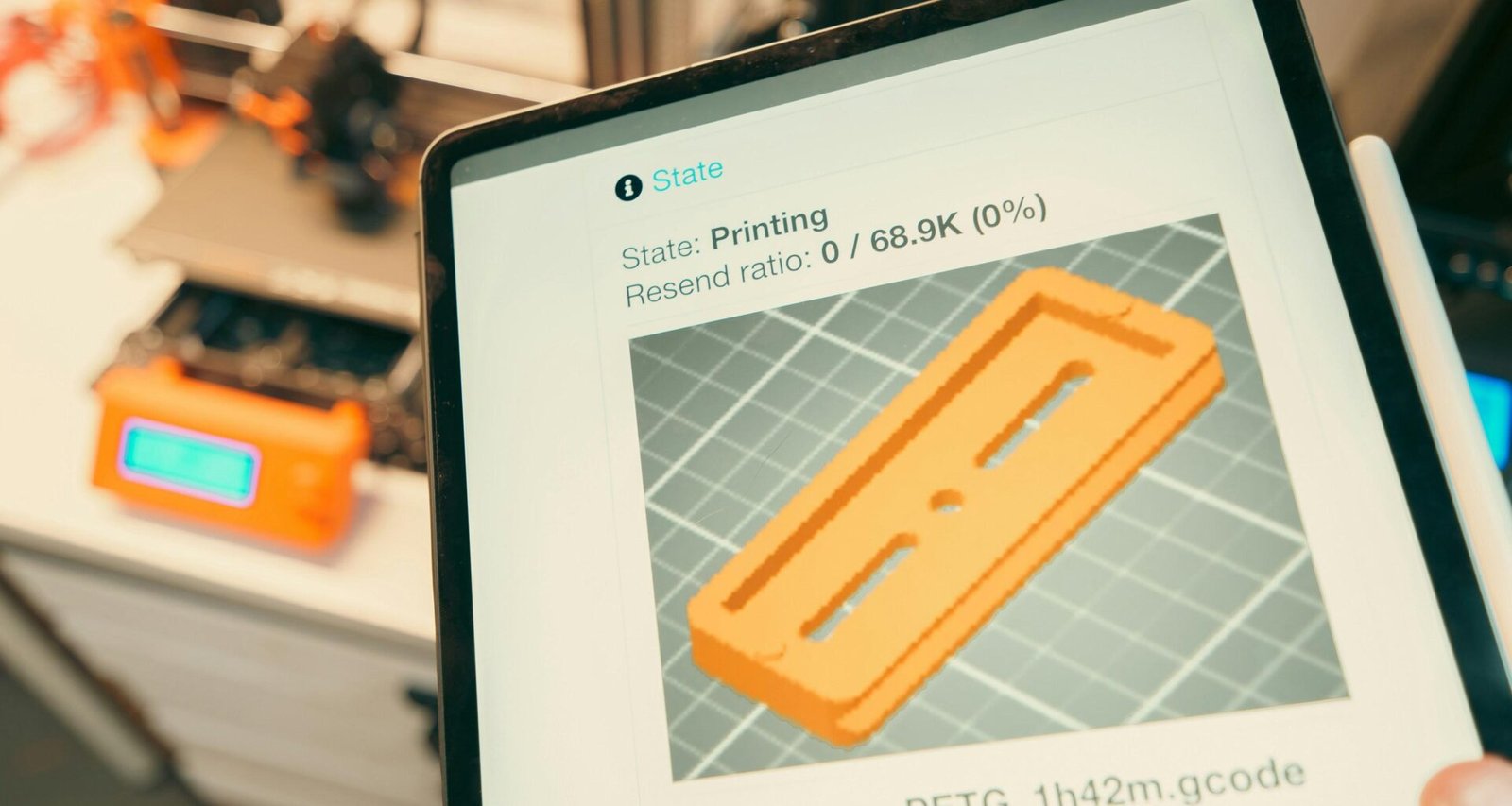
- G-Code-Viewer & Analysetools: Wer seinen G-Code nicht prüft, fliegt blind. Tools wie Repetier-Host, OctoPrint oder GCode.ws zeigen, was dein Drucker wirklich tun wird.
Jede dieser Softwaregattungen hat eigene Anforderungen, Dateiformate und Workflows. Wer nur auf den Slicer fokussiert, vernachlässigt kritische Fehlerquellen im CAD- oder Mesh-Bereich. Und wer G-Code blind an den Drucker schickt, handelt fahrlässig.
Der Teufel steckt im Detail: Ein STL-Modell mit offenen Kanten wird zwar vom Slicer verarbeitet – aber der resultierende G-Code kann unerwartete Druckpfade erzeugen. Oder dein CAD-Modell enthält Bohrungen mit einem Durchmesser unter 0,4 mm – was bei einer 0,4-mm-Düse schlicht nicht realisierbar ist. Ohne Software, die solche Probleme erkennt, produzierst du Ausschuss.
Die besten Print 3D Softwarelösungen im Vergleich: Cura vs. PrusaSlicer vs. Simplify3D
Wenn es um Slicer geht, führt kein Weg an drei Namen vorbei: Cura, PrusaSlicer und Simplify3D. Jeder dieser Slicer hat seine Stärken und Schwächen – und obwohl sie alle G-Code erzeugen, tun sie es auf sehr unterschiedliche Weise.
Cura ist der Platzhirsch unter den Open-Source-Slicern. Entwickelt von Ultimaker, bietet Cura eine riesige Community, unzählige Plugins und eine intuitive Oberfläche. Seine Stärken: hohe Anpassbarkeit, regelmäßige Updates, starke Materialprofile. Schwächen: komplexe Menüs, Performanceprobleme bei großen Files.
PrusaSlicer (früher Slic3r) ist ein Fork, der von Prusa Research stark weiterentwickelt wurde. Er glänzt mit einem sauberen Interface, extrem präzisen Preview-Renderings und Features wie Ironing, adaptive Layer Heights und Modifier Meshes. Besonders stark für Multi-Material-Drucke und komplexe Supports.
Simplify3D war lange der Goldstandard – allerdings gegen Bezahlung. Der Slicer überzeugt durch blitzschnelle Verarbeitung, professionelle Druckpfadsteuerung und eine der besten G-Code-Vorschauen überhaupt. Problem: Updates kommen selten, die Entwicklung wirkt eingefroren, und der Preis wird zunehmend unattraktiv.
Welcher Slicer der richtige ist, hängt von deinem WorkflowWorkflow: Effizienz, Automatisierung und das Ende der Zettelwirtschaft Ein Workflow ist mehr als nur ein schickes Buzzword für Prozess-Junkies und Management-Gurus. Er ist das strukturelle Skelett, das jeden wiederholbaren Arbeitsablauf in Firmen, Agenturen und sogar in Ein-Mann-Betrieben zusammenhält. Im digitalen Zeitalter bedeutet Workflow: systematisierte, teils automatisierte Abfolge von Aufgaben, Zuständigkeiten, Tools und Daten – mit dem einen Ziel: maximale Effizienz... ab:
- Beginner: Cura, wegen der Community und der Presets
- Techniker: PrusaSlicer, wegen der Kontrolle und Transparenz
- Produktionsnutzer: Simplify3D, sofern du mit alten Versionen leben kannst
Wichtig: Alle Slicer erzeugen G-Code – aber nicht alle gleich gut. Unterschiede in der Extrusionsstrategie, Retract-Logik, Travel-Moves und Support-Generierung können Welten bedeuten. Wer Perfektion will, muss testen, kalibrieren – und verstehen, was sein Slicer wirklich tut.
G-Code, STL und 3MF: Warum Dateiformate deine Druckqualität ruinieren können
In der Print 3D Software-Welt sind Dateiformate nicht nur technische Details – sie sind potenzielle Fehlerquellen. Die meisten Modelle werden im STL-Format gespeichert – einem Dinosaurier aus der CAD-Steinzeit. STL speichert nur Geometrie, keine Farben, keine Materialien, keine Einheiten. Ein STL-Modell mit 1 mm Wandstärke kann beim Import plötzlich 1 Zoll dick sein – je nach Softwareeinstellung. Willkommen im Chaos.
3MF ist das modernere Format – entwickelt von Microsoft und Partnern, unterstützt Farben, Texturen, Einheiten und sogar Druckeinstellungen. Leider ist es noch nicht überall Standard. Viele Slicer unterstützen es, viele CAD-Tools nicht. Wer mit komplexen Baugruppen oder Multi-Material-Prints arbeitet, kommt um 3MF langfristig nicht herum.
OBJ ist ein weiteres Format, vor allem beliebt für farbige Modelle. Es unterstützt Materialinformationen (.mtl-Dateien), ist aber schwerfällig im Handling und oft fehleranfällig. Für den reinen FDM-Druck meist überdimensioniert.
Und dann wäre da noch der G-Code – die Sprache, die dein Drucker versteht. Jeder Slicer erzeugt G-Code anders. Manche Drucker brauchen bestimmte HeaderHeader: Definition, Bedeutung und technischer Tiefgang für SEO & Webentwicklung Der Begriff Header ist ein Paradebeispiel für ein vielschichtiges Buzzword im Online-Marketing, Webdevelopment und SEO. Wer das Thema nur auf Überschriften reduziert, macht denselben Fehler wie ein Hobbykoch, der Salz für die einzige Zutat hält. „Header“ bezeichnet in der digitalen Welt mehrere, teils grundlegende Bausteine – von HTTP-Headern über HTML-Header..., Custom Start-/Endcodes oder spezielle Extruderbefehle. Wer hier falsch konfiguriert, riskiert Fehlstarts, unvollständige Layer oder sogar Maschinenfehler.
Deshalb gilt: Kontrolliere deinen G-Code. Immer. Tools wie G-Code-Viewer oder OctoPrint helfen, Bewegungen zu analysieren, Layer-Übergänge zu prüfen und Druckzeiten realistisch zu bewerten. Wer blind druckt, verliert – Zeit, Filament und Nerven.
Mesh-Reparatur und Modellanalyse: Warum dein “perfektes” STL trotzdem nicht druckbar ist
“Mein Modell sieht super aus!” – sagen viele, bevor ihr Drucker ein schwebendes Chaos produziert. Der Grund? Fehler im Mesh. Selbst professionelle CAD-Software exportiert häufig fehlerhafte STLs – mit offenen Kanten, Non-Manifold-Edges, Self-Intersections oder invertierten Normalen. Solche Fehler führen zu unvorhersehbarem Verhalten im Slicer – und letztlich zu schlechten Druckergebnissen.
Abhilfe schaffen Tools wie:
- Meshmixer: Kostenlos, mächtig, aber nicht mehr weiterentwickelt. Ideal für schnelle Reparaturen und Hohlräume.
- Netfabb: Früher Freeware, heute Teil von Autodesk. Extrem mächtig, aber teuer. Führt automatische Reparaturen auf professionellem Niveau durch.
- Lychee Slicer (für Resin): Auch als Mesh-Repair-Tool nutzbar. Bietet automatische Analysen und Fixes.
Die beste Strategie: Repariere dein Modell vor dem Slicing. Und das nicht nur automatisch, sondern auch visuell. Tools wie MeshLab oder Blender zeigen dir problematische Stellen, die du direkt beheben kannst. Wer nur auf “Auto-Repair” klickt, ohne zu verstehen, was repariert wurde, handelt naiv.
Ein häufiger Fehler: Das Modell ist geschlossen, aber die Wandstärke liegt unterhalb der Düsengröße. Ergebnis: Der Slicer ignoriert diese Details – und dein Drucker druckt einfach nichts. Deshalb: Modellanalyse ist Pflichtprogramm, nicht Kür.
Fazit: Welche Print 3D Software du wirklich brauchst
3D-Druck ist kein Plug-and-Play. Wer ernsthaft drucken will, braucht ein tiefes Verständnis für die Softwarelandschaft. Die Wahl der richtigen Print 3D Software entscheidet über Qualität, Effizienz, Kosten und Frustrationslevel. Und nein, es gibt nicht “die beste Software” – sondern nur die, die zu deinem WorkflowWorkflow: Effizienz, Automatisierung und das Ende der Zettelwirtschaft Ein Workflow ist mehr als nur ein schickes Buzzword für Prozess-Junkies und Management-Gurus. Er ist das strukturelle Skelett, das jeden wiederholbaren Arbeitsablauf in Firmen, Agenturen und sogar in Ein-Mann-Betrieben zusammenhält. Im digitalen Zeitalter bedeutet Workflow: systematisierte, teils automatisierte Abfolge von Aufgaben, Zuständigkeiten, Tools und Daten – mit dem einen Ziel: maximale Effizienz... passt.
Ein solides Setup besteht aus: einer zuverlässigen CAD-Software (z. B. Fusion 360), einem Mesh-Repair-Tool (z. B. Netfabb oder Meshmixer), einem leistungsstarken Slicer (z. B. PrusaSlicer oder Cura) und einem G-Code-Viewer zur finalen Kontrolle. Wer auf diese Tools verzichtet, riskiert Fehldrucke, Materialverschwendung und unnötigen Maschinenverschleiß. Also: Rüste dich softwareseitig aus – oder drucke weiter blind.