
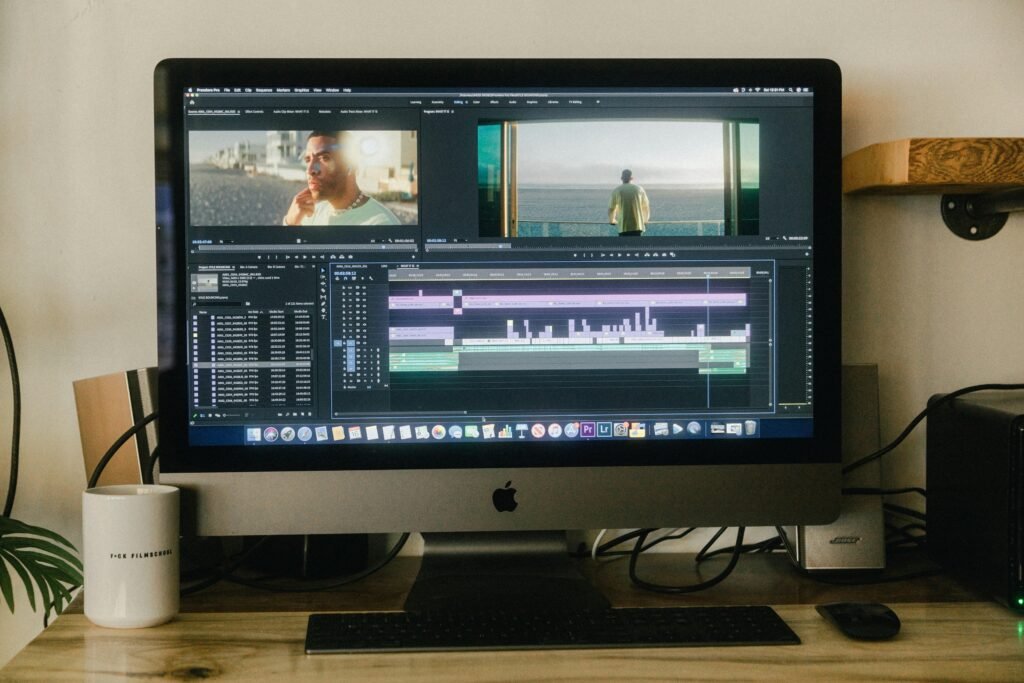


Video Editor Mac: Profi-Tools für kreative Köpfe entdecken
Du hast ein MacBook mit M2-Chip, ein Auge für Ästhetik und den Drang, Hollywood-Feeling in deine Videos zu bringen – aber dann landest du bei iMovie? Herzlichen Glückwunsch, du hast gerade das Photoshop unter den Paint-Apps erwischt. Wenn du ernsthaft Videos schneiden willst, brauchst du echte Werkzeuge. In diesem Artikel zerlegen wir die besten Video-Editoren für den Mac – professionell, leistungsfähig und kompromisslos. Keine Anfänger-Spielzeuge, keine Marketing-Floskeln. Nur brutale Fakten, Features und Empfehlungen für kreative Köpfe, die wissen, was sie tun.
- Welche Video-Editoren auf dem Mac wirklich professionell sind – und welche nicht
- Warum Final Cut Pro und DaVinci Resolve nicht nur Buzzwords, sondern Branchenstandards sind
- Die Performance-Vorteile von Apple Silicon (M1/M2) beim Videoschnitt
- Welche Formate, Codecs und Workflows du beherrschen musst
- Warum Color Grading kein Gimmick, sondern Pflicht ist
- Welche Tools dir bei RAW-Footage, Multi-Cam-Editing und 3D-Rendering nicht den Nerv rauben
- Eine Schritt-für-Schritt-Anleitung zur Auswahl des richtigen Editors
- Warum du Adobe Premiere eventuell NICHT brauchst – und was es besser macht
- Wie du dein Mac-Setup für maximale Videoleistung konfigurierst
- Ein Fazit für alle, die keine Zeit für Spielzeuglösungen haben
Warum der Mac für Video Editing ideal ist – aber nicht automatisch gut
Der Mac ist seit Jahrzehnten das Objekt der Begierde kreativer Profis – und das aus gutem Grund. macOS bietet ein stabiles, Unix-basiertes System, das für Medienproduktion optimiert wurde. Apple Silicon (M1, M2, M3) liefert eine Performance, die selbst dicke Workstations alt aussehen lässt – vorausgesetzt, du nutzt Software, die diese Architektur auch ausreizt. Und genau hier trennt sich die Spreu vom Weizen.
Einfach gesagt: Nur weil du einen Mac hast, heißt das nicht, dass du automatisch professionell arbeitest. Die Wahl des richtigen Video Editors ist entscheidend. Tools wie iMovie oder QuickTime sind nett für den Familienurlaub, aber völlig unbrauchbar, sobald du mit 10bit-Material, 4K-ProRes oder Multicam-Projekten arbeitest. Du brauchst Software, die native Unterstützung für professionelle Codecs bietet, GPU-Beschleunigung nutzt und dein System nicht mit UI-Spielereien sabotiert.
Die gute Nachricht: macOS hat Zugriff auf einige der besten Video Editing Tools auf dem Markt. Aber: Viele davon sind extrem unterschiedlich in Philosophie, Workflow und Systemanforderungen. Was bei DaVinci Resolve logisch erscheint, wirkt in Final Cut Pro wie ein Fremdkörper – und bei Adobe Premiere wie 2007 in HD. Deshalb ist es essenziell, die Werkzeuge zu kennen, ihre Stärken zu verstehen und ihre Schwächen zu akzeptieren.
Und ja, das bedeutet, dass du dich mit Themen wie Timeline-Rendering, Proxy-Workflows, Codecs wie ProRes 422 HQ und H.265 HEVC oder mit XML-Exporte beschäftigen musst. Denn wer professionell Videos schneiden will, kann sich nicht auf Drag-and-Drop verlassen. Du brauchst Kontrolle. Du brauchst Power. Und du brauchst Tools, die dir nicht im Weg stehen.
Willkommen in der Realität des Video Editing auf dem Mac. Hier gibt es keine Ausreden – nur Ergebnisse.
Die besten Video-Editoren auf dem Mac: Final Cut Pro, DaVinci Resolve & Co.
Wer glaubt, man könne mit einem einzigen Tool alle Anforderungen im Video Editing abdecken, lebt im Marketing-Wunderland. In der Praxis brauchst du für unterschiedliche Projekte unterschiedliche Werkzeuge. Aber es gibt klare Favoriten, wenn es um professionelle Video-Editoren auf dem Mac geht. Hier sind die Platzhirsche – und warum sie ihre Daseinsberechtigung haben.
Final Cut Pro: Apples hauseigene Software ist perfekt auf macOS und insbesondere auf Apple Silicon optimiert. Die Performance ist unfassbar – 8K-Rendering in Echtzeit? Kein Problem. Die Magnetic Timeline polarisiert: Wer sie versteht, liebt sie. Wer nicht, flucht. Aber Fakt ist: Für YouTuber, Cutter, Dokumentarfilmer und alle, die Geschwindigkeit, Stabilität und ein geschlossenes Ökosystem schätzen, ist FCP ein Biest.
DaVinci Resolve: Ursprünglich ein Color-Grading-Tool, heute ein vollwertiges Editing-Monster. Die kostenlose Version bietet mehr als viele Bezahl-Apps. Die Studio-Version liefert Features wie Noise Reduction, Neural Engine, Fairlight-Audio-Editing und Fusion für Compositing. Und das Beste: Resolve liebt Apple Silicon. Multicam, RAW-Decoding, GPU-Effekte – alles butterweich. Wenn du Farbkorrektur ernst nimmst, gibt’s keine Alternative.
Adobe Premiere Pro: Der Dinosaurier unter den Editoren. Flexibel, mächtig, aber alt. Premiere ist crossplattformfähig und spielt gut mit After Effects – aber auf dem Mac ist es nicht der König. Die Performance ist inkonsistent, das UI wirkt überladen, und die Abohölle macht dich abhängig. Trotzdem: Für Broadcast-Workflows, Agenturen mit CC-Lizenzen oder Projekte mit vielen Adobe-Komponenten bleibt Premiere relevant.
Lightworks, HitFilm, Avid Media Composer: Diese Tools existieren – aber sind auf dem Mac entweder schlecht optimiert, teuer oder Teil von Nischen-Workflows. Für die meisten Profis keine ernsthafte Option. Ausnahme: Wer im TV oder im Hollywood-Workflow unterwegs ist, wird Avid nutzen müssen. Weil die Industrie es so will – nicht, weil es Spaß macht.
Fazit: Wenn du auf macOS arbeitest, führt kein Weg an Final Cut Pro oder DaVinci Resolve vorbei. Beide sind brutal schnell, professionell und auf Apple Hardware optimiert. Der Rest? Geschmackssache – oder Legacy.
Formate, Codecs und Workflows: Was echte Video-Editoren auf dem Mac beherrschen müssen
Du willst 10bit-Log-Footage aus deiner Blackmagic-Kamera schneiden und fragst dich, warum dein MacBook stottert? Willkommen in der Welt der Codecs und Formate. Video Editing ist nicht nur Schnitt – es ist Datenmanagement, Decoding, Rendering und Color Pipeline. Und wenn du nicht weißt, was ein Proxy oder ein LUT ist, bist du nicht Profi, sondern Tourist.
Die wichtigsten Codecs auf dem Mac sind:
- Apple ProRes: Der goldene Standard. In 422, 422 LT, HQ oder RAW. Ideal für macOS, da nativ unterstützt und GPU-beschleunigt. Wenig Kompression, hohe Qualität, massive Dateigrößen.
- H.264 / H.265 (HEVC): Kompakte Delivery-Codecs. Gut für YouTube, schlecht für Editing. Nur als Proxy oder zur Ausgabe verwenden.
- Blackmagic RAW (BRAW): Proprietär, aber extrem effizient. Funktioniert exzellent in DaVinci Resolve. NICHT in Final Cut Pro.
- DNxHD / DNxHR: Vor allem in Avid-Workflows relevant. Auf dem Mac eher selten – aber möglich.
Essenzielle Workflows:
- Proxy-Editing: Erstelle niedrig aufgelöste Dateien zum Schneiden, ersetze sie später durch das Original. Spart RAM und Nerven.
- Color Grading Pipeline: Arbeite mit LUTs, Color Spaces (Rec.709, DCI-P3, HDR) und kontrolliertem White Balance für konsistente Looks.
- Multicam-Editing: Mehrere Kameras synchronisieren und in Echtzeit schneiden – geht nur mit Software, die das nativ unterstützt.
Wenn dein Editor keine native Hardware-Decodierung für diese Formate bietet, brauchst du entweder mehr Geduld – oder eine alternative Software. Und ja, das bedeutet: Kein H.265-Editing in Echtzeit ohne Apple Silicon. Kein RAW-Workflow ohne Resolve Studio. Kein Color Management ohne LUTs.
Wer professionell schneiden will, muss sich mit diesen Themen auseinandersetzen. Und zwar tief. Alles andere ist Hobby.
Mac-Setup optimieren: Maximale Leistung für Video Editing rausholen
Dein Mac kann viel – aber du kannst mehr rausholen. Die Hardware ist nur die halbe Miete, wenn dein Workflow Müll ist. Hier sind die wichtigsten Optimierungen, die dein System in eine Video-Kampfmaschine verwandeln:
- RAM: Minimum 32 GB für 4K-Editing. 64 GB oder mehr für Multicam & RAW. 16 GB sind nur für Leute mit Zeit.
- SSD: Externe NVMe-SSDs via Thunderbolt 3/4. Mindestdurchsatz: 1.000 MB/s. Alles andere ist Flaschenhals.
- GPU: Apple M1 Pro, M1 Max oder M2 Pro/Max – native GPU-Beschleunigung für ProRes, H.265 und Resolve-Effekte.
- Externe Displays: Kalibrierte Monitore für Color Grading. Kein 08/15-Gaming-Schrott. Mindestens 99 % AdobeRGB.
- Systemeinstellungen: Spotlight deaktivieren, Energiesparmodus aus, automatische Backups nur außerhalb der Arbeitszeit.
Und ganz wichtig: Arbeite nicht vom Desktop. Organisiere deine Projekte mit dedizierten Medienordnern, Backups und Projekt-Dateien. Nutze Time Machine, aber verlasse dich nicht darauf. Automatisiere Backups mit Carbon Copy Cloner oder ChronoSync.
Willst du noch mehr rausholen? Dann nutze Tools wie iStat Menus zur Systemüberwachung, CleanShot X für performantes Screen Capturing und Shutter Encoder zum Batch-Encoding. Und nein, das ist kein Overkill – das ist Standard.
Schritt-für-Schritt: Welchen Video Editor du wählen solltest – und warum
Du bist überfordert mit der Auswahl? Kein Wunder – jeder Editor verspricht alles. Aber hier ist der Reality-Check. Wähle deinen Video Editor für den Mac anhand dieser Kriterien:
- Projektart: Musikvideo, YouTube, Dokumentarfilm, Kundenprojekt – jedes Format hat andere Anforderungen.
- Hardware: Arbeitest du auf einem M1 Air oder einem Mac Studio? Dein Editor muss zum System passen.
- Workflow: Brauchst du Multicam, Motion Graphics, Color Grading oder Collaboration?
- Budget: Final Cut Pro (299 € einmalig), DaVinci Resolve (kostenlos/329 €), Premiere (Abo). Rechne langfristig.
- Kompatibilität: Arbeitest du mit anderen? Dann zählt XML, EDL, AAF, Roundtripping mit After Effects oder Pro Tools.
Empfehlung:
- Einsteiger mit Ambitionen: DaVinci Resolve (kostenlos – aber mächtig)
- Professionelle Cutter auf Apple Hardware: Final Cut Pro (maximale Performance)
- Agenturen & Legacy-Workflows: Adobe Premiere Pro (wenn du musst)
Wichtig: Teste mehrere Tools. Alle bieten kostenlose Versionen oder Testphasen. Lerne Shortcuts, Workflow-Prinzipien und integrierte Tools wie Color Wheels oder Audio-Mixer. Und dann entscheide. Nicht nach UI, sondern nach Effizienz.
Fazit: Video Editing auf dem Mac ist kein Spielplatz – sondern ein Schlachtfeld
Wer auf dem Mac Videos schneiden will, hat die beste Hardware in der Tasche – aber nur dann Erfolg, wenn auch die Software stimmt. iMovie mag nett sein, aber wenn du 4K-Footage, ProRes, Multicam oder professionelle Farbkorrektur brauchst, fliegt das Ding aus dem Dock. Final Cut Pro und DaVinci Resolve sind die Platzhirsche – schnell, flexibel und brutal effizient auf Apple Silicon.
Lerne deine Codecs, optimiere deine Workflows, und nimm dein Handwerk ernst. Denn Video Editing ist kein kreatives Herumspielen – es ist technisches Handwerk mit künstlerischer Fassade. Wer das versteht, wird Ergebnisse liefern, die nicht nur gut aussehen, sondern auch performen. Der Rest bleibt bei iMovie – und wundert sich, warum Hollywood nie anruft.


