


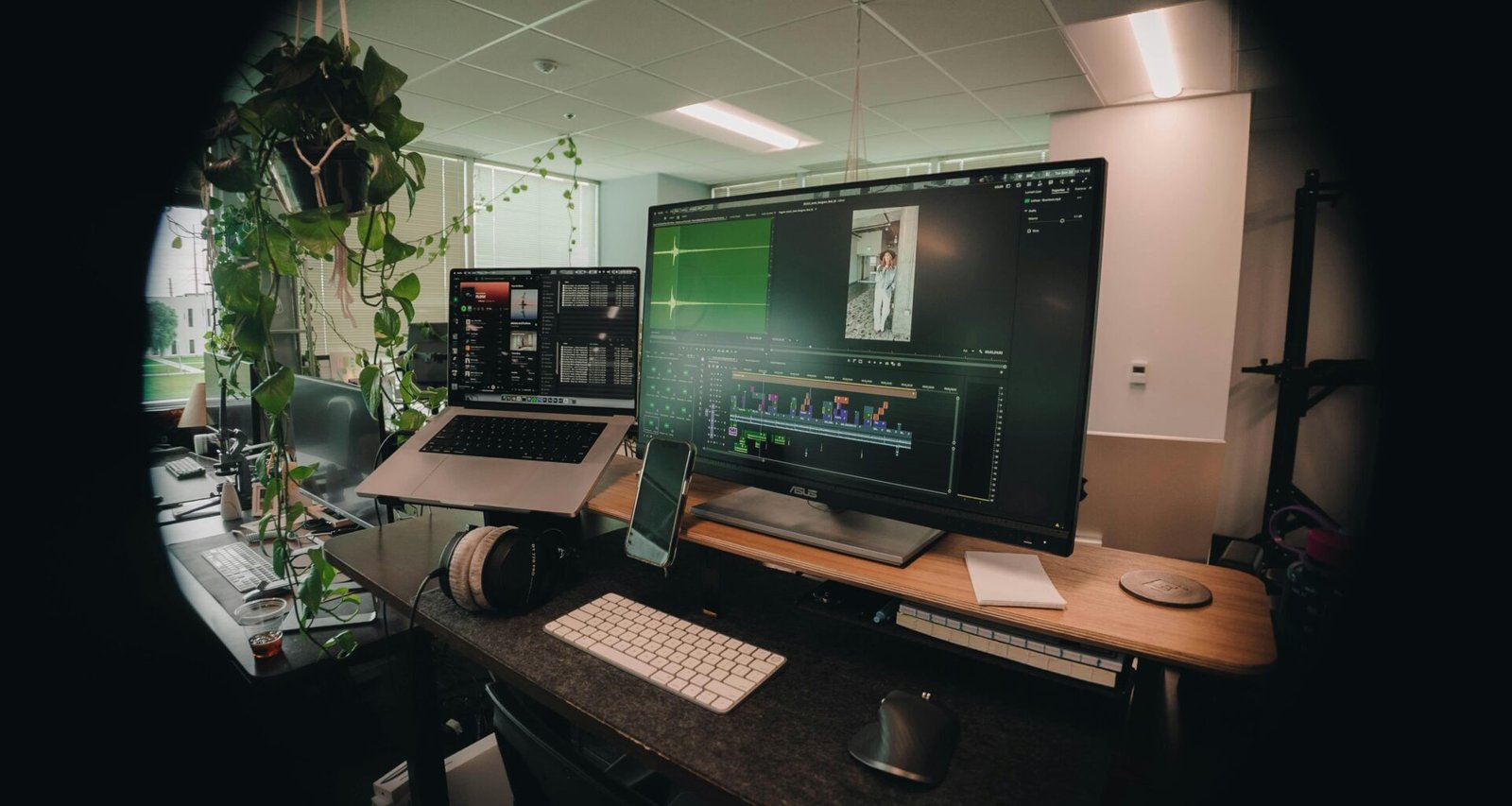


Schnittprogramm: Profi-Tipps für effiziente Videobearbeitung
Dein teures Kamera-Setup glänzt, dein ContentContent: Das Herzstück jedes Online-Marketings Content ist der zentrale Begriff jeder digitalen Marketingstrategie – und das aus gutem Grund. Ob Text, Bild, Video, Audio oder interaktive Elemente: Unter Content versteht man sämtliche Inhalte, die online publiziert werden, um eine Zielgruppe zu informieren, zu unterhalten, zu überzeugen oder zu binden. Content ist weit mehr als bloßer Füllstoff zwischen Werbebannern; er ist... ist on point – aber beim Schneiden stolperst du über jede Timeline wie ein Anfänger auf Acid? Willkommen in der Realität. Denn ein gutes Schnittprogramm ist nicht nur Werkzeug, sondern Waffe. Und wer effizient schneiden will, braucht mehr als Drag & Drop und Fancy Transitions. In diesem Artikel zeigen wir dir, wie du dein Schnittprogramm wirklich meisterst – mit Profi-Tipps, die dich vom Amateur zum Effizienz-Monster machen. Kein Bullshit, keine Buzzwords. Nur harte Facts und echte Technik.
- Was ein gutes Schnittprogramm wirklich können muss – jenseits der Marketing-Versprechen
- Die besten Tools für verschiedene Einsatzzwecke: von YouTube bis Kinofilm
- Effiziente Workflows: Shortcuts, Presets, Proxy-Files und Batch-Rendering erklärt
- Color Grading, Audio-Sync und Multi-Cam: So nutzt du Profifunktionen richtig
- Warum Hardware-Optimierung genauso wichtig ist wie Software-Know-how
- Welche Formate, Codecs und Bitraten du wirklich brauchst – und welche Zeitverschwendung sind
- Renderzeiten halbieren, Abstürze vermeiden – und endlich stabil arbeiten
- Bonus: Die häufigsten Anfängerfehler und wie du sie mit einem Klick vermeidest
Schnittprogramm auswählen: Was Profis wirklich brauchen
Das richtige Schnittprogramm ist kein Lifestyle-Statement. Es ist ein Werkzeug – und wer ernsthaft arbeiten will, braucht ein Tool, das stabil, schnell und erweiterbar ist. Adobe Premiere Pro, DaVinci Resolve, Final Cut Pro oder Avid Media Composer – die Namen kennst du. Aber weißt du auch, was sie technisch unterscheidet? Und vor allem: Was du wirklich brauchst?
Ein Profi-Schnittprogramm muss drei Dinge liefern: Performance, Präzision und Workflow-Optimierung. Performance heißt: Echtzeit-Vorschau auch bei 4K-Material, GPU-Rendering, Multi-Threaded Processing. Präzision heißt: Frame-genaue Schnitte, saubere Timeline-Logik, Keyframe-Kontrolle. Workflow-Optimierung bedeutet: Shortcuts, Custom Panels, automatisierte Prozesse wie Proxy-Erstellung oder Batch-Export.
Viele Anfänger lassen sich von UI-Optik oder YouTube-Tutorials blenden. Dabei entscheidet dein Use-Case. Willst du Social-Content ballern? Dann reicht eventuell ein leichtgewichtiges Tool wie Filmora oder Premiere Rush. Willst du Werbeclips schneiden, Farbkorrektur machen oder Broadcast-Standards einhalten? Dann brauchst du Resolve oder Premiere Pro – mit kompletter Codec-Unterstützung, LUT-Import und Multicam-Sync.
Achte auch auf Plugins, Erweiterbarkeit und Community-Support. Resolve bietet zum Beispiel Fusion für VFX und ein mächtiges Color Grading Panel. Premiere punktet mit After Effects-Integration. Final Cut ist extrem performant auf Apple-Hardware, aber eingeschränkt bei Formaten.
Die Wahl deines Schnittprogramms ist eine strategische Entscheidung – und sie bestimmt, wie effizient du langfristig arbeitest. Wer billig startet, zahlt später doppelt – nicht in Geld, sondern in Zeit.
Effizienter Workflow: Shortcuts, Presets und Proxy-Files richtig nutzen
Ein Schnittprogramm kann noch so gut sein – wenn du es wie ein Klickidiot bedienst, wirst du langsam, frustriert und ineffizient. Profis schneiden nicht schneller, weil sie bessere Tools haben, sondern weil sie bessere Workflows nutzen. Und die bestehen aus drei zentralen Säulen: Shortcuts, Presets und Proxies.
Shortcuts sind dein bester Freund. Jede Mausbewegung kostet Zeit. Jeder Klick ist ein Flaschenhals. Lerne die wichtigsten Tastenkombinationen deines Programms – von Schnitt (C) über Ripple Delete (Shift+Delete) bis hin zur Timeline-Navigation. In Premiere kannst du deine Shortcuts komplett customizen – mach das. In Resolve kannst du sogar Avid- oder Premiere-Layouts importieren.
Presets retten dir bei wiederkehrenden Aufgaben das Leben. Immer dieselbe LUT, dieselben Export-Einstellungen, dieselben Lower Thirds? Speichere es als Preset. In Premiere kannst du komplette Effektkombis abspeichern. In Resolve kannst du Color Grades als PowerGrades sichern. Alles, was du mehr als zweimal machst, gehört automatisiert.
Proxy-Files sind kein Anfängertrick, sondern Pflicht bei 4K oder RAW. Du erstellst niedrig aufgelöste Vorschau-Dateien, schneidest flüssig, und tauschst sie beim Export gegen die High-Res-Originale. Das spart RAM, CPU und deine Nerven. In Premiere geht das fast automatisch. In Resolve kannst du den ganzen WorkflowWorkflow: Effizienz, Automatisierung und das Ende der Zettelwirtschaft Ein Workflow ist mehr als nur ein schickes Buzzword für Prozess-Junkies und Management-Gurus. Er ist das strukturelle Skelett, das jeden wiederholbaren Arbeitsablauf in Firmen, Agenturen und sogar in Ein-Mann-Betrieben zusammenhält. Im digitalen Zeitalter bedeutet Workflow: systematisierte, teils automatisierte Abfolge von Aufgaben, Zuständigkeiten, Tools und Daten – mit dem einen Ziel: maximale Effizienz... in den Media Settings definieren.
Ein effizienter WorkflowWorkflow: Effizienz, Automatisierung und das Ende der Zettelwirtschaft Ein Workflow ist mehr als nur ein schickes Buzzword für Prozess-Junkies und Management-Gurus. Er ist das strukturelle Skelett, das jeden wiederholbaren Arbeitsablauf in Firmen, Agenturen und sogar in Ein-Mann-Betrieben zusammenhält. Im digitalen Zeitalter bedeutet Workflow: systematisierte, teils automatisierte Abfolge von Aufgaben, Zuständigkeiten, Tools und Daten – mit dem einen Ziel: maximale Effizienz... ist kein Luxus – er ist der Unterschied zwischen Deadline halten und nachts durchrendern. Wer sich heute noch durch Menüs klickt, hat die Kontrolle über sein Projekt verloren.
Hardware-Setup für Schnittprogramme: Wann dein Rechner zum Flaschenhals wird
Dein Schnittprogramm ist nur so schnell wie dein Rechner. Und ja, dein MacBook Air mit 8GB RAM ist nett für Mails – aber beim Videoschnitt ein Witz. Wer effizient arbeiten will, braucht Hardware, die mithält. Und zwar auf allen Ebenen: CPU, GPU, RAM, Storage und Monitor-Setup.
Beginnen wir mit der CPU. Für flüssiges Editing brauchst du mindestens einen Quad-Core-Prozessor, besser 6 oder 8 Kerne. Premiere und Resolve sind Multi-Threaded – sie skalieren mit der Anzahl an Threads. Intel i7, i9 oder AMD Ryzen 7/9 sind solide Optionen. Alles darunter ist Hobby-Niveau.
RAM ist die zweite Säule. 8GB? Vergiss es. 16GB sind Minimum, 32GB die neue Norm. Besonders bei 4K, Multicam oder VFX-heavy Projekten brauchst du RAM wie ein Junkie. Und nein, virtuelle Auslagerung auf SSD ist kein Ersatz – das ist Symptombehandlung.
GPU ist der Gamechanger. Moderne Schnittprogramme nutzen GPU-Encoding, GPU-Deinterlacing und GPU-Rendering. Eine dedizierte NVIDIA RTX oder AMD Radeon ist Pflicht. Intel-Grafik reicht für YouTube, aber nicht für echte Arbeit. Besonders Resolve ist extrem GPU-hungrig – ohne CUDA oder OpenCL geht da gar nichts.
Storage? SSD oder du stirbst. HDDs sind tot. NVMe ist King. Arbeite mit mindestens zwei SSDs: eine für OS und Programme, eine für deine Medien. Optimal ist ein RAID-0-Setup für maximale I/O-Performance. Und ja, externe SSDs via USB-C oder Thunderbolt sind okay – solange du kein 8K-Material schneidest.
Monitore? Dual-Screen ist Pflicht. Timeline links, Vorschau rechts. Oder: Fullscreen-Monitor plus Tool-Monitor. Farbtreue ist bei Grading entscheidend – daher lieber ein kalibrierter IPS-Monitor als ein glänzender Gaming-Schirm.
Formate, Codecs und Bitraten: Technisches Know-how für Cutter
Der größte Fehler vieler Cutter? Sie wissen nicht, mit welchen Formaten sie arbeiten – oder warum das überhaupt wichtig ist. Dabei entscheidet dein Codec über Schnittgeschwindigkeit, Qualität und Dateigröße. Zeit, das zu ändern. Hier ist der Hardcore-Crashkurs.
Formate sind Container. MP4, MOV, MXF oder AVI sagen erst mal nichts über die Qualität aus – sie enthalten nur den Codec. Der Codec ist das, was zählt: H.264, H.265, ProRes, DNxHD, CineForm, RED RAW. Jeder hat Vor- und Nachteile.
H.264 ist der Streaming-Standard – kompakt, aber schnittfaul. Nicht intra-frame, sondern inter-frame – das heißt: Jeder Frame hängt vom vorherigen ab. Das killt die Timeline-Performance. Für finalen Export top, für Schnitt: nope. Lösung? Transkodieren in ProRes LT oder DNxHD – intra-frame, also jeder Frame vollständig gespeichert, dafür größere Dateien, aber butterweicher Schnitt.
ProRes ist Apple-Liebling – in verschiedenen Varianten von Proxy bis HQ. DNxHD ist der Avid-Konkurrent – besonders gut auf Windows. CineForm ist GoPro’s Beitrag zur Editing-Welt – ebenfalls intra-frame, performant, aber weniger verbreitet.
Bitrate? Faustregel: Je höher, desto mehr Daten, desto besser die Qualität – aber auch mehr Speicherbedarf und längere Renderzeiten. Für YouTube reichen 10–20 Mbps bei 1080p. Für Broadcast brauchst du 50 Mbps und mehr. Für Kinoproduktionen: ganz andere Liga. Und vergiss nicht: VBR (variable Bitrate) ist effizienter als CBR (konstant), aber schwerer zu kalkulieren.
Wenn du nicht weißt, was in deiner Timeline steckt, schneidest du blind. Verstehe deine Formate. Kontrolliere deine Codecs. Und exportiere nicht einfach mit “YouTube 1080p Preset” – das ist digitale Selbstsabotage.
Rendern, Exportieren, Stabilität: So vermeidest du den Frust
Du hast alles geschnitten, Color Grading gemacht, Audio optimiert – und dann crasht das Programm beim Export? Willkommen beim Endgegner: Rendering. Aber keine Panik – mit den richtigen Einstellungen und Workflows kannst du Renderzeiten massiv reduzieren und Stabilität garantieren.
Erstens: Nutze Hardware-Encoding. Viele Programme bieten Intel Quick Sync, NVIDIA NVENC oder AMD VCE. Damit übernimmt die GPU das Encoding – und du sparst Zeit. In Premiere aktivierst du das unter „Encoding Settings“, in Resolve unter „Render Settings – Advanced“.
Zweitens: Exportiere in Etappen. Statt einen 45-Minuten-Film am Stück zu rendern, nutze In/Out-Markierungen und exportiere Kapitelweise. Das reduziert Absturzrisiken und erlaubt paralleles Arbeiten.
Drittens: Nutze Background Rendering, wenn verfügbar. In Final Cut läuft das permanent. In Resolve kannst du Jobs in die Render Queue schieben. So blockierst du nicht deinen Hauptarbeitsplatz.
Viertens: Speicherort prüfen. Externe SSDs sind geil – aber wenn sie im Sleep-Modus sind, crasht dein Export. Stelle sicher, dass dein Laufwerk aktiv, schnell und nicht voll ist. 10% freier Speicherplatz sind Pflicht.
Fünftens: Backups. Immer. Vor dem finalen Export: Projekt speichern, Auto-Save aktivieren, XML-Export als Notfallplan speichern. Wer das nicht macht, hat den Frust verdient.
Fazit: Schnittprogramm beherrschen heißt Technik kontrollieren
Videobearbeitung ist längst keine künstlerische Spielerei mehr – sie ist ein technischer Hochleistungssport. Wer sein Schnittprogramm nicht bis ins letzte Menü versteht, verliert Zeit, Qualität und Nerven. Und wer glaubt, dass Effizienz durch “Kreativität” ersetzt werden kann, hat den Anschluss längst verpasst.
Die gute Nachricht: Mit dem richtigen Setup, fundiertem Know-how und einem optimierten WorkflowWorkflow: Effizienz, Automatisierung und das Ende der Zettelwirtschaft Ein Workflow ist mehr als nur ein schickes Buzzword für Prozess-Junkies und Management-Gurus. Er ist das strukturelle Skelett, das jeden wiederholbaren Arbeitsablauf in Firmen, Agenturen und sogar in Ein-Mann-Betrieben zusammenhält. Im digitalen Zeitalter bedeutet Workflow: systematisierte, teils automatisierte Abfolge von Aufgaben, Zuständigkeiten, Tools und Daten – mit dem einen Ziel: maximale Effizienz... kannst du jede Deadline zerlegen, jede Timeline bändigen und aus deinem Schnittprogramm eine echte Waffe machen. Keine Ausreden mehr. Nur noch saubere Cuts.