
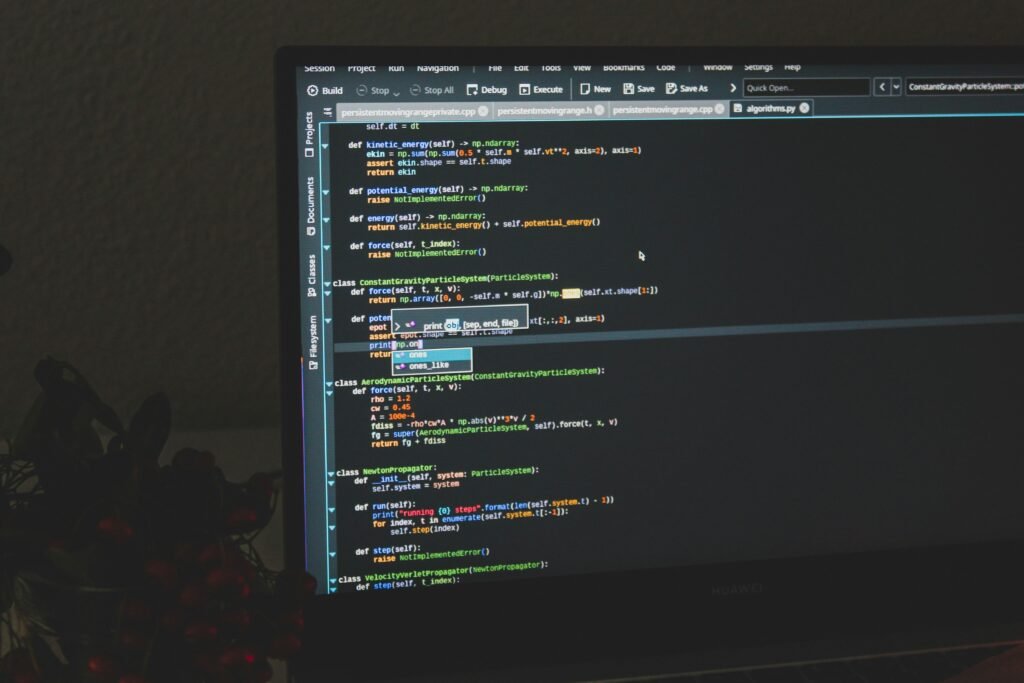


TextEdit für Windows: Profi-Tipps für effizientes Texten
Du willst produktiv texten, ohne dich durch aufgeblähte Word-Monster oder klickfaule Online-Editoren zu quälen? Willkommen in der Welt von TextEdit für Windows – dem Tool, das du nicht auf dem Schirm hattest, aber dringend brauchst. In diesem Artikel zeigen wir dir, warum TextEdit (bzw. seine Windows-Alternativen) mehr ist als nur ein Notepad-Klon, wie du es für echtes High-Speed-Texting aufbohrst und welche Profi-Tricks selbst erfahrene Texter nicht kennen. Spoiler: Wer denkt, ein einfacher Editor könne kein Powerhouse sein, hat die Kontrolle über seinen Workflow verloren.
- Warum TextEdit für Windows eine unschlagbare Alternative zu Word ist
- Die besten Texteditoren für Windows im Jahr 2025 – mit Fokus auf Effizienz
- Wie du mit Syntax-Highlighting, Snippets und Templates schneller textest
- Welche Features wirklich zählen – und welche nur Marketing-Blabla sind
- Warum “weniger ist mehr” bei Texteditoren oft der Gamechanger ist
- Wie du deinen Editor für SEO, Markdown und HTML optimierst
- Die besten Tastaturkürzel und Automatisierungen für Schreib-Profis
- Ein Überblick über Plugins, Extensions und APIs, die dich schneller machen
- Warum du Word ab sofort deinstallieren kannst – ohne Reue
TextEdit für Windows: Mehr als nur ein Notepad-Klon
Wenn du “TextEdit” hörst, denkst du wahrscheinlich an die vorinstallierte macOS-App, die irgendwo zwischen Notepad und WordPad herumdümpelt. Aber TextEdit für Windows? Gibt’s nicht offiziell – und gerade deshalb ist es spannend. Denn was viele suchen, ist ein schneller, schlanker, zuverlässiger Texteditor ohne Bloatware, Lizenz-Gebühren oder Ribbon-Overkill. Und genau hier kommt die Windows-Welt ins Spiel: Sie bietet gleich mehrere Tools, die den Job besser machen als das Original.
Ob du nun Markdown schreibst, HTML codest, SEO-Content optimierst oder einfach nur Notizen ohne Formatierungswahnsinn brauchst – ein smarter Texteditor spart dir Zeit, Nerven und Mausklicks. Und er zwingt dich, dich auf das Wesentliche zu konzentrieren: den Text. Keine Menüs, keine Werbung, keine 500 Features, die du eh nie nutzt.
TextEdit für Windows ist also kein Produktname, sondern ein Konzept: maximale Text-Effizienz bei minimalem Interface. Die besten Kandidaten für diesen Job heißen Notepad++, Visual Studio Code, Sublime Text, Atom (RIP, aber Forks leben weiter) und sogar Obsidian für die Markdown-Heads unter euch.
Der Trick besteht darin, den Editor deiner Wahl so zu konfigurieren, dass er sich deinem Workflow anpasst – nicht umgekehrt. Und das geht. Mit Themes, Shortcuts, Plugins, Snippets und ein bisschen Skript-Magie.
Die besten TextEdit-Alternativen für Windows – 2025 neu gedacht
Wenn du effizient texten willst, brauchst du ein Werkzeug, das dich nicht ausbremst. Word ist für juristische Schriftsätze und Bewerbungsschreiben okay – aber für Speed-Texting, SEO-Workflows oder Markdown-Hacking schlicht ungeeignet. Hier sind die besten TextEdit-Alternativen für Windows, die 2025 wirklich liefern:
- Notepad++
Leicht, schnell, Open Source. Unterstützt Syntax-Highlighting, Makros, Auto-Vervollständigung und ist über Plugins nahezu unendlich erweiterbar. Ideal für alle, die Text und Code gleichzeitig bearbeiten. - Visual Studio Code (VS Code)
Eigentlich ein Code-Editor, aber durch Extensions wie “Markdown All in One”, “Prettier” oder “Todo Tree” auch perfekt für Texter, Blogger und SEOs. Top für Multitasking und Split-View-Arbeit. - Sublime Text
Blitzschnell, super minimalistisch, mit genialem Command-Palette-System. Ideal für Power-User, die sich nicht mit Menüs aufhalten wollen. - Obsidian
Eigentlich ein Zettelkasten-Tool, aber mit Markdown-Support und Community-Plugins ein Hidden Champion für Texter, die Struktur lieben. Fokus auf Verlinkung und langfristiger Wissensarchitektur.
Alle genannten Tools sind entweder kostenlos oder bieten eine großzügige Testversion. Entscheidend ist: Sie starten schnell, crashen selten und lassen sich anpassen, bis sie deinem Schreibstil gehorchen.
Unser Tipp: Teste zwei bis drei Editoren für jeweils eine Woche im Alltag. Du merkst schnell, welcher sich “richtig” anfühlt. Wer einmal in den Genuss von VS Code mit Markdown-Preview oder Notepad++ mit Regex-Suche gekommen ist, wird nie wieder freiwillig Word öffnen.
TextEdit wie ein Profi nutzen: Tastaturkürzel, Snippets und Live Templates
Die Datei ist offen, der Cursor blinkt – und jetzt? Wer Texte effizient schreiben will, muss die Basics beherrschen. Aber echte Power kommt durch Automatisierung. Die meisten Editoren bieten Shortcuts, Snippet-Engines und Live Templates – du musst sie nur aktivieren.
Hier ein paar Beispiele für den Turbo-Modus mit TextEdit-Alternativen:
- Shortcuts: In VS Code z. B. öffnest du mit
Ctrl + Shift + Pdie Command Palette. MitCtrl + Bblendest du die Seitenleiste aus. MitAlt + Pfeil hoch/runterverschiebst du Textblöcke. - Snippets: Schreibe “seo” und der Editor expandiert das zu einer kompletten Meta Description mit Platzhaltern. In Notepad++ geht das mit dem Plugin “Snippets”, in Sublime und VS Code nativ.
- Templates: Erstelle dir Vorlagen für Blogartikel, Produktbeschreibungen oder HTML-Grundgerüste. Mit einem Befehl hast du die Grundstruktur parat – spart dir jedes Mal Minuten.
Auch Regex-Suchen (regular expressions) sind ein Killer-Feature: Damit kannst du z. B. alle doppelten Leerzeichen auf einmal entfernen, URLs extrahieren oder bestimmte Formatierungen automatisiert ersetzen. Klingt nerdig? Ist es auch – aber verdammt effektiv.
Je mehr du mit Shortcuts und Snippets arbeitest, desto weniger brauchst du Maus, Menü oder Copy-Paste. Und genau das ist der Weg zur Text-Effizienz.
TextEdit für SEO und Webtexter: Markdown, HTML & strukturierter Content
Texter, die online arbeiten, brauchen mehr als nur Fließtext. Sie müssen HTML beherrschen, Markdown schreiben und wissen, wie strukturierter Content aussieht. Ein guter Editor unterstützt dich dabei – ohne dir im Weg zu stehen.
Markdown ist dabei das Format der Wahl für viele Blogger, SEOs und Tech-Writer. Es ist einfach, schnell und lässt sich direkt in CMS, GitHub oder statische Site-Generatoren wie Hugo oder Jekyll einfügen. VS Code, Obsidian und Sublime bieten native Markdown-Unterstützung – inklusive Live Preview.
HTML geht natürlich auch: Mit Syntax-Highlighting, Code Folding und Emmet-Support (in VS Code) schreibst du schneller und fehlerfreier. Besonders praktisch: Auto-Closing-Tags, integrierte Validatoren und Tooltips für Attribute.
Wer für SEO schreibt, sollte auch Metadaten, H-Tags, strukturierte Daten (Schema.org) und Open Graph kennen. Viele Editoren lassen sich mit JSON/YAML-Support ausstatten, sodass du auch diese Inhalte bequem editieren kannst.
Und das Beste: Mit der richtigen Konfiguration kannst du deinen Editor sogar so einstellen, dass er dir Warnungen ausgibt, wenn du z. B. doppelte H1-Tags verwendest oder Title-Tags zu lang sind. Willkommen im Content-Engineering.
Fazit: Warum TextEdit für Windows das unterschätzte Tool deiner Produktivität ist
TextEdit für Windows – oder besser: die besten Texteditoren für Windows – sind keine Spielzeuge. Sie sind Werkzeuge für Profis, die sich nicht mit überladenen Office-Suiten aufhalten wollen. Wer effizient schreiben will, braucht ein Tool, das schnell startet, sich flexibel anpassen lässt und dich in deinem Flow nicht unterbricht.
Ob du SEO-Texte schreibst, HTML-Gerüste baust, Markdown-Dokumentationen pflegst oder einfach nur 20.000 Zeichen in einem Rutsch runterschreibst – ein gut konfigurierter Texteditor spart dir Stunden. Und weil du jetzt weißt, welche Tools wirklich zählen, welche Features wichtig sind und welche Tastenkombinationen dich schneller machen: Deinstalliere Word. Jetzt. Dein neuer Workflow wartet schon.


