
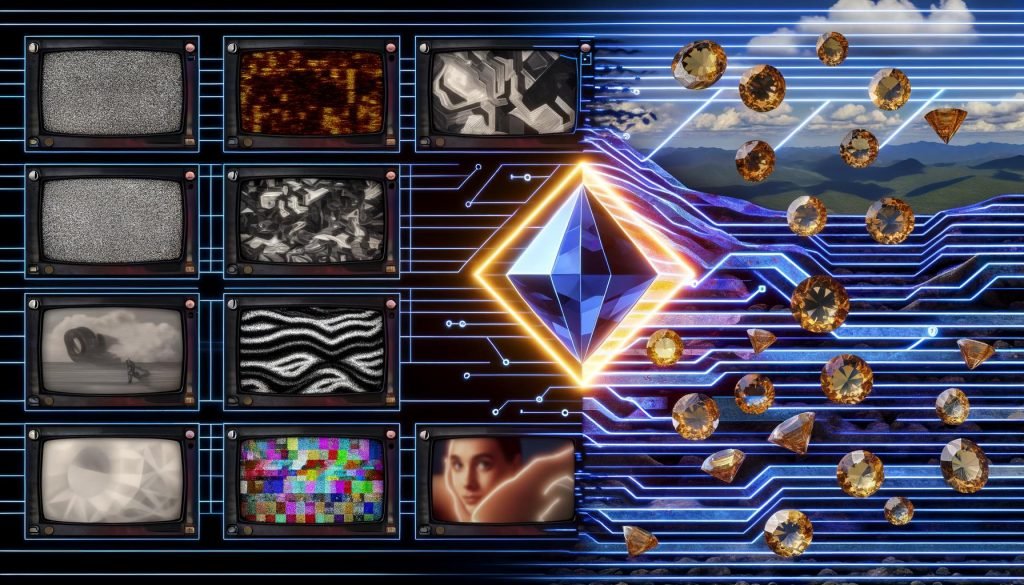


Topaz Video AI: Revolutionäre KI für perfekte Videos
Du glaubst, dein 1080p-Export mit fünf YouTube-Filtern ist “cinematisch”? Nett. Topaz Video AI nimmt dein Rohmaterial, lacht einmal digital, und liefert dir dann Super-Resolution, Deinterlacing, Denoising und Frame Interpolation in einer Qualität, die dich deine alten Workflows spontan löschen lässt. Diese KI ist kein Plug-in, sondern eine Produktionsmaschine, die aus wackeligem, verrauschtem, komprimiertem Material verwertbares Gold extrahiert – schnell, reproduzierbar, GPU-getrieben und erstaunlich kontrollierbar.
- Topaz Video AI als End-to-End-KI für Upscaling, Denoise, Deinterlacing und Frame Interpolation
- Die wichtigsten Modelle (Proteus, Artemis, Iris, Gaia, Dione, Chronos) und wofür du sie einsetzt
- Wie Super-Resolution wirklich funktioniert: temporale Kohärenz, optischer Fluss, Detail-Rekonstruktion
- Performance-Setup: CUDA/Metal, VRAM, Tiling, Batch-Rendering und wie du Engpässe eliminierst
- Export ohne böse Überraschungen: Codecs, Bit-Tiefe, Chroma Subsampling, Farbräume und Gamma
- Praxis-Workflows von VHS und MiniDV bis Smartphone, YouTube, Tiktok und OTT-Mastering
- Fehler vermeiden: Oversharpening, Temporal Artifacts, Halluzinationen, Banding, Ghosting
- Checklisten und Schritt-für-Schritt-Anleitungen für stabile, reproduzierbare Ergebnisse
Topaz Video AI ist die Art von Werkzeug, die radikal ehrliche Postproduktion verlangt und gleichzeitig belohnt. Topaz Video AI liefert keine Zaubertricks, sondern ein setzbares Framework, das mit datengetriebenen Modellen ungeliebte Aufgaben wie Deinterlacing, Denoising, Deblocking und Upscaling präziser erledigt als die meisten manuellen Filterstapel. Topaz Video AI ist besonders stark, wenn Ausgangsmaterial suboptimal ist, also genau dann, wenn klassische Schärfemasken und NR-Plugins nur Schaden anrichten. Topaz Video AI denkt in Sequenzen, nicht in Einzelbildern, und das ist der Unterschied, der Details rettet und Flimmern verhindert. Topaz Video AI ist nicht billig in der Rechenzeit, doch die Stundenersparnis in der Qualitätskontrolle ist brutal. Topaz Video AI ist deshalb in vielen Studios längst Vorstufe, nicht Nachgedanke. Und Topaz Video AI zwingt dich, Farbe, Codec und Workflow endlich bewusst zu steuern.
Wenn wir von “KI” reden, dann nicht von Marketingdampf, sondern von trainierten Super-Resolution- und Interpolationsmodellen, die echtes temporales Kontextverständnis mitbringen. Die Modelle in Topaz Video AI lernen aus Millionen Beispielpaaren, wie Low-Quality-Frames in plausible High-Quality-Frames transformiert werden, ohne die temporale Kohärenz zu zerstören. Das System nutzt optischen Fluss, um Bewegungen zwischen Frames zu tracken, kombiniert Frame-Informationen adaptiv und unterdrückt dabei Rauschen, Blocking und Aliasing. Das Ergebnis sind Kanten, die nicht wie Plastik aussehen, feinere Texturen ohne Moiré und Bewegungen ohne Ghosting. Wichtig ist dabei, dass die Modelle nicht blind schärfen, sondern regressiv Details rekonstruieren, die in komprimiertem Material verschmiert wurden. Genau diese Balance trennt hochwertige KI-Upscaler von simplen Filterketten. Und ja, diese Modelle lassen sich gezielt einsetzen, statt alles mit “Auto” zu erschlagen.
Der Trick ist, Topaz Video AI als Pipeline zu verstehen, nicht als Knopf. Du definierst Zielauflösung, Framerate, Bit-Tiefe und Farbraum, wählst dann Modell und Einstellungen passend zum Footage, und exportierst in einem Codec, der zur Weiterverarbeitung passt. Klingt banal, ist aber die Stelle, an der die meisten Projekte scheitern, weil irgendwo zwischen Rec.709 und BT.2020, zwischen 8-Bit und 10-Bit, zwischen H.264 und ProRes Fehler passieren. Topaz Video AI belohnt sauberes Quellmaterial und bestraft wildes Pre-Processing, das Details schon vorher kaputt macht. Lass die KI arbeiten, vermeide redundante Filter und gib ihr Kontext: längere Sequenzen, keine harten Schnitte mitten in Bewegungen, konsistente Exposition. Danach gehst du zurück in dein NLE (Premiere, Resolve, Final Cut) und machst das, was Menschen besser können: Schnitt, Grading, Story. Die KI macht das Rohmaterial endlich würdig.
Was Topaz Video AI ist: KI-Video-Upscaling, Denoise und Deinterlacing erklärt
Topaz Video AI ist ein spezialisierter Werkzeugkasten für Video-Enhancement, der mehrere neuronale Netze unter einer Oberfläche bündelt. Die Kern-Disziplinen sind Super-Resolution (Upscaling), Rauschunterdrückung, Deblocking, Deinterlacing und KI-basierte Frame Interpolation. Unter der Haube arbeiten vortrainierte Convolutional- und hybride Architekturen, die nicht nur räumliche, sondern auch zeitliche Beziehungen modellieren. Diese temporale Aggregation sorgt dafür, dass die KI mehrere benachbarte Frames auswertet und daraus konsistente Details ableitet. Anders als klassische Schärfefilter, die Kanten global anheben, rekonstruieren die Modelle Details kontextsensitiv. Das verhindert typische Artefakte wie Halos, Ringing, überschärfte Kanten oder flimmernde Texturen bei Bewegung. Aus Postproduktionssicht macht das den Unterschied zwischen “geschönter” Pixelmasse und tatsächlich rehabilitiertem Footage.
Super-Resolution ist dabei mehr als “Skalierung mit Gehirn”, es ist Rekonstruktion unter Unsicherheit. Das Modell hat gelernt, wie feine Details wie Poren, Stoffmuster oder feine Schrift bei niedriger Auflösung oder hoher Kompression aussehen und sich verhalten. Durch Vergleich vieler Frames kann die KI Muster stabilisieren und Details wiederherstellen, die in einzelnen Frames unlesbar sind. Kombiniert mit Deblocking werden DCT-Kachelgrenzen aus H.264/AVC- oder H.265/HEVC-Kompression geglättet, ohne Details zu verschmieren. Die Denoise-Komponente eliminiert Sensorrauschen und Chroma-Noise, hält aber bewusst filmisches Grain, sofern du das willst. Dieser selektive Ansatz verhindert den typischen “Wachslook”, den du von pauschalen NR-Plug-ins kennst. Je sauberer die Eingangssignale, desto präziser kann die temporale Konsistenz durchgezogen werden.
Deinterlacing ist ein weiteres Feld, in dem Topaz Video AI regelmäßig alten Tools davonläuft. Statt simplem Weaving oder Bobbing wird Interlaced-Material über lernbasierte Musterentflechtung in progressive Frames übersetzt. Die Modelle erkennen Kammartefakte, rekonstruieren fehlende Zeilen und erhalten dabei Bewegungsdetails, die bei klassischen Methoden sichtbar zerreißen. Besonders bei altem Broadcast-Footage, MiniDV oder Betacam-Material liefert das ein massives Qualitätsplus. In Kombination mit anschließendem Upscaling auf 1080p oder 4K entsteht ein Output, der sich ohne Fremdscham in moderne Projekte integrieren lässt. Der Schlüssel ist die temporale Kohärenz: Linien bleiben gerade, Bewegung bleibt flüssig, Text bleibt lesbar. Das ist kein Gimmick, sondern ein echter Workflow-Booster.
Modelle und Presets in Topaz Video AI: Proteus, Artemis, Iris, Gaia, Dione, Chronos
Die Modellwahl ist der Hebel, der über Wow-Effekt oder KI-Matsch entscheidet. Artemis ist ein robustes Allround-Modell, das auf komprimiertes Web-Footage, YouTube-Downloads oder Smartphone-Clips optimiert ist. Es glättet Blockartefakte, reduziert Rauschen und erzeugt saubere Kanten, ohne zu aggressiv zu halluzinieren. Proteus ist der manuell steuerbare Präzisionshammer mit Parametern wie Detail Recovery, Sharpening, Deblur, Dehalo, Denoise und Anti-Alias. Damit feintunest du pro Materialtyp, was wirklich gebraucht wird, und vermeidest Überschärfung. Iris konzentriert sich auf Gesichter, feine Konturen und Hauttexturen, was für Interviews und Portraits extrem nützlich ist. Gaia ist stark bei sauberem Ausgangsmaterial mit wenig Kompression, etwa bei HD-Mastern, die in 4K geschoben werden sollen. Dione adressiert Deinterlacing-Fälle mit Varianten für TV- und Film-Material.
Die Kunst liegt im Matching: Du analysierst Quelle, Artefaktprofil, Zielauflösung und Bewegungsdynamik, und wählst danach das Modell. Verrauschte Low-Bitrate-720p-Clips mit Blocking reagieren oft besser auf Artemis oder Proteus mit moderatem Dehalo und Deblock. Sauberes 1080p aus älteren DSLRs profitiert eher von Gaia oder Iris, weil hier Details schon vorhanden sind und nur akkurat rekonstruiert werden müssen. Interlaced-Broadcast landet bei Dione, anschließend kann Artemis noch die Restartefakte ziehen. Bei Fußbällen, Sport und schnellen Bewegungen reduziert eine vorsichtige Schärfung in Proteus Flimmern, während Anti-Alias Treppchenbildung an Kanten glättet. Testen ist Pflicht, doch je besser du das Artefaktprofil verstehst, desto schneller landest du auf dem richtigen Modell.
- Starte mit einer 5–15-sekündigen Testsequenz, die typische Szenen und Bewegungen enthält.
- Wähle das Modell basierend auf Artefakten: Blocking/Noise → Artemis/Proteus, Clean → Gaia/Iris, Interlaced → Dione.
- Beginne in Proteus mit konservativen Werten: Detail +5 bis +10, Sharpen +2 bis +6, Denoise +2 bis +5, Dehalo bei Bedarf +2 bis +5.
- Überprüfe temporale Stabilität: beobachte feine Muster, Schrift, Haut, und schnelle Bewegungen auf Flimmern und Ghosting.
- Iteriere in kleinen Schritten, vermeide harte Sprünge und vergleiche stets gegen das Original in 200% Zoom.
Chronos gehört zur Interpolationsfamilie und verdient sein eigenes Kapitel, doch schon hier gilt: Nicht jedes Material will Interpolation. Bei Shutter-bedingtem Motion Blur erzeugt Interpolation schnell unplausible “zwischenliegende” Unschärfen, die wie Ghosting wirken. Die Regel lautet: je klarer der Bewegungsvektor, desto besser das Ergebnis. Modelle wie Chronos verwenden optischen Fluss und occlusion-aware Matching, um Zwischenframes zu berechnen, aber sie sind keine Wunderheiler für Rolling-Shutter-Gelatsche. Halte deshalb die Interpolationsfaktoren realistisch, arbeite mit Motion-Adaptive Einstellungen und nutze Testsegmente. Sobald du ein Setup gefunden hast, skaliert Topaz Video AI zuverlässig – du gewinnst Zeit und verlierst keine Qualität. Genau darum geht es in professionellen Pipelines.
Frame Interpolation mit KI: Zeitlupe ohne Ghosting – Chronos und optischer Fluss
Frame Interpolation ist mathematisch brutal, weil zwischen zwei Frames Dinge passieren, die die Kamera gar nicht gesehen hat. Chronos und ähnliche Modelle lösen das, indem sie Bewegungsvektoren zwischen Frames schätzen, occluded Bereiche vorhersagen und Kanten rekonstruktiv überblenden. Der optische Fluss modelliert lokale Bewegung, doch KI-Varianten gehen weiter und lernen, wann man Vektoren ignorieren oder glätten muss. Kritisch sind Kanten, Transparenzen, feinteilige Strukturen und Motion Blur. Hier entscheidet die temporale Regularisierung darüber, ob du ghostende Doppelkonturen oder saubere Übergänge bekommst. Je stabiler Belichtung, Shutter und Rauschprofil, desto weniger rutscht die Interpolation ins Spekulative. In der Praxis heißt das: Stabilisiere Inputvariablen, bevor du Frames erfindest.
Ghosting entsteht oft durch falsche Vektoren bei schnellen, kontrastreichen Bewegungen oder durch verdeckende Objekte, die im nächsten Frame andere Bereiche freigeben. Chronos versucht, solche Bereiche mit Occlusion-Masken abzusichern und nutzt räumlich-zeitliche Patches, um Informationslücken zu schließen. Trotzdem kannst du Artefakte provozieren, wenn du aus 24p plötzlich 240p Zeitlupe bauen willst. Reduzier die Aggressivität, arbeite mit realistischen Faktoren wie 24p→48p oder 30p→60p, und vermeide harte Kantenwechsel direkt vor oder nach Cuts. Prüfe außerdem, ob dein Zielmedium wirklich höhere Framerates braucht, oder ob eine leichte Motion-Blur-Simulation im NLE den Job smarter erledigt. Nicht jede Plattform oder jedes Genre belohnt Super-Smooth-Bewegung. Dokus, Drama und Archivmaterial vertragen oft subtilere Eingriffe.
Ein bewährter Ansatz ist die Kombination aus moderater Interpolation und gezieltem Motion-Adaptive Sharpening. Zuerst bringst du den Clip von 24p auf 48p oder von 30p auf 60p, überprüfst Flächen auf Ghosting, und drehst dann das Sharpening in bewegungsreichen Segmenten eher herunter. Statische Shots dürfen knackig sein, schnelle Handkamera nicht. Wenn du nach dem Interpolieren noch upscalest, setz die Reihenfolge sinnvoll: erst Deinterlace/Denoise/Deblock, dann Interpolation, dann Upscaling, damit die KI mit möglichst sauberem Material rechnet. Dieser deterministische Ablauf reduziert Akkumulation von Artefakten und senkt Renderzeiten, weil die Modelle effizienter arbeiten. So bekommst du Zeitlupe, die nicht nach billigem Soap-Look brüllt, sondern nach “teuer produziert” aussieht.
Hardware, GPU-Beschleunigung und Render-Performance: CUDA, Metal, VRAM, Batch
Topaz Video AI ist GPU-hungrig, und das ist gut so. Auf Windows beschleunigen NVIDIA-Karten via CUDA und Tensor Cores besonders stark, auf macOS übernimmt Metal auf Apple Silicon den Job beeindruckend effizient. AMD funktioniert, doch je nach Treiber und VRAM kann die Performance schwanken. Grundregel: Für 4K-Upscaling und Interpolation sind 8–12 GB VRAM komfortabel, mehr ist nie verkehrt. FP16/halbe Präzision spart Speicher und beschleunigt ohne sichtbaren Qualitätsverlust. Wenn der VRAM knapp ist, greift Tiling, also das Rendern in Patches, was allerdings bei Übergängen sauber implementiert sein muss. Topaz Video AI macht das gut, doch sehr knapper VRAM erhöht Rechenzeit und kann im Grenzfall Kanten kosten.
Die zweite Stellschraube ist I/O. Viele denken, die GPU sei der Flaschenhals, während in Wahrheit langsame Quell- und Zieldatenträger den Durchsatz ruinieren. Arbeite mit schnellen NVMe-SSDs, vermeide USB-2-Friedhöfe, und parke temporäre Dateien lokal, nicht im Netzwerkshare. Wenn du ProRes oder DNxHR ausgibst, bedenke, dass diese Codecs hohe Schreibbandbreiten fordern, was Notebook-SSDs in die Knie zwingen kann. Batch-Rendering mit Queue ist Pflicht, weil die Modelle “Aufwärmzeit” brauchen und du Overhead minimierst, wenn du nicht jeden Clip einzeln startest. Halte die Maschine während der Läufe antastbar: Keine parallelen 3D-Render, keine NLE-Hintergrund-Exporte, kein Chrome mit 100 Tabs. Energieverwaltung auf “Höchstleistung” ist selbstverständlich, ebenso aktuelle GPU-Treiber.
Performance-Tuning folgt einem nüchternen Ablauf. Reduziere zuerst Preview-Overheads und arbeite in der UI mit Proxy-Previews, nicht in voller Zielauflösung. Teste die Modelle auf kurzen Segmenten und übertrage erst dann die finalen Settings auf den Batch. Deaktiviere kosmetische Post-Filter in Topaz, wenn du sie später im NLE präziser erledigst, und vermeide doppelte Farbwandlungen. In engen Setups ist es oft schneller, in 10-Bit ProRes 422 LT zu zwischenzuspeichern als direkt nach H.265 zu zerstampfen. Wenn du konsequent in Intermediates denkst, gewinnst du Zeit und Sicherheit. Damit werden Renderläufe berechenbar, Fehler reproduzierbar und Deadlines realistisch.
- Aktualisiere GPU-Treiber und setze Energieprofil auf Höchstleistung.
- Nutze NVMe-SSD für Cache, Source und Export, trenne wenn möglich physisch.
- Arbeite in FP16 und aktiviere Tiling nur, wenn VRAM eng ist.
- Render in Batches, deaktiviere unnötige Hintergrundprozesse und Idle-Sleeps.
- Teste auf 5–10 Sekunden, dann pipeline-weit anwenden, Monitoring per Zeitstempeln.
Codecs, Farbräume und Export in Topaz Video AI: ProRes, DNxHR, H.265/HEVC, AV1
Die besten KI-Ergebnisse sind wertlos, wenn du sie bei Export und Farbraum wieder ruinierst. Verstehe zuerst dein Ziel: Web, Broadcast, OTT oder Kinopipeline, und wähle dann Codec, Bit-Tiefe und Chroma-Subsampling entsprechend. Für Weiterverarbeitung in Premiere, Resolve oder Avid sind Intermediates wie ProRes 422/4444 oder DNxHR HQ/HQX die sichere Bank. 10-Bit ist die Mindestanforderung, wenn du Banding und Grading-Spielraum behalten willst. Für finale Web-Ausspielungen ist H.265/HEVC effizient, AV1 wird rasant relevanter, braucht aber Encoder, die in deinem Stack stabil laufen. MP4/MOV sind Container, keine Qualitätsversprechen, und sie tragen Farbraum-Metadaten, die du nicht verwechseln willst.
Farben sind tückisch: Rec.709 Gamma 2.4 ist der De-facto-Standard für SDR, während BT.2020/HLG/PQ HDR-Anforderungen bedienen. Stelle sicher, dass dein Projekt und der Export dieselben Annahmen treffen, sonst wandert dein Schwarzpunkt und Hauttöne kippen. Chroma-Subsampling ist die nächste Falle: 4:2:0 ist für Distribution okay, aber für Processing schwach, 4:2:2 ist solide, 4:4:4 luxuriös, aber groß. Wenn du nach Topaz Video AI noch Grading machst, exportiere 10-Bit 4:2:2 oder 4:4:4, grade danach, und mache erst am Ende die Distributionskompression. So bleiben KI-Details erhalten, statt im Encoder wieder zerbröselt zu werden. Überprüfe zusätzlich die Tagging-Konsistenz: Color Primaries, Transfer Characteristics und Matrix müssen zum Bildinhalt passen.
Für Archiv- und VFX-Workflows ist die Sequenz-Ausgabe eine Option: PNG, TIFF oder EXR, jeweils mit 10–16 Bit, sind schwergewichtig, aber wasserdicht. Der Preis ist Speicher, der Gewinn ist absolute Kontrolle und verlustfreie Zwischenstufen. In der Praxis hat sich eine schlanke Pipeline bewährt: Topaz Video AI → ProRes 422 HQ/4444 → NLE/Grading → Master → Distributionsencode. Wenn du für YouTube oder Social ausgibst, füttere den Encoder mit hoher Bitrate und 10-Bit, selbst wenn die Plattform downsamplt; die Upstream-Qualität verbessert das Endergebnis sichtbar. Denke in Profilen und Presets, dokumentiere sie, und halte Farbräume durchgängig sauber. Deine Zuschauer merken nicht, warum es besser aussieht – nur, dass es besser aussieht.
Workflow und Integrationen: Vom VHS-Archiv bis TikTok – Best Practices und Fallstricke
Ein sauberer Workflow startet am Anfang, nicht beim Export. Bei analogem Material digitalisierst du mit ordentlichem TBC, verlustarmem Capture und stabilen Levels, bevor du Topaz Video AI überhaupt öffnest. Bei stark komprimiertem Web-Footage verzichtest du auf sinnloses Vorentschärfen oder billige NR-Filtersuppe, die der KI nur Informationsgehalt stiehlt. Schneide Tests so, dass harte Schnitte nicht mitten in Bewegungen liegen, und lass der KI mehrere Frames Kontext vor und nach Problemstellen. Achte auf konsistente Belichtung und Farbtemperatur, denn wechselnde Looks erschweren temporale Konsistenz. Bearbeite erst, dann grade – nicht umgekehrt, weil das Grading Rauschen und Artefakte oft verstärkt und die KI in die Irre führt. Ein deterministischer Ablauf spart Nerven und GPU-Stunden.
- Analyse: Quelle, Artefaktprofil, Zielauflösung, Ziel-FPS und Distributionskanal definieren.
- Preflight: 5–15 Sekunden Tests mit 1–2 Modellen, konservative Proteus-Werte, Dione für Interlaced.
- Pipeline: Reihenfolge fixieren – Deinterlace → Denoise/Deblock → Interpolation → Upscaling → Export-Intermediate.
- Export: 10-Bit ProRes/DNxHR, korrekter Farbraum-Tag, Chroma 4:2:2 oder 4:4:4, keine unnötigen Wandlungen.
- Finalisierung: Grading/Schnitt im NLE, anschließend Distributionseencode in H.265/AV1 mit ausreichend Bitrate.
Typische Fehler sind erstaunlich konstant. Überschärfung ist der Klassiker: zu hohe Detail- und Sharpen-Werte erzeugen Halos, Edges glühen, Haut wird wächsern, und feine Texturen flimmern. Denoise auf Anschlag frisst Filmkorn und Mikrodetails, was besonders in flächigen Bereichen künstlich wirkt. Interpolation in extreme Zeitlupe ohne Rücksicht auf Shutter vergewaltigt Bewegungscharakteristik und produziert Soap-Look. Farbmanagement wird unterschätzt: Rec.709 als BT.2020 getaggt oder falsches Gamma sorgt für “graues” oder überkontrastiertes Bild. Und schließlich die Codec-Gier: direkt in H.265 aus Topaz pressen spart Zeit, kostet aber Flexibilität und häufig Qualität, wenn danach noch Grading kommt. Disziplin schlägt “mal schauen”.
Integrationen gelingen, wenn du den Job von Tools respektierst. Topaz Video AI ist kein Schnittprogramm, und es ist keine Grading-Suite, sondern ein Enhancement-Accelerator. Nutze es genau dafür, zentral und früh im Prozess. Premiere, Resolve und Final Cut übernehmen dann Narrativ, Timing und Farbe, und dein Encoder sorgt für saubere Distribution. Wenn du regelmäßig wiederkehrende Jobs hast – zum Beispiel Archivrestauration oder Social-Media-Mastering – bau dir Presets mit klarer Benennung, Versionierung und Notizen. So wird die Pipeline reproduzierbar, und neue Teammitglieder sind in Stunden produktiv. Das ist die Stelle, an der KI nicht nur Bilder verbessert, sondern ganze Prozesse stabilisiert.
Fazit: Was Topaz Video AI wirklich leistet – und wie du maximal profitierst
Topaz Video AI ist kein Zauberstab, aber es ist das aktuell schärfste Messer für kaputtes, altes oder schlicht durchschnittliches Videomaterial. Es kombiniert Super-Resolution, Denoise, Deblocking, Deinterlacing und Interpolation so, dass du weniger Flickwerk brauchst und am Ende mehr Qualität siehst. Die Modelle arbeiten temporal kohärent, wodurch typische Artefakte klassischer Filterketten gar nicht erst entstehen. Mit der richtigen Modellwahl, konservativen Einstellungen und einem sauberen Export-Setup hebst du deine Baseline spürbar an. Die Lernkurve ist real, doch sie zahlt sich praktisch sofort aus. Und ja, es ist GPU-intensiv, aber jede gesparte QC-Stunde amortisiert die Renderzeit locker.
Wenn du die Regeln verstanden hast – Quellen respektieren, Reihenfolge fixieren, Modelle gezielt einsetzen, Export korrekt taggen – wird Topaz Video AI zum verlässlichen Mitglied deines Toolstacks. Es macht Low-Bitrate-Clips sendefähig, rettet Archivschätze, entschärft Interlaced-Albträume und liefert sauberes 4K aus 1080p, ohne die Integrität zu ruinieren. Die Konkurrenz setzt weiter auf aggressive Schärfe und Noise-Keulen, während hier kontextsensitive Rekonstruktion passiert. Genau deshalb passt dieses Tool perfekt zur DNA von 404: weniger Hype, mehr Ergebnis. Bau deine Pipeline, teste smart, dokumentiere, und lass die KI die schmutzige Arbeit machen. Du kümmerst dich um Story und Stil, Topaz Video AI um die Pixel.


