
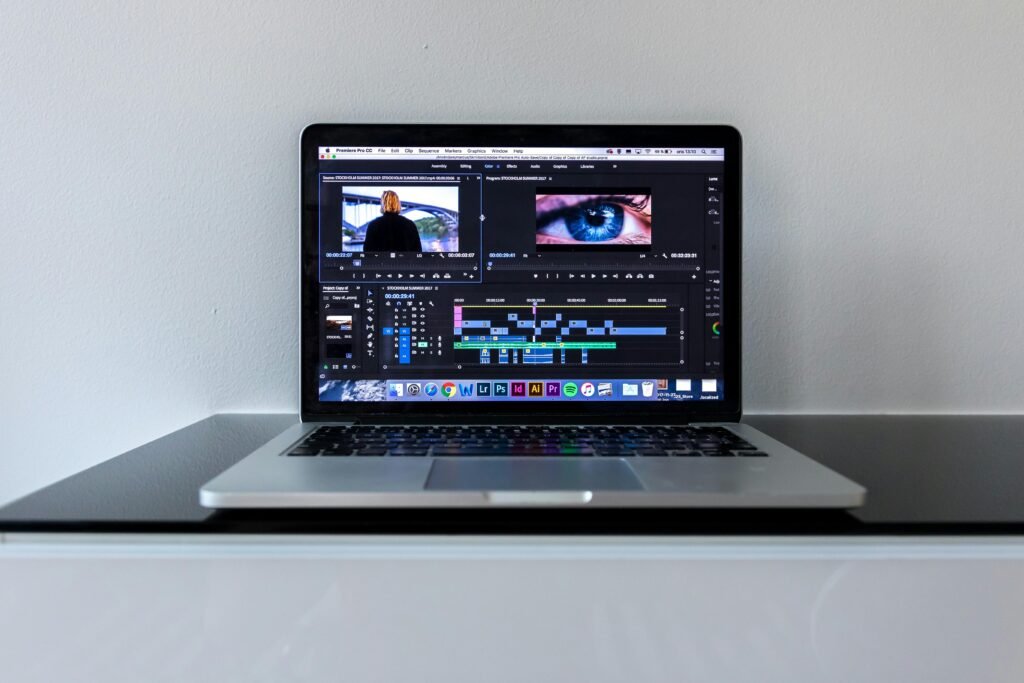


Video am Mac aufnehmen – Profi-Tricks für echte Könner
Du hast den neuesten Mac und willst deine Videoaufnahme auf das nächste Level bringen? Vergiss die Standard-Apps, die dir deine Großmutter zeigen würde. Wir reden hier von den echten Profi-Tricks für Könner, die wissen, dass ein simples „Aufnehmen“ nicht ausreicht. Schnall dich an, denn wir steigen tief ein in die Welt der Videoaufnahme am Mac – von den besten Tools über geheime Einstellungen bis hin zu den unverzichtbaren Tipps, die deine Videos von Amateurware zu professionellen Meisterwerken machen.
- Die besten Tools für die Videoaufnahme am Mac
- Geheime Einstellungen, die den Unterschied machen
- Wie du die optimale Bild- und Tonqualität sicherstellst
- Warum integrierte Mac-Apps oft nicht ausreichen
- Profi-Tipps für das perfekte Video-Setup
- Fehler, die du unbedingt vermeiden musst
- Der Unterschied zwischen Anfänger und Profi – und wie du den Sprung schaffst
Videoaufnahme am Mac ist mehr als nur auf „Record“ zu drücken. Es geht darum, die richtige Software auszuwählen, die optimalen Einstellungen zu finden und technische Fallstricke zu umgehen, die deine Aufnahme ruinieren könnten. Viele Mac-Nutzer setzen auf die Bordmittel von macOS und wundern sich, warum die Ergebnisse nicht überzeugen. Fakt ist: Wer nur auf QuickTime Player setzt, hat die Welt der professionellen Videoaufnahme noch nicht betreten. Lass uns einen tiefen Blick darauf werfen, was wirklich zählt.
Die Wahl der richtigen Software ist entscheidend. Während QuickTime für einfache Aufgaben ausreichend sein mag, geht es bei professionellen Aufnahmen um mehr. Tools wie Final Cut Pro oder Adobe Premiere Pro bieten unzählige Möglichkeiten, die Aufnahmequalität zu verbessern und deine Videos in cineastische Meisterwerke zu verwandeln. Aber selbst die beste Software kann nicht ausgleichen, was durch schlechte Hardware verloren geht. Ein externes Mikrofon und eine hochwertige Kamera sind unerlässlich.
Ein weiterer Aspekt, der oft übersehen wird, sind die Einstellungen deines Macs. Wusstest du, dass die richtige Anpassung der Energieeinstellungen und die Optimierung der Systemressourcen einen erheblichen Einfluss auf deine Videoaufnahmen haben können? Ein Mac, der während der Aufnahme im Hintergrund Updates durchführt oder andere rechenintensive Aufgaben erledigt, wird nie die gleiche Qualität liefern wie ein optimal konfiguriertes System.
Die besten Tools für die Videoaufnahme am Mac
Die Auswahl der richtigen Software ist der erste Schritt auf dem Weg zur professionellen Videoaufnahme. Während viele mit QuickTime Player starten, reicht dieser für komplexe Projekte oft nicht aus. Stattdessen solltest du in spezialisierte Software investieren, die dir mehr Kontrolle und Flexibilität bietet.
Final Cut Pro ist ein hervorragendes Beispiel für ein leistungsstarkes Tool, das speziell für den Mac entwickelt wurde. Mit seinen umfangreichen Bearbeitungsmöglichkeiten und der nahtlosen Integration in das macOS-Ökosystem ist es die erste Wahl für viele Profis. Für diejenigen, die plattformübergreifend arbeiten müssen, ist Adobe Premiere Pro eine weitere hervorragende Option, die sowohl auf Mac als auch auf Windows funktioniert.
Wenn du auf der Suche nach einer kostengünstigeren Lösung bist, bietet OBS Studio eine Open-Source-Alternative, die trotz ihres Preises eine erstaunliche Vielfalt an Funktionen bietet. Es ist besonders bei Streamern beliebt, da es neben der Aufnahme auch eine Vielzahl von Streaming-Möglichkeiten bietet.
Und dann gibt es noch spezialisierte Tools wie ScreenFlow, die sich insbesondere für Bildschirmaufnahmen und Tutorials eignen. Sie bieten Funktionen wie das Einfügen von Anmerkungen und das Hervorheben von Mausbewegungen, die für Schulungsvideos unerlässlich sind.
Unabhängig davon, für welches Tool du dich entscheidest, ist es wichtig, die Software in- und auswendig zu kennen. Nur so kannst du das volle Potenzial ausschöpfen und die beste Qualität aus deinen Aufnahmen herausholen.
Geheime Einstellungen, die den Unterschied machen
Die meisten Mac-Nutzer wissen nicht, dass die Standard-Einstellungen ihres Systems oft nicht optimal für Videoaufnahmen sind. Ein paar gezielte Anpassungen können jedoch einen großen Unterschied machen.
Beginne mit den Energieeinstellungen deines Macs. Stelle sicher, dass dein Gerät während der Aufnahme nicht in den Ruhezustand versetzt wird oder die Bildschirmhelligkeit automatisch reduziert. Diese Funktionen können dazu führen, dass deine Aufnahme abbricht oder die Qualität leidet.
Ein weiterer wichtiger Punkt ist die Optimierung der Systemressourcen. Schließe alle nicht benötigten Programme und Tabs, um sicherzustellen, dass maximaler RAM und CPU-Leistung für die Aufnahme zur Verfügung stehen. Das kann besonders bei hochauflösenden Videos einen erheblichen Unterschied machen.
Vergiss auch nicht, die Audioeinstellungen zu überprüfen. Wenn du ein externes Mikrofon verwendest, stelle sicher, dass es korrekt konfiguriert ist und keine automatischen Lautstärkeanpassungen vorgenommen werden, die die Klangqualität beeinträchtigen könnten.
Und schließlich: Aktualisiere regelmäßig deine Software und Treiber. Veraltete Software kann zu Kompatibilitätsproblemen führen, die sich negativ auf die Aufnahmequalität auswirken können. Halte dein System immer auf dem neuesten Stand, um reibungslose Aufnahmen zu gewährleisten.
Wie du die optimale Bild- und Tonqualität sicherstellst
Der Schlüssel zu einer hochwertigen Videoaufnahme liegt in der Kombination aus optimaler Hard- und Software. Beginnen wir mit dem Bild: Die integrierte Kamera deines Mac ist für viele Anwendungen ausreichend, aber nicht für professionelle Videoaufnahmen. Investiere in eine externe Kamera mit höherer Auflösung und besseren Lichtverhältnissen.
Für den Ton gilt das Gleiche. Die eingebauten Mikrofone eines MacBooks sind für Videokonferenzen geeignet, aber nicht für hochwertige Videoaufnahmen. Ein externes Mikrofon bietet eine deutlich bessere Klangqualität und reduziert Hintergrundgeräusche effektiver.
Die Wahl der richtigen Auflösung und des richtigen Formats ist ebenfalls entscheidend. Während 1080p für die meisten Anwendungen ausreicht, bietet 4K eine deutlich bessere Qualität und mehr Flexibilität bei der Nachbearbeitung. Achte darauf, dass deine Software und Hardware die gewählte Auflösung problemlos unterstützen.
Ein oft übersehener Aspekt ist die Beleuchtung. Selbst die beste Kamera kann schlechte Lichtverhältnisse nicht ausgleichen. Verwende externe Lichtquellen, um das Motiv gleichmäßig auszuleuchten und Schatten zu minimieren.
Zu guter Letzt: Teste deine Einstellungen. Nimm kurze Clips auf und überprüfe die Qualität, bevor du mit der eigentlichen Aufnahme beginnst. So kannst du sicherstellen, dass alles optimal eingestellt ist und du keine Überraschungen erlebst.
Fehler, die du unbedingt vermeiden musst
Auch die besten Tools und Einstellungen helfen nichts, wenn du in gängige Fallen tappst, die die Qualität deiner Videoaufnahme beeinträchtigen können. Beginnen wir mit der häufigsten: der Vernachlässigung der Tonqualität. Viele fokussieren sich ausschließlich auf das Bild und vergessen, dass der Ton mindestens genauso wichtig ist. Ein gutes Mikrofon und die richtige Positionierung sind entscheidend.
Ein weiterer häufiger Fehler ist das Ignorieren von Hintergrundgeräuschen. Selbst leise Geräusche wie das Summen eines Lüfters oder das Ticken einer Uhr können in einer Aufnahme störend wirken. Schaffe eine ruhige Aufnahmeumgebung und verwende bei Bedarf Schallschutzmaßnahmen.
Verwende keine voreingestellten Profile, ohne sie anzupassen. Standardprofile sind selten optimal, da sie nicht die spezifischen Bedingungen deines Aufnahmeumfelds berücksichtigen. Passe die Einstellungen individuell an deine Bedürfnisse an.
Unterschätze nicht die Bedeutung von Testaufnahmen. Viele springen direkt in die Aufnahme, ohne vorherige Tests. Diese Tests helfen, technische Probleme rechtzeitig zu erkennen und zu beheben.
Und schließlich: Vermeide es, während der Aufnahme andere Programme auszuführen. Diese können die Systemleistung beeinträchtigen und zu Rucklern oder Bildaussetzern führen. Konzentriere die gesamte Rechenleistung deines Macs auf die Aufnahme.
Profi-Tipps für das perfekte Video-Setup
Ein professionelles Video-Setup erfordert mehr als nur eine gute Kamera und ein Mikrofon. Beginnen wir mit der Planung. Überlege dir im Voraus, welche Art von Video du aufnehmen möchtest, und stelle sicher, dass du die passende Ausrüstung und Software dafür hast.
Berücksichtige die Raumakustik. Räume mit vielen glatten Oberflächen neigen dazu, Schall zu reflektieren, was zu einem unangenehmen Echo führen kann. Verwende Akustikpaneele oder Teppiche, um den Schall zu dämpfen.
Stelle sicher, dass dein Arbeitsplatz aufgeräumt und frei von Ablenkungen ist. Ein sauberer, organisierter Raum trägt nicht nur zur Ästhetik des Videos bei, sondern hilft auch, den Aufnahmeprozess reibungsloser zu gestalten.
Verwende ein Stativ oder eine stabile Halterung für deine Kamera. Verwackelte Aufnahmen wirken unprofessionell und können den Gesamteindruck des Videos erheblich beeinträchtigen.
Und schließlich: Halte deine Software und Geräte auf dem neuesten Stand. Regelmäßige Updates stellen sicher, dass du von den neuesten Funktionen und Verbesserungen profitierst und Kompatibilitätsprobleme vermieden werden.
Mit diesen Tipps bist du bestens gerüstet, um professionelle Videos auf deinem Mac aufzunehmen. Denke daran: Qualität beginnt bei der Vorbereitung. Plane im Voraus, teste deine Ausrüstung und sei bereit, Anpassungen vorzunehmen, um das bestmögliche Ergebnis zu erzielen.
Fazit: Vom Anfänger zum Profi
Die Aufnahme von Videos am Mac bietet unendliche Möglichkeiten, aber auch Herausforderungen. Mit den richtigen Tools und Einstellungen kannst du die Qualität deiner Aufnahmen erheblich verbessern und den Sprung vom Anfänger zum Profi schaffen. Es geht nicht nur darum, die beste Software zu verwenden, sondern auch darum, die Technik zu verstehen und anzuwenden.
Indem du die hier vorgestellten Tipps und Tricks befolgst, kannst du sicherstellen, dass deine Videos nicht nur gut aussehen und klingen, sondern auch in der digitalen Welt bestehen. Und vergiss nicht: Die beste Ausrüstung ist nur so gut wie die Person, die sie bedient. Übung, Geduld und eine kritische Einstellung zu deinen Aufnahmen sind entscheidend, um kontinuierlich besser zu werden.


