
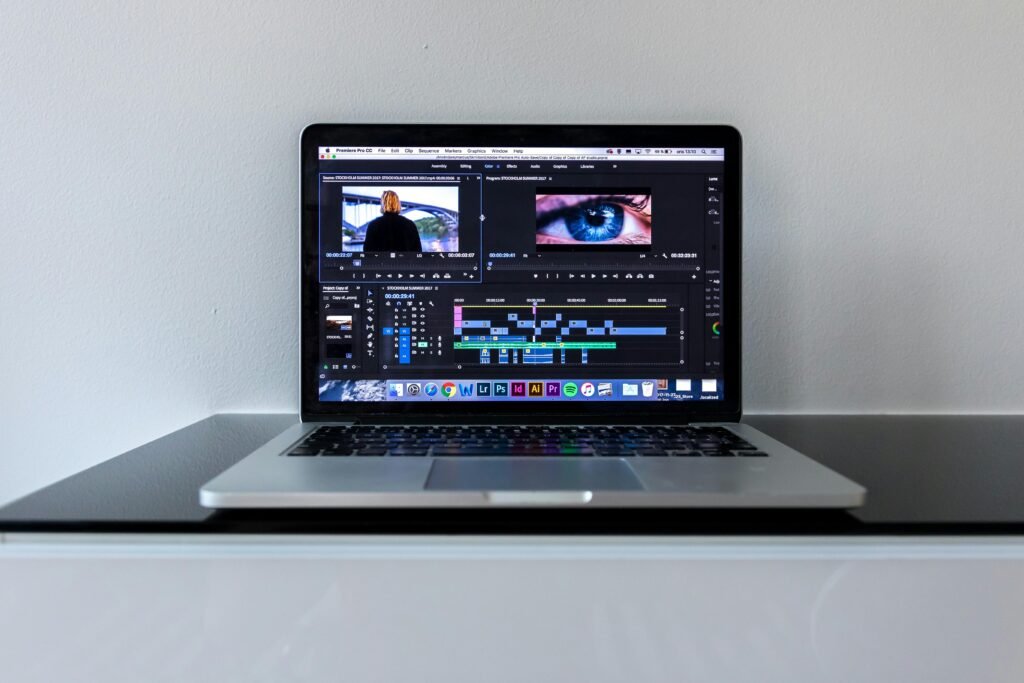


Video Mac aufnehmen: Profi-Tipps für perfekte Aufnahmen
Du hast den neusten Mac, die beste Software und einen Kopf voller Ideen – aber deine Videoaufnahmen sehen trotzdem aus wie ein VHS-Rückblick aus den 80ern? Willkommen in der Realität des Videoaufnehmens auf dem Mac, wo Technik nicht immer gleich Erfolg bedeutet. In diesem Artikel bekommst du die volle Dröhnung an Insiderwissen, um deine Aufnahmen von amateurhaft zu professionell zu katapultieren. Spoiler: Wir reden nicht über Basics, sondern über die Tricks und Tools, die wirklich den Unterschied machen.
- Die besten Tools und Software für Videoaufnahmen auf dem Mac
- Warum die Auswahl der richtigen Auflösung und Bildrate entscheidend ist
- Wie du mit dem Mac interne und externe Quellen gleichzeitig aufnimmst
- Tipps zur Optimierung der Audioqualität bei Videoaufnahmen
- Wie du Systemressourcen effizient nutzt, um Ruckler und Abstürze zu vermeiden
- Die richtige Beleuchtung und Kamerapositionierung für perfekte Aufnahmen
- Warum Post-Production-Tools dir den letzten Schliff geben
- Wie du häufige Fehler vermeidest, die deine Aufnahmen ruinieren
- Erfolgsgeschichten und Fallbeispiele von Profis, die es geschafft haben
- Ein knackiges Fazit und warum dein Mac das Potenzial hat, mehr als nur ein Alltagsgerät zu sein
Die Wahl der richtigen Software ist der erste Schritt zu hochwertigen Videoaufnahmen mit dem Mac. Hier kommt es nicht auf die teuerste Lösung an, sondern auf die, die am besten zu deinen Bedürfnissen passt. Ob Final Cut Pro, iMovie oder QuickTime – jedes Programm hat seine Stärken und Schwächen. Während iMovie hervorragend für den Einstieg ist, bietet Final Cut Pro professionelle Funktionen wie Multi-Cam-Editing und erweiterte Farbkorrekturen. QuickTime hingegen punktet mit Einfachheit und schnellem Zugriff, ideal für spontane Aufnahmen.
Ein weiterer entscheidender Faktor ist die Auswahl der passenden Auflösung und Bildrate. Viele Mac-Nutzer machen den Fehler, sich für die höchstmögliche Auflösung zu entscheiden, ohne die Systemanforderungen zu berücksichtigen. Eine 4K-Aufnahme ist beeindruckend, belastet aber auch die Hardware enorm. Die Bildrate, gemessen in Frames per Second (fps), bestimmt, wie flüssig eine Bewegung im Video erscheint. Während 24 fps für einen filmischen Look sorgen, sind 60 fps ideal für Aufnahmen mit schnellen Bewegungen.
Der Mac bietet die Möglichkeit, sowohl interne als auch externe Quellen gleichzeitig aufzunehmen. Hierbei ist es essentiell, die richtigen Einstellungen zu wählen, um Synchronisationsprobleme zu vermeiden. Mit Tools wie ScreenFlow kannst du den Bildschirm und die Webcam gleichzeitig aufnehmen, was besonders für Tutorials und Präsentationen nützlich ist. Um das System nicht zu überlasten, sollte die Aufnahme auf einer externen Festplatte gespeichert werden, um die interne SSD zu entlasten.
Die besten Tools und Software für Videoaufnahmen auf dem Mac
Wenn es um die Aufnahme von Videos auf dem Mac geht, gibt es eine Vielzahl von Softwareoptionen, die dir helfen können, das Beste aus deinem Gerät herauszuholen. Final Cut Pro ist eine der bekanntesten Anwendungen, die professionelle Bearbeitungswerkzeuge bietet, um deine Videos auf das nächste Level zu bringen. Mit Funktionen wie Multicam-Editing und erweiterter Farbkorrektur ist es ideal für komplexe Projekte.
Für Anfänger oder jene, die einfach nur schnell und effizient arbeiten wollen, bietet sich iMovie an. Es ist kostenlos auf allen Macs vorinstalliert und bietet eine intuitive Benutzeroberfläche, die es einfach macht, Videos zu schneiden, zu bearbeiten und zu teilen. iMovie ist perfekt für schnelle Projekte und bietet eine solide Grundlage für alle, die neu im Bereich der Videobearbeitung sind.
QuickTime ist eine weitere Option, die oft übersehen wird. Es ist ein einfaches, aber effektives Tool, das besonders für Bildschirmaufnahmen und schnelle Videoaufnahmen geeignet ist. Es bietet grundlegende Bearbeitungsfunktionen und ist ideal, wenn du eine unkomplizierte Lösung suchst, um deine Ideen schnell umzusetzen.
ScreenFlow ist ein weiteres leistungsstarkes Tool, das sich besonders für Bildschirmaufnahmen eignet. Es ermöglicht es dir, Audio und Video gleichzeitig aufzunehmen und bietet erweiterte Bearbeitungsfunktionen, um deine Aufnahmen zu optimieren. ScreenFlow ist besonders nützlich für Tutorial-Videos und Präsentationen, da es dir ermöglicht, sowohl den Bildschirm als auch die Webcam gleichzeitig aufzunehmen.
Schließlich gibt es noch OBS Studio, eine kostenlose und Open-Source-Software, die sich hervorragend für Live-Streaming und Bildschirmaufnahmen eignet. Mit OBS Studio kannst du mehrere Szenen einrichten, die aus verschiedenen Quellen bestehen, und zwischen diesen nahtlos wechseln. Es ist besonders bei Gamern und Streamern beliebt, die ihre Inhalte live auf Plattformen wie Twitch oder YouTube übertragen wollen.
Die Wahl der richtigen Auflösung und Bildrate
Die Auflösung und Bildrate, die du für deine Videoaufnahmen wählst, haben einen erheblichen Einfluss auf die Qualität deiner Videos. Während viele dazu neigen, die höchstmögliche Auflösung zu wählen, ist es wichtig zu bedenken, dass dies auch die Systemressourcen deines Macs stark beanspruchen kann. Eine 4K-Aufnahme sieht zwar beeindruckend aus, erfordert jedoch auch eine leistungsstarke Hardware, um flüssig zu laufen.
Die Bildrate, gemessen in Frames per Second (fps), bestimmt, wie flüssig Bewegungen im Video erscheinen. Eine Standard-Bildrate von 24 fps wird oft für einen filmischen Look verwendet und eignet sich gut für die meisten Filmprojekte. Wenn du jedoch Aufnahmen mit schnellen Bewegungen machst, wie z.B. bei Sportveranstaltungen oder Action-Szenen, sind 60 fps oder mehr empfehlenswert, um ein flüssiges und realistisches Bild zu gewährleisten.
Ein weiterer Faktor, den es zu berücksichtigen gilt, ist die Bitrate, die die Menge der pro Sekunde übertragenen Daten bestimmt. Eine höhere Bitrate bedeutet eine bessere Videoqualität, kann jedoch auch zu größeren Dateien und längeren Verarbeitungszeiten führen. Es ist wichtig, ein Gleichgewicht zwischen Qualität und Dateigröße zu finden, insbesondere wenn du planst, deine Videos online zu teilen.
Für die meisten Projekte reicht eine Auflösung von 1080p (Full HD) bei 30 fps aus, um ein gutes Gleichgewicht zwischen Qualität und Leistung zu gewährleisten. Diese Einstellungen sind ideal für die meisten Online-Plattformen und bieten eine hervorragende Bildqualität ohne unnötige Belastung der Systemressourcen.
Schließlich solltest du auch die Kompatibilität deiner Videoeinstellungen mit der Plattform, auf der du veröffentlichen möchtest, berücksichtigen. Verschiedene Plattformen haben unterschiedliche Anforderungen an die Videoqualität, und es ist wichtig, sicherzustellen, dass deine Videos den Spezifikationen der Plattform entsprechen, um die bestmögliche Wiedergabequalität zu gewährleisten.
Audioqualität bei Videoaufnahmen optimieren
Die Audioqualität ist ein oft unterschätzter Aspekt bei Videoaufnahmen, der jedoch einen erheblichen Einfluss auf die Gesamtqualität deiner Videos hat. Selbst wenn das Bild von hervorragender Qualität ist, kann schlechter Ton die gesamte Aufnahme ruinieren. Daher ist es wichtig, in hochwertige Mikrofone und Audio-Software zu investieren, um sicherzustellen, dass der Ton klar und professionell klingt.
Externe Mikrofone sind in der Regel die beste Wahl, um eine hohe Audioqualität zu gewährleisten. Sie bieten eine bessere Klangqualität als die integrierten Mikrofone des Macs und können direkt an den USB- oder Audioeingang des Geräts angeschlossen werden. Es gibt eine Vielzahl von Mikrofonen auf dem Markt, darunter Lavalier-Mikrofone, die sich ideal für Interviews eignen, und Kondensatormikrofone, die sich hervorragend für Sprachaufnahmen und Gesang eignen.
Um Hintergrundgeräusche zu minimieren und die Klangqualität zu verbessern, ist es wichtig, in einer ruhigen Umgebung aufzunehmen. Schalte alle unnötigen Geräte aus und wähle einen Raum mit guter Akustik, um die besten Ergebnisse zu erzielen. Wenn möglich, verwende Schallschutzmaterialien, um Echos und andere unerwünschte Geräusche zu reduzieren.
Softwaretools zur Audiobearbeitung sind ebenfalls nützlich, um die Klangqualität zu optimieren. Programme wie Audacity oder Adobe Audition bieten erweiterte Funktionen zur Rauschunterdrückung, Klangverbesserung und Bearbeitung, die dir helfen, den besten Ton für deine Videos zu erzielen. Sie ermöglichen es dir, den Ton nachträglich zu bearbeiten und die Klangqualität zu verbessern, bevor du dein Video veröffentlichst.
Schließlich ist es wichtig, die Audioeinstellungen deines Aufnahmeprogramms richtig zu konfigurieren. Achte darauf, dass die Aufnahmepegel korrekt eingestellt sind, um Übersteuerungen zu vermeiden, und verwende, wenn nötig, einen Popfilter, um Plosivlaute zu reduzieren und die Klangqualität weiter zu verbessern.
Systemressourcen effizient nutzen
Die Nutzung von Systemressourcen ist ein entscheidender Faktor bei der Aufnahme von Videos auf dem Mac. Eine ineffiziente Nutzung kann zu Rucklern, Abstürzen und einer insgesamt minderwertigen Aufnahmequalität führen. Daher ist es wichtig, sicherzustellen, dass dein Mac optimal konfiguriert ist, um die besten Ergebnisse zu erzielen.
Eine der einfachsten Möglichkeiten, die Systemleistung zu verbessern, besteht darin, unnötige Programme und Prozesse zu schließen, bevor du mit der Aufnahme beginnst. Dies kann dazu beitragen, wertvolle Systemressourcen freizugeben und die Gesamtleistung deines Macs zu verbessern. Überprüfe den Aktivitätsmonitor, um zu sehen, welche Programme die meisten Ressourcen verbrauchen, und beende alle nicht benötigten Anwendungen.
Das Speichern von Aufnahmen auf einer externen Festplatte kann ebenfalls dazu beitragen, die Leistung deines Macs zu verbessern. Eine externe Festplatte entlastet die interne SSD und bietet zusätzlichen Speicherplatz für große Dateien. Achte darauf, eine Festplatte mit hoher Übertragungsgeschwindigkeit zu wählen, um sicherzustellen, dass deine Aufnahmen reibungslos gespeichert werden.
Die Verwendung eines Solid-State-Drives (SSD) anstelle einer herkömmlichen Festplatte kann die Ladezeiten und die allgemeine Reaktionsfähigkeit deines Macs erheblich verbessern. SSDs sind schneller und zuverlässiger und eignen sich hervorragend für die Bearbeitung und Speicherung von Videodateien. Wenn du die Möglichkeit hast, deinen Speicher aufzurüsten, kann dies einen großen Unterschied in der Leistung deines Macs machen.
Schließlich ist es wichtig, die Betriebssystem- und Software-Updates regelmäßig durchzuführen, um sicherzustellen, dass dein Mac optimal funktioniert. Updates enthalten oft Leistungsverbesserungen und Fehlerbehebungen, die dazu beitragen können, die Stabilität und Geschwindigkeit deines Systems zu verbessern. Sorge dafür, dass dein Mac immer auf dem neuesten Stand ist, um die besten Ergebnisse bei Videoaufnahmen zu erzielen.
Die richtige Beleuchtung und Kamerapositionierung
Die richtige Beleuchtung und Kamerapositionierung sind entscheidend für qualitativ hochwertige Videoaufnahmen. Selbst mit der besten Kamera und Software können schlechte Lichtverhältnisse und eine ungünstige Kamerapositionierung die Qualität deiner Videos beeinträchtigen. Daher ist es wichtig, diese Elemente sorgfältig zu planen und zu optimieren.
Natürliches Licht ist oft die beste Lichtquelle für Videoaufnahmen. Wenn möglich, nutze das Tageslicht, indem du deine Aufnahmen in der Nähe eines Fensters machst. Achte darauf, dass das Licht gleichmäßig verteilt ist und keine harten Schatten wirft. Wenn das natürliche Licht nicht ausreicht, können Softboxen oder Ringlichter verwendet werden, um eine gleichmäßige Beleuchtung zu gewährleisten.
Die Positionierung der Kamera ist ebenfalls wichtig, um professionelle Aufnahmen zu erzielen. Stelle sicher, dass die Kamera auf Augenhöhe positioniert ist, um einen natürlichen Blickwinkel zu schaffen. Vermeide es, die Kamera zu hoch oder zu niedrig zu platzieren, da dies unvorteilhafte Perspektiven erzeugen kann. Verwende ein Stativ, um die Kamera stabil zu halten und Verwacklungen zu vermeiden.
Ein weiterer wichtiger Aspekt ist der Hintergrund deiner Aufnahmen. Achte darauf, dass der Hintergrund sauber und aufgeräumt ist und nicht von deinem Hauptmotiv ablenkt. Wenn möglich, verwende einen einfarbigen Hintergrund oder eine Kulisse, die zu deinem Thema passt. Vermeide unruhige Muster und übermäßige Dekorationen, die das Bild überladen könnten.
Schließlich ist es wichtig, die Kameraeinstellungen richtig zu konfigurieren. Achte darauf, dass der Weißabgleich korrekt eingestellt ist, um realistische Farben zu gewährleisten. Die Belichtung sollte ebenfalls angepasst werden, um Über- oder Unterbelichtung zu vermeiden. Experimentiere mit verschiedenen Einstellungen, um die besten Ergebnisse für dein spezifisches Aufnahmeumfeld zu erzielen.
Fazit
Die Aufnahme von Videos auf dem Mac bietet zahlreiche Möglichkeiten, um qualitativ hochwertige Inhalte zu erstellen, vorausgesetzt, du weißt, wie du die verfügbaren Tools und Ressourcen optimal nutzen kannst. Von der Auswahl der richtigen Software bis hin zur Optimierung der Audioqualität und Systemressourcen – jeder Schritt ist entscheidend, um professionelle Videoaufnahmen zu gewährleisten.
Indem du die in diesem Artikel vorgestellten Tipps und Techniken befolgst, kannst du sicherstellen, dass deine Videos nicht nur gut aussehen, sondern auch gut klingen. Die richtige Beleuchtung, Kamerapositionierung und Nachbearbeitung können den Unterschied zwischen einer durchschnittlichen und einer herausragenden Aufnahme ausmachen. Mit dem richtigen Ansatz und ein wenig Übung kannst du das volle Potenzial deines Macs ausschöpfen und beeindruckende Videos erstellen, die deine Zuschauer begeistern.


