
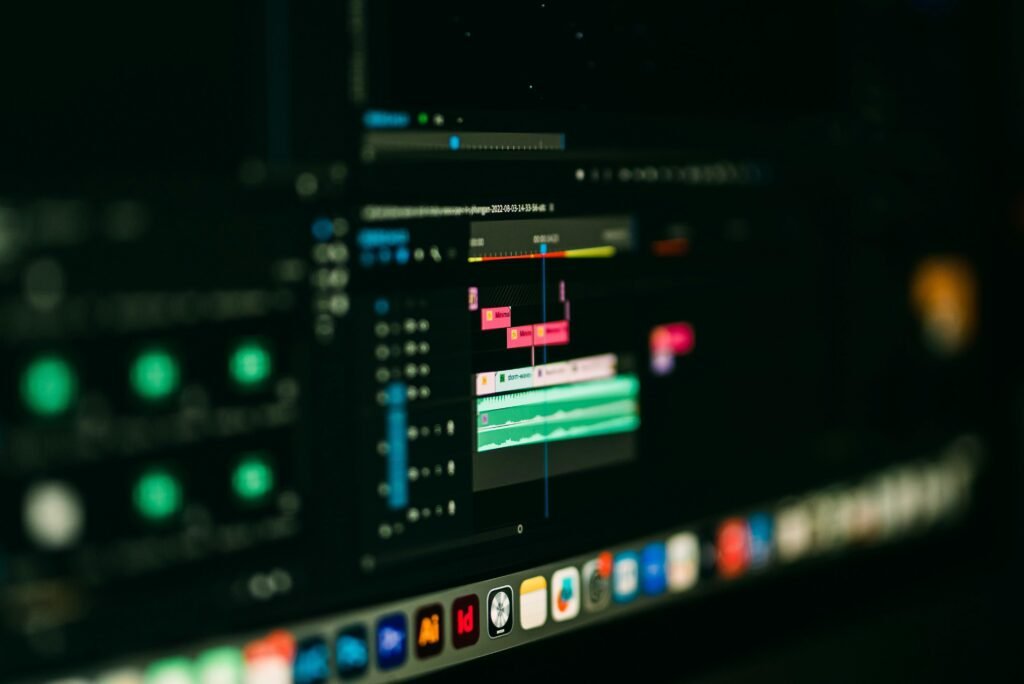


Video Editing Mac: Profi-Tipps für kreative Cutter, die wirklich liefern
Du hast dein MacBook für ein kleines Vermögen gekauft, Adobe Premiere Pro installiert, ein paar LUTs runtergeladen – und trotzdem sieht dein Video aus wie ein 2009er YouTube-Vlog? Willkommen in der gnadenlosen Welt des professionellen Video-Editings auf dem Mac. In diesem Artikel erfährst du, warum dein Workflow stockt, welche Tools du wirklich brauchst, welche Einstellungen du sofort ändern musst – und wie du aus deinem Mac endlich das rausholst, was Apple auf seinen Keynotes verspricht. Spoiler: iMovie ist kein Pro-Tool. Und ja, Final Cut Pro hat seine Tücken. Zeit, sie zu meistern.
- Warum Video Editing auf dem Mac einzigartig ist – und welche Stärken du ausnutzen kannst
- Die besten Tools für professionelle Cutter: Final Cut Pro, DaVinci Resolve & Adobe Premiere Pro im Vergleich
- Optimale Hardware-Setups: Was dein Mac können muss, damit dein Schnitt nicht zur Qual wird
- Profi-Workflows für Proxy Editing, Color Grading und Effektbearbeitung
- Effiziente Dateiverwaltung, Media Management und Backup-Strategien
- GPU-Beschleunigung, Codecs, Renderzeiten – was du wirklich verstehen musst
- Die besten Shortcuts, Hacks & Automatisierungen für deinen Editing-Alltag
- Warum 4K nicht gleich 4K ist – und welche Fehler selbst Profis machen
- Tipps zur Exportoptimierung für YouTube, Instagram & Co.
- Fazit: Wie du aus deinem Mac ein echtes Post-Production-Monster machst
Video Editing auf dem Mac klingt dank Apple-Marketing wie ein Spaziergang: Retina-Display, M1 oder M2-Chip, macOS, das angeblich alles intuitiv macht. Aber die Realität ist härter. Wer professionell schneidet, weiß: Ohne präzisen Workflow, die richtigen Tools und ein tiefes Verständnis für Formate, Codecs und Performance-Fallen wird selbst die teuerste MacBook-Pro-Konfiguration zur Diashow-Maschine. In diesem Artikel zerlegen wir die gängigen Mythen und zeigen dir, wie du dein Setup endlich auf Profi-Level bekommst. Denn der Mac kann mehr – aber nur, wenn du ihn lässt.
Video Editing Mac: Warum der Mac für Cutter mehr ist als ein stylischer Laptop
Der Mac ist für viele Kreative das Synonym für professionelles Arbeiten. Und das nicht ohne Grund: macOS ist stabil, die Hardware-Software-Integration bei Apple ist nahezu konkurrenzlos und Tools wie Final Cut Pro laufen exklusiv auf dem Mac mit maximaler Performance. Doch der Hype hat auch Schattenseiten: Viele Einsteiger verlassen sich zu sehr auf die „magische“ Performance und vergessen, dass Videobearbeitung technische Präzision verlangt – nicht nur Design-Flair.
Was den Mac besonders macht, ist die native Unterstützung moderner Codecs wie ProRes, die Integration von Metal (Apples GPU-Framework) und die optimierte Architektur der Apple Silicon Chips (M1/M2/M3). Diese bieten Unified Memory Access, was bedeutet, dass CPU und GPU denselben Speicher nutzen – ein echter Vorteil für speicherintensive Prozesse wie 4K- oder 8K-Editing. Klingt fancy, ist aber nur dann effektiv, wenn deine Software auch richtig darauf zugreift.
Doch genau hier liegt auch das Problem: Viele Drittanbieter-Tools sind nicht vollständig für Apple Silicon optimiert. Wer beispielsweise Adobe Premiere Pro auf einem M1-Mac nutzt, muss sicherstellen, dass er die native Version verwendet – sonst läuft das Ganze über Rosetta-Emulation und killt deine Performance. Auch bei Plug-ins, Effekten und Codecs kann es zu Inkompatibilitäten kommen.
Fazit: Der Mac ist ein starkes Video-Editing-System – aber nur dann, wenn du weißt, wie du ihn einsetzt. Es reicht nicht, auf Apple zu vertrauen. Du musst verstehen, was unter der Haube passiert – und wie du deinen Workflow darauf abstimmst.
Die Top-Tools für Video Editing auf dem Mac: Final Cut Pro vs. Premiere vs. DaVinci
Wenn du auf dem Mac professionell schneidest, kommst du an drei Tools nicht vorbei: Final Cut Pro, Adobe Premiere Pro und DaVinci Resolve. Jedes dieser Programme hat seine Stärken – und seine Schwächen. Entscheidend ist, welches Tool zu deinem Workflow passt. Spoiler: Es gibt kein „bestes“ Schnittprogramm – nur das passende für dich.
Final Cut Pro ist Apples hauseigene Lösung und läuft nativ auf Apple Silicon – was bedeutet: maximale Performance, besonders bei ProRes und H.265. Die Magnetic Timeline polarisiert – wer sich daran gewöhnt, schneidet extrem schnell. Nachteile? Begrenzte Kollaborationsfunktionen und schwächeres Color Grading im Vergleich zu DaVinci.
Adobe Premiere Pro ist der Branchenstandard in Agenturen und TV-Produktionen. Es punktet mit Flexibilität, Plug-in-Vielfalt und After Effects-Integration. Aber: Premiere ist ressourcenhungrig, die Stabilität auf macOS schwankend, und der Renderprozess kann trotz Hardware-Beschleunigung nervenaufreibend sein.
DaVinci Resolve ist das Tool für Color Grading und professionelle Postproduktion. Die kostenlose Version ist unfassbar mächtig, die Studio-Version bietet zusätzliche Features wie GPU-Rendering, Noise Reduction und HDR-Grading. Resolve ist komplex – aber wer es beherrscht, bekommt ein All-in-One-Tool auf Hollywood-Niveau.
Am besten testest du alle drei Tools in deinem eigenen Workflow. Wichtig: Achte auf native M1/M2-Unterstützung, überprüfe deine Plug-ins auf Kompatibilität und optimiere die Einstellungen für Hardware-Beschleunigung (Metal, OpenCL, CUDA). Nur so holst du das Maximum raus.
Hardware-Setup und Performance-Optimierung: Was dein Mac wirklich braucht
Die häufigste Fehlannahme im Video Editing auf dem Mac: „Ich hab doch ein MacBook Pro – das reicht.“ Falsch. Auch ein 3.000-Euro-Mac läuft bei falscher Konfiguration in die Knie. Der Flaschenhals liegt oft nicht im Prozessor, sondern im RAM, der GPU oder – ganz banal – in deiner externen Festplatte.
Hier sind die wichtigsten Hardware-Faktoren für Performance:
- RAM: Minimum 16 GB für Full-HD, 32 GB aufwärts für 4K-Editing mit Effekten. Unified Memory beim M1/M2 hilft – aber ist kein Wundermittel.
- SSD: Interne SSD ist extrem schnell – aber begrenzt. Externe SSDs sollten per Thunderbolt 3/4 angebunden sein. USB-C reicht nicht, wenn du mit 4K-RAW arbeitest.
- GPU: Apple Silicon nutzt integrierte GPUs. Wichtig ist, dass deine Software Metal nutzt. Bei Intel-Macs: Radeon Pro > Intel Iris.
- Display: Farbkalibrierte Monitore sind Pflicht. True Tone ausschalten, Night Shift deaktivieren – sonst stimmen deine Farben nie.
Und dann wäre da noch das Thema Thermik: MacBooks sind lüfterarm – und das sieht zwar sexy aus, bremst aber bei langen Render-Sessions. Wer ernsthaft arbeitet, denkt über externe Kühlung oder einen Mac Studio nach.
Workflow-Tuning: Proxies, LUTs, Color Grading und GPU-Beschleunigung
Ein sauberer Workflow entscheidet über Effizienz. Wer direkt mit 4K-RAW-Material arbeitet und sich über Ruckler wundert, hat das Prinzip „Proxy Editing“ nicht verstanden. Die Idee ist simpel: Du arbeitest mit niedrig aufgelösten Kopien (Proxies), renderst am Ende aber in voller Qualität.
So geht’s richtig:
- Importieren: Medien über dediziertes Tool einspielen (z. B. Final Cut Media Import oder Adobe Media Encoder).
- Proxies erstellen: In einem leicht zu verarbeitenden Codec (z. B. ProRes Proxy oder DNxHD).
- Schneiden: Proxy-Modus aktivieren – flüssiges Editing ohne Hardware-Kollaps.
- Color Grading: Erst nach dem Rohschnitt – mit Originalmaterial und Kalibrierung.
- Export: Originale relinken, finales Rendering in Zielauflösung und gewünschtem Codec.
Zum Thema Color Grading: LUTs (Look-Up-Tables) sind keine Magie. Sie sind ein Werkzeug – und falsch eingesetzt ruinieren sie dein Material. Nutze sie als Ausgangspunkt, nicht als Endlösung. Und achte auf Farbmanagement: Rec.709 ist nicht gleich Rec.709, vor allem nicht mit HDR-Material.
GPU-Beschleunigung ist ein weiteres Buzzword, das oft falsch verstanden wird. Nur weil deine Software „GPU-Support“ hat, heißt das nicht, dass alle Effekte GPU-beschleunigt sind. Check die Hersteller-Doku, aktiviere Metal/OpenCL in den Settings und vermeide inkompatible Effekte, die auf CPU fallen.
Export, Codecs und Plattformen: So kommt dein Video richtig raus
Der schönste Schnitt bringt dir nichts, wenn der Export versagt. Und das passiert schneller, als du denkst. Falsche Bitrates, unpassende Codecs, schlechtes Debanding – und dein Video sieht auf YouTube aus wie ein 2005er VHS-Rip.
Hier ein paar Export-Basics für die wichtigsten Plattformen:
- YouTube: H.264 oder ProRes, 10–20 Mbps für 1080p, 35–45 Mbps für 4K. Farbprofil: Rec.709, kein HDR, kein BT.2020 ohne Flagging.
- Instagram: MP4 (H.264), max. 4 GB, 1080×1350 für Feed, 1080×1920 für Stories/Reels. Achtung auf Bitrate-Limits.
- Vimeo: ProRes oder H.264, hohe Bitraten erlaubt. Ideal für Portfolio-Präsentationen. Farbtreue besser als bei YouTube.
Für alle Exporte gilt: Kein Rescaling im Export, keine automatische Farbkonvertierung. Immer 1:1 ausgeben, was du geschnitten hast. Nutze Tools wie HandBrake für zusätzliche Optimierung, wenn nötig – aber nicht als Haupt-Exportlösung.
Und noch ein Profi-Tipp: Exportiere immer einen Master in höchster Qualität (z. B. ProRes 422 HQ). Von dort aus kannst du Downconverts für verschiedene Plattformen machen – ohne Qualitätsverluste durch mehrfaches Encoding.
Fazit: Der Mac kann Video Editing – aber du musst ihn zwingen
Professionelles Video Editing auf dem Mac ist kein Selbstläufer. Die Hardware ist stark, die Software mächtig – aber der Teufel steckt im Workflow. Wer glaubt, mit einem MacBook und ein paar Plug-ins automatisch Hollywood-Niveau zu erreichen, wird schnell enttäuscht. Der Mac ist ein Werkzeug – kein Zauberstab. Und wer ihn beherrscht, kann schneller, effizienter und kreativer schneiden als je zuvor.
Die gute Nachricht: Alles, was du brauchst, ist schon da – du musst es nur richtig konfigurieren. Verstehe deine Tools, optimiere deinen Workflow, kenne deine Codecs und respektiere die Limits deiner Hardware. Dann liefert dein Mac exakt das, was du dir beim Kauf erhofft hast: ein echtes Post-Production-Monster.


