



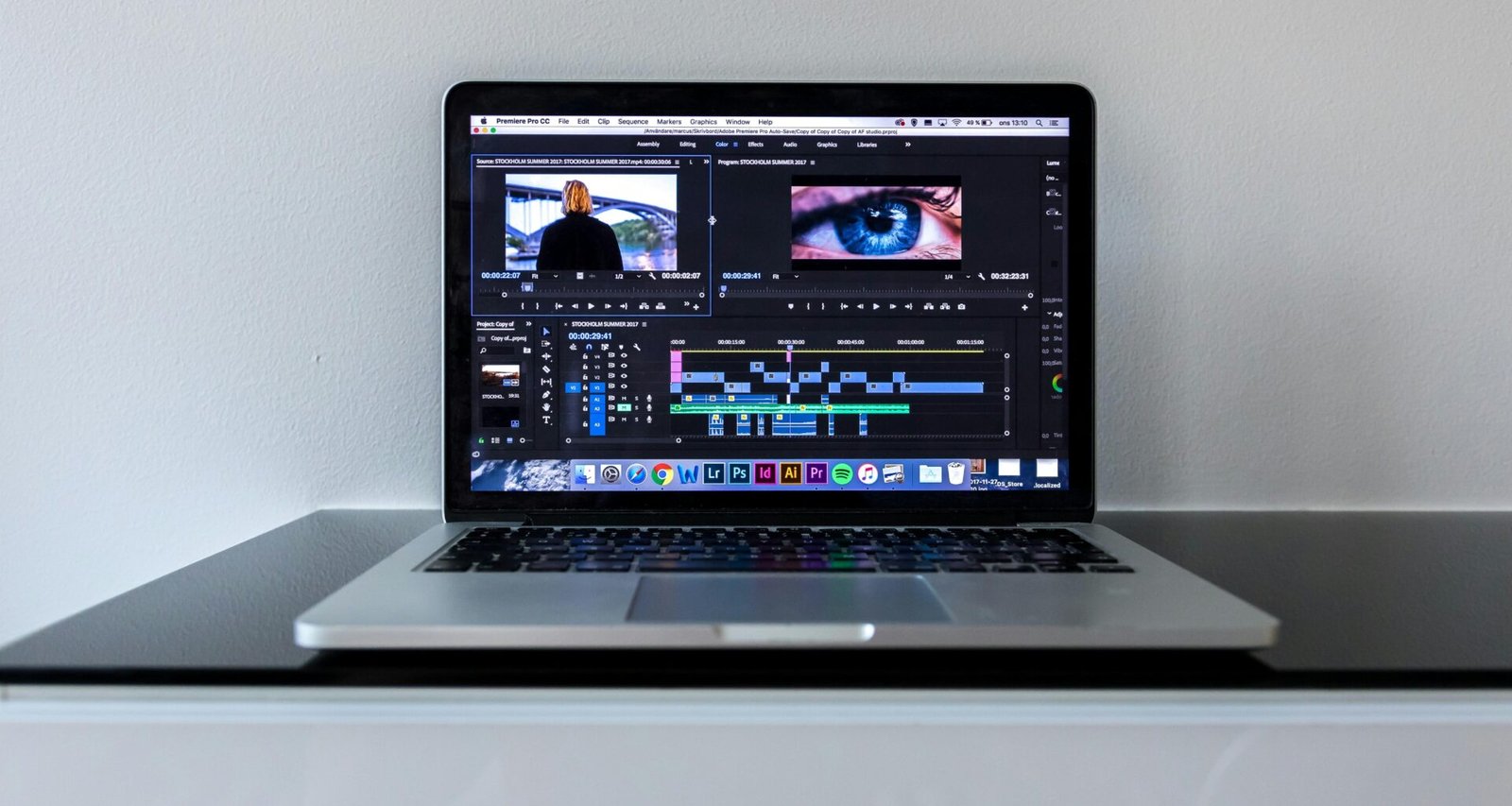


Editor Videos en Mac: Profi-Tipps für perfekte Clips
Du hast ein MacBook, ein paar Clips und große Pläne – aber dein Video sieht trotzdem aus wie ein 2009er YouTube-Tutorial mit miesem Ton und Ruckelbild? Willkommen im Club der Möchtegern-Editoren. Doch keine Sorge: In diesem Artikel bekommst du keine weichgespülten Basic-Tipps, sondern knallharte Profi-Hacks, wie du mit deinem Mac und der richtigen Videobearbeitungssoftware endlich Videos produzierst, die nach Qualität und nicht nach Cringe schreien.
- Warum der Mac die perfekte Plattform für Videobearbeitung ist – aber eben nicht automatisch alles kann
- Welche Editor-Tools auf macOS wirklich rocken – von Final Cut Pro bis DaVinci Resolve
- Wie du WorkflowWorkflow: Effizienz, Automatisierung und das Ende der Zettelwirtschaft Ein Workflow ist mehr als nur ein schickes Buzzword für Prozess-Junkies und Management-Gurus. Er ist das strukturelle Skelett, das jeden wiederholbaren Arbeitsablauf in Firmen, Agenturen und sogar in Ein-Mann-Betrieben zusammenhält. Im digitalen Zeitalter bedeutet Workflow: systematisierte, teils automatisierte Abfolge von Aufgaben, Zuständigkeiten, Tools und Daten – mit dem einen Ziel: maximale Effizienz..., Format, Codecs und Auflösung optimal einstellst
- Was 10-Bit, ProRes, H.264 und HEVC wirklich bedeuten (und wann du was brauchst)
- Warum Color Grading kein Filter ist – sondern ein Handwerk
- Audio ist die halbe Miete: So klingen deine Clips nicht wie ein Handyvideo von der Familienfeier
- Dateimanagement auf dem Mac: Projekte organisieren wie ein Profi
- Shortcuts, Workflows und Plug-ins, die dich wirklich schneller machen
- Warum du mit 4K nicht automatisch Profi bist – aber mit 1080p auch nicht automatisch Amateur
- Checkliste für den perfekten Export: Bitrate, Container-Format, Framerate und Co.
Video Editor für Mac: Warum Apple-Nutzer Vorteile haben – und trotzdem oft scheitern
Der Mac ist seit Jahren das bevorzugte Tool vieler Content-Creators, Filmemacher und Postproduktions-Studios. Warum? Ganz einfach: macOS ist stabil, performant, und Final Cut Pro läuft darauf wie ein Schweizer Uhrwerk. Aber: Nur weil du einen Mac hast, heißt das noch lange nicht, dass du automatisch gute Videos schneidest. Die Hardware ist nur der Anfang – die eigentliche Magie passiert in der Software und im WorkflowWorkflow: Effizienz, Automatisierung und das Ende der Zettelwirtschaft Ein Workflow ist mehr als nur ein schickes Buzzword für Prozess-Junkies und Management-Gurus. Er ist das strukturelle Skelett, das jeden wiederholbaren Arbeitsablauf in Firmen, Agenturen und sogar in Ein-Mann-Betrieben zusammenhält. Im digitalen Zeitalter bedeutet Workflow: systematisierte, teils automatisierte Abfolge von Aufgaben, Zuständigkeiten, Tools und Daten – mit dem einen Ziel: maximale Effizienz....
Was viele vergessen: macOS bringt zwar iMovie als kostenlosen Video Editor mit, aber das ist eher der PowerPoint der Videobearbeitung – nett für den Einstieg, aber keine Waffe für echte Qualität. Wer professionell arbeiten will, braucht Tools wie Final Cut Pro, DaVinci Resolve oder Adobe Premiere Pro. Diese Programme nutzen die GPU-Beschleunigung des M1/M2-Chips optimal aus, rendern schneller, und bieten dir Features wie Multicam-Editing, LUT-Support und präzises Audio-Mixing.
Doch der größte Fehler vieler Mac-User: Sie stürzen sich in die Bearbeitung, ohne die Grundlagen ihrer Software, der Codecs oder der Timeline-Einstellungen zu verstehen. Das Ergebnis: Artefakte, ruckelige Übergänge, verwaschene Farben, und Audio, das klingt wie durch ein Blechdach aufgenommen. Die gute Nachricht: Mit dem richtigen Wissen kannst du mit deinem Mac Videos schneiden, bei denen man sich fragt, ob da ein ganzes Studio dahintersteckt.
Der Schlüssel liegt im WorkflowWorkflow: Effizienz, Automatisierung und das Ende der Zettelwirtschaft Ein Workflow ist mehr als nur ein schickes Buzzword für Prozess-Junkies und Management-Gurus. Er ist das strukturelle Skelett, das jeden wiederholbaren Arbeitsablauf in Firmen, Agenturen und sogar in Ein-Mann-Betrieben zusammenhält. Im digitalen Zeitalter bedeutet Workflow: systematisierte, teils automatisierte Abfolge von Aufgaben, Zuständigkeiten, Tools und Daten – mit dem einen Ziel: maximale Effizienz... – und der fängt nicht beim Schnitt an, sondern schon beim Import. Wer hier schludert, schleppt Probleme bis zum Export mit. Deshalb: Lies weiter, wenn du deinen Mac endlich zum High-End-Editing-Monster machen willst.
Die besten Video-Editoren für macOS: Final Cut Pro, DaVinci Resolve & Co. im Vergleich
Wenn du Editor Videos auf dem Mac suchst, wirst du schnell merken: Die Auswahl ist groß – aber nicht jede Software ist gleich gut. Hier die Top-Tools, die du kennen musst, wenn du ernsthaft schneiden willst:
- Final Cut Pro: Apples hauseigene Profi-Software. Extrem performant auf M1/M2-Chips, mit magnetic Timeline, professionellem Color Grading und optimierter ProRes-Unterstützung. Für viele Cutter die erste Wahl – aber mit Lernkurve.
- DaVinci Resolve: Ursprünglich eine Color-Grading-Software, heute ein All-in-One-Editor. Die kostenlose Version ist mächtig, die Studio-Version ein Biest. Besonders stark bei Color Correction, Fusion-Visuals und Audio mit Fairlight.
- Adobe Premiere Pro: Der Klassiker aus der Adobe-Welt. Flexibel, stark vernetzt mit After Effects und Audition. Auf Intel-Macs top, auf M1/M2 noch nicht ganz perfekt optimiert – aber mit Updates auf dem Weg.
- LumaFusion: Für mobile Editing-Fans. Ideal für iPad und MacBooks unterwegs. Touch-optimiert, schnell, aber limitiert in komplexen Workflows.
Jede dieser Softwares hat ihre Stärken – aber auch Schwächen. Final Cut Pro ist ultraschnell, aber nicht so flexibel bei Drittanbieter-Plug-ins. DaVinci Resolve ist ein Color-Grading-Monster, aber braucht ordentlich Rechenleistung. Premiere ist gewohnt mächtig, aber systemhungrig. Entscheidend ist, dass du deine Software wirklich beherrschst – denn ein Tool ist nur so gut wie der, der es nutzt.
Unser Tipp: Fang nicht mit allen gleichzeitig an. Wähle eine Software, investiere Zeit in Tutorials und baue dir eine saubere Workflow-Basis auf. Nur so wirst du schneller, besser und effizienter – und deine Projekte sehen am Ende nicht mehr nach 08/15 aus.
Codecs, Formate und Auflösungen: Der Tech-Kram, den du wirklich verstehen musst
Editor Videos auf dem Mac bedeutet nicht nur Schneiden und Übergänge setzen. Wenn du nicht weißt, was ein Codec ist, warum HEVC 10-Bit cool, aber nicht immer sinnvoll ist, oder warum dein Mac bei H.264-Material plötzlich ins Schwitzen kommt – dann fängst du gerade erst an. Zeit für ein paar harte Fakten.
Ein Codec (Compressor-Decompressor) bestimmt, wie dein Videomaterial gespeichert und verarbeitet wird. Auf dem Mac sind vor allem folgende Formate relevant:
- ProRes: Apples eigener Intermediate-Codec. Ideal für den Schnitt, weil er kaum komprimiert ist und den Prozessor schont. Besonders gut auf M1/M2-Macs, da hardwarebeschleunigt.
- H.264: Der Allrounder für Web und YouTube. Gute Komprimierung, aber rechenintensiv beim Schneiden.
- HEVC (H.265): Noch effizienter als H.264, aber braucht mehr Power beim Decoding. Auf neueren MacBooks dank Hardware-Support performant.
Und dann wären da noch Bitrate, Framerate und Auflösung. Viele Anfänger glauben, 4K sei automatisch besser als 1080p. Falsch. Wenn dein Cutter-Tool oder dein System überfordert ist, bringt dir 4K nur Probleme. Und wer mit 30fps dreht, aber auf 24fps exportiert, riskiert Ruckler. Deshalb: Kenne dein Material, plane deinen WorkflowWorkflow: Effizienz, Automatisierung und das Ende der Zettelwirtschaft Ein Workflow ist mehr als nur ein schickes Buzzword für Prozess-Junkies und Management-Gurus. Er ist das strukturelle Skelett, das jeden wiederholbaren Arbeitsablauf in Firmen, Agenturen und sogar in Ein-Mann-Betrieben zusammenhält. Im digitalen Zeitalter bedeutet Workflow: systematisierte, teils automatisierte Abfolge von Aufgaben, Zuständigkeiten, Tools und Daten – mit dem einen Ziel: maximale Effizienz... – und exportiere erst, wenn alles passt.
Ein häufiger Fehler: Videos mit variabler Framerate (VFR) von Smartphones oder Kameras ohne Fix-Einstellung. Diese verursachen asynchrone Audio-Probleme beim Schneiden. Die Lösung? Vor dem Schnitt alles in ein konstantes Format transkodieren – z. B. mit Shutter Encoder oder Apple Compressor.
Color Grading & Audio: Die unterschätzten Waffen deines Videos
Color Grading ist kein Instagram-Filter. Es ist die Kunst, deinem Video Stimmung, Tiefe und Look zu verleihen. Wer einfach nur einen LUT drüberlegt und hofft, dass es “cinematic” aussieht, hat das Prinzip nicht verstanden. Auf dem Mac hast du mit Final Cut Pro und DaVinci Resolve mächtige Tools zur Verfügung – aber du musst sie auch nutzen können.
Der WorkflowWorkflow: Effizienz, Automatisierung und das Ende der Zettelwirtschaft Ein Workflow ist mehr als nur ein schickes Buzzword für Prozess-Junkies und Management-Gurus. Er ist das strukturelle Skelett, das jeden wiederholbaren Arbeitsablauf in Firmen, Agenturen und sogar in Ein-Mann-Betrieben zusammenhält. Im digitalen Zeitalter bedeutet Workflow: systematisierte, teils automatisierte Abfolge von Aufgaben, Zuständigkeiten, Tools und Daten – mit dem einen Ziel: maximale Effizienz... sieht so aus:
- Weißabgleich und Belichtung korrigieren
- Sättigung und Kontrast anpassen
- Look mit Color Wheels oder Curves definieren
- Feinabstimmung mit LUTs oder eigenen Presets
Und dann ist da noch der Sound. Schlechter Ton killt jedes gute Bild. Selbst wenn dein Video in 8K HDR leuchtet – wenn das Mikro knackt oder der Sound dumpf ist, schalten die Leute ab. Deshalb: Audio separat bearbeiten. Nutze Tools wie iZotope RX, Audacity oder Fairlight in DaVinci für Rauschreduktion, EQ und Limiting. Und: Mixe in Stereo, achte auf Pegel, und nutze Ducking für Musik unter Sprache.
Profi-Tipp: Nutze externe Mikrofone beim Dreh und nimm Audio separat auf. Der Unterschied ist brutal – im positiven Sinne.
Dateimanagement, Shortcuts und Export: So arbeitest du wie ein Cutter-Profi
Gute Videos entstehen nicht im Schnitt – sondern in der Vorbereitung. Wer seine Dateien wild auf dem Desktop ablegt, keine Backup-Strategie hat und jedes Projekt bei Null startet, verliert nicht nur Zeit, sondern auch Nerven. Ordnung ist kein Selbstzweck – sie ist Workflow-Effizienz.
So organisierst du dein Projekt smart:
- Projektstruktur: Erstelle für jedes Projekt einen Hauptordner mit Unterordnern für Video, Audio, Exporte, Assets und Backups.
- Dateibenennung: Nutze konsistente Namen wie “2024-VideoName-CamA-Take1.mov”. Kein “final_final_really_FINAL.mov”. Bitte nicht.
- Backup: Mindestens auf zwei externen Datenträgern speichern. Time Machine reicht nicht. Nutze Tools wie Carbon Copy Cloner.
Außerdem: Lerne Tastenkürzel. Egal ob Final Cut, Premiere oder Resolve – Shortcuts sparen dir Stunden. Du brauchst kein Maus-Akrobat sein. Du musst effizient sein.
Beim Export kommt es auf Details an: Bitrate, Container, Farbraum. Für YouTube z. B.: H.264, .mp4, 20–30 Mbps bei 1080p, AAC Audio. Für Archivierung: ProRes, .mov, 422 HQ oder höher. Und vergiss nicht: Export ist nicht gleich Upload. Erst anschauen, checken, dann veröffentlichen. Alles andere ist Amateurverhalten.
Fazit: Editor Videos auf dem Mac – nur für Profis? Nein. Aber für Leute mit Anspruch
Der Mac ist ein verdammt gutes Werkzeug für Video Editing. Aber ohne das richtige Know-how ist er nichts weiter als ein teures Facebook-Surfbrett. Wenn du willst, dass deine Videos nicht nur gut aussehen, sondern professionell wirken, musst du tiefer gehen: Tools beherrschen, Codecs verstehen, Color Grading lernen, Audio meistern und deinen WorkflowWorkflow: Effizienz, Automatisierung und das Ende der Zettelwirtschaft Ein Workflow ist mehr als nur ein schickes Buzzword für Prozess-Junkies und Management-Gurus. Er ist das strukturelle Skelett, das jeden wiederholbaren Arbeitsablauf in Firmen, Agenturen und sogar in Ein-Mann-Betrieben zusammenhält. Im digitalen Zeitalter bedeutet Workflow: systematisierte, teils automatisierte Abfolge von Aufgaben, Zuständigkeiten, Tools und Daten – mit dem einen Ziel: maximale Effizienz... sauber strukturieren.
Videos schneiden auf dem Mac ist keine Raketenwissenschaft – aber es ist auch kein Kinderspiel. Wer sich reinkniet, wird belohnt: mit Clips, die nicht nur Klicks bringen, sondern Respekt. Und vielleicht sogar Jobs. Also: Schluss mit dem Bastelkram. Werde Cutter, nicht nur Klicker.