



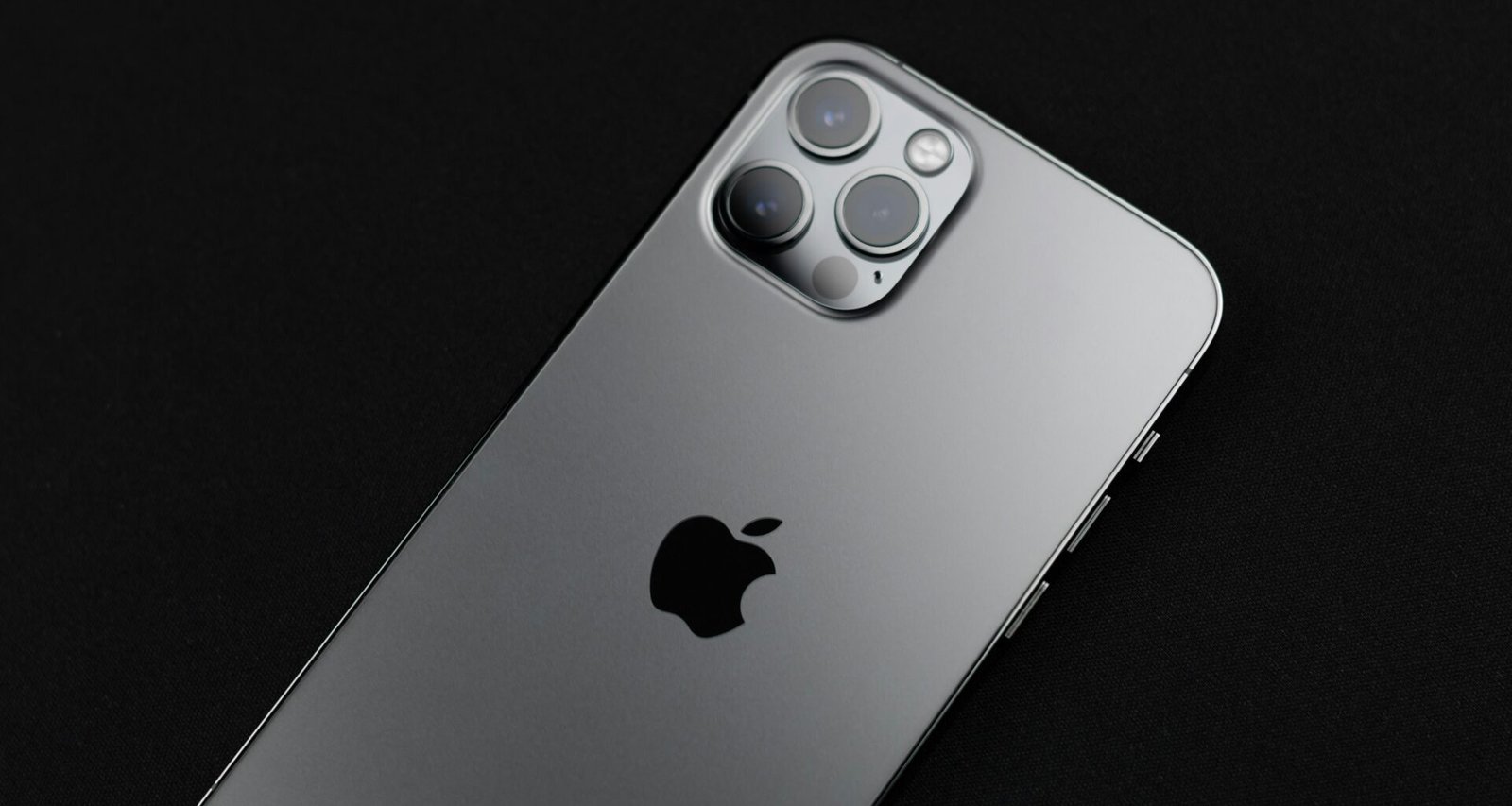


Video verkleinern iPhone: Profi-Tricks für schnelle Kompression
Du hast ein tolles Video auf deinem iPhone aufgenommen, aber jetzt platzt dein Speicher aus allen Nähten? Kein Wunder, denn Apple mag es bekanntlich, dich mit hochauflösenden Erinnerungen zu fesseln. Doch keine Sorge, wir haben die Lösung: In diesem Artikel lernst du alles, was du über das Verkleinern von Videos auf deinem iPhone wissen musst, um Platz zu schaffen, ohne Qualität zu verlieren. Es wird technisch, es wird clever und es wird Zeit, deinen Speicherplatz effizient zu nutzen.
- Warum Videos auf dem iPhone so viel Speicherplatz benötigen
- Die besten Apps und Tools, um Videos auf dem iPhone zu komprimieren
- Wie du die Videoeinstellungen auf deinem iPhone optimal anpasst
- Schritt-für-Schritt-Anleitung zum Verkleinern von Videos
- Tipps zur Vermeidung von Qualitätsverlust bei der Videokomprimierung
- Warum die richtige Balance zwischen Qualität und Dateigröße entscheidend ist
- Cloud-Lösungen und andere Speicherstrategien für iPhone-Nutzer
Das iPhone ist bekannt für seine beeindruckende Kameraqualität, aber diese kommt mit einem Preis: enormer Speicherplatzverbrauch. Videos in hoher Auflösung und mit hoher Bildrate fressen schnell Gigabytes an Speicher. Doch bevor du in Panik verfällst und alte Erinnerungen löscht, lass uns die technischen Möglichkeiten der Videokomprimierung durchleuchten. Denn mit den richtigen Tools und Tricks kannst du Videos verkleinern und gleichzeitig die Qualität bewahren.
Die meisten iPhone-Nutzer sind sich nicht bewusst, dass bereits die Aufnahme-Einstellungen einen erheblichen Einfluss auf die Dateigröße haben. Standardmäßig ist dein iPhone darauf eingestellt, Videos in bester Qualität aufzunehmen. Das bedeutet: 4K-Auflösung und 60 Bilder pro Sekunde. Klar, das sieht toll aus, aber dein Speicherplatz leidet darunter. Wenn du Speicherplatz sparen willst, ohne dass deine Videos aussehen wie aus den frühen 2000er Jahren, musst du strategisch vorgehen.
Eine der einfachsten Methoden, um die Videoeinstellungen anzupassen, ist über die iPhone-Einstellungen unter „Kamera“. Dort kannst du die Auflösung und die Bildrate reduzieren. Zum Beispiel von 4K auf 1080p oder von 60fps auf 30fps. Dies hat einen erheblichen Einfluss auf die Dateigröße. Und keine Sorge, für den alltäglichen Gebrauch reicht 1080p völlig aus – es sei denn, du planst eine Hollywood-Produktion.
Die besten Apps und Tools, um Videos auf dem iPhone zu komprimieren
Wenn es darum geht, Videos zu verkleinern, gibt es zahlreiche Apps im App Store, die dir dabei helfen können. Eine der populärsten Apps ist Video Compressor & Editor, die eine benutzerfreundliche Oberfläche bietet und dir erlaubt, die Kompressionsstufe zu wählen. Mit dieser App kannst du die Dateigröße um bis zu 70% reduzieren, ohne dass die visuelle Qualität merklich leidet.
Eine andere empfehlenswerte App ist Compress Videos & Resize Video. Diese App ist besonders für den schnellen und unkomplizierten Einsatz geeignet. Du kannst mehrere Videos gleichzeitig komprimieren und die App gibt dir die Möglichkeit, eine Vorschau der Qualität zu sehen, bevor du die Änderungen speicherst.
Für die Technik-Fans unter euch gibt es auch professionelle Tools wie HandBrake, die jedoch auf einem Computer installiert werden müssen. HandBrake bietet eine Vielzahl von Einstellungsmöglichkeiten und ist ideal, wenn du die volle Kontrolle über den Komprimierungsprozess haben möchtest. Allerdings ist es weniger benutzerfreundlich und erfordert eine gewisse Einarbeitungszeit.
Ein weiteres Tool, das nicht unerwähnt bleiben sollte, ist VLC Media Player. Bekannt als universeller Media-Player, bietet VLC auch Komprimierungsfunktionen. Du kannst damit Videos konvertieren und komprimieren, indem du die Bitrate und die Auflösung anpasst. Dies ist besonders nützlich, wenn du Videos auf verschiedenen Geräten abspielen möchtest.
Nicht zuletzt gibt es Cloud-basierte Lösungen wie Adobe Premiere Rush, die dir erlauben, Videos online zu bearbeiten und zu komprimieren. Dies ist besonders praktisch, wenn du keinen Speicherplatz auf deinem Gerät opfern möchtest, um Apps zu installieren.
Wie du die Videoeinstellungen auf deinem iPhone optimal anpasst
Bevor du mit der Komprimierung von Videos beginnst, lohnt es sich, einen Blick auf die Einstellungen deines iPhones zu werfen. Gehe zu „Einstellungen“, dann „Kamera“ und dort zu „Video aufnehmen“. Hier kannst du die Auflösung und die Bildrate ändern. Standardmäßig ist dein iPhone auf 4K bei 60fps eingestellt, was wunderschöne, aber auch große Dateien erzeugt.
Für die meisten Anwendungen reicht es aus, auf 1080p bei 30fps zu reduzieren. Dies spart erheblich an Speicherplatz und die Qualität ist immer noch hervorragend. Überlege dir, wofür du die Videos brauchst. Wenn es nur um Social MediaSocial Media: Die digitale Bühne für Marken, Meinungsmacher und Marketing-Magier Social Media bezeichnet digitale Plattformen und Netzwerke, auf denen Nutzer Inhalte teilen, diskutieren und interagieren – in Echtzeit, rund um den Globus. Facebook, Instagram, Twitter (X), LinkedIn, TikTok und YouTube sind die üblichen Verdächtigen, aber das Biest „Social Media“ ist weit mehr als ein paar bunte Apps. Es ist Kommunikationskanal,... oder den privaten Gebrauch geht, ist 1080p mehr als ausreichend.
Ein weiterer Punkt, den du beachten solltest, ist die HDR-Videoaufnahme. HDR sorgt für lebendigere Farben und einen höheren Kontrast, kann aber auch die Dateigröße erhöhen. Wenn du Speicher sparen möchtest, kannst du HDR ausschalten. Gehe dazu in die „Einstellungen“, „Kamera“ und dann „HDR“ und deaktiviere die Option.
Schließlich lohnt es sich, die Funktion „Speicher optimieren“ unter „Einstellungen“, „Fotos“ zu aktivieren. Diese Funktion speichert deine Originalfotos und -videos in iCloud und hält nur kleinere Versionen auf deinem Gerät. Dies kann dir viel Platz sparen, jedoch benötigst du eine stabile Internetverbindung, um auf die Originale zuzugreifen.
Mit diesen Einstellungen kannst du von vornherein verhindern, dass deine Videos unnötig viel Speicherplatz beanspruchen. Doch was ist, wenn du bereits viele große Videos aufgenommen hast? Dann wird es Zeit, die Komprimierungstechniken anzuwenden.
Schritt-für-Schritt-Anleitung zum Verkleinern von Videos
Jetzt, da du die Grundlagen verstanden hast, gehen wir Schritt für Schritt durch, wie du Videos auf deinem iPhone effektiv komprimierst:
- App auswählen: Lade eine der empfohlenen Komprimierungs-Apps aus dem App Store herunter, wie z.B. Video Compressor & Editor.
- Video importieren: Öffne die App und importiere das Video, das du verkleinern möchtest.
- Kompressionseinstellungen anpassen: Wähle die gewünschte Kompressionsstufe. Die meisten Apps bieten dir verschiedene Qualitätsstufen an, die du ausprobieren kannst.
- Vorschau ansehen: Bevor du die Änderungen speicherst, schaue dir eine Vorschau an, um sicherzustellen, dass die Qualität deinen Anforderungen entspricht.
- Video speichern: Wenn du mit der Vorschau zufrieden bist, speichere das komprimierte Video auf deinem Gerät.
Der Prozess ist einfach, aber es ist wichtig, die richtige Balance zwischen Dateigröße und Qualität zu finden. Niemand möchte ein pixeliges Video, nur um ein paar Megabyte zu sparen. Die Vorschaufunktion der Apps ist hierbei besonders hilfreich, um sicherzustellen, dass du mit dem Ergebnis zufrieden bist.
Ein weiterer Tipp: Wenn du mehrere Videos komprimieren möchtest, mache dies in einem Rutsch. Viele Apps erlauben die Stapelverarbeitung, was dir viel Zeit und Mühe spart.
Tipps zur Vermeidung von Qualitätsverlust bei der Videokomprimierung
Das größte Problem bei der Videokomprimierung ist der potenzielle Qualitätsverlust. Hier sind einige Tipps, um dies zu minimieren:
Erstens, wähle den richtigen Codec. Moderne Codecs wie H.264 oder HEVC (H.265) bieten eine gute Kompression bei hoher Qualität. Dein iPhone unterstützt diese Codecs, und sie sind ideal, um die Dateigröße zu reduzieren, ohne dass die Qualität sichtbar leidet.
Zweitens, achte auf die Bitrate. Eine zu niedrige Bitrate führt zu einer schlechteren Bildqualität. Stelle sicher, dass die Bitrate hoch genug ist, um ein klares Bild zu gewährleisten, aber nicht so hoch, dass sie den Zweck der Komprimierung vereitelt.
Drittens, vermeide es, Videos mehrfach zu komprimieren. Jede Komprimierung reduziert die Qualität ein wenig, also versuche, den Prozess auf ein Minimum zu beschränken. Wenn du das Video erneut bearbeiten musst, arbeite mit dem Original, bevor du es erneut komprimierst.
Viertens, teste verschiedene Einstellungen. Die meisten Apps bieten dir die Möglichkeit, die Kompressionseinstellungen anzupassen. Nimm dir die Zeit, verschiedene Optionen auszuprobieren, bis du die optimale Balance gefunden hast.
Letztlich ist es wichtig, die richtige Balance zu finden zwischen der Dateigröße, die du erreichen willst, und der Qualität, die du erhalten möchtest. Es ist ein Kompromiss, aber mit den richtigen Einstellungen kannst du oft beides haben.
Cloud-Lösungen und andere Speicherstrategien für iPhone-Nutzer
Wenn die Komprimierung allein nicht ausreicht, um Speicherplatz freizugeben, gibt es andere Strategien, die du in Betracht ziehen kannst. Eine davon ist das Auslagern deiner Videos in die Cloud. Dienste wie iCloud, Google Drive oder Dropbox bieten dir die Möglichkeit, Videos online zu speichern und somit den Speicher deines iPhones zu entlasten.
Mit iCloud kannst du deine Fotos und Videos automatisch synchronisieren und die Originale in der Cloud speichern, während auf deinem Gerät nur optimierte Versionen verbleiben. Dies spart Platz, erfordert aber eine Internetverbindung, um auf die Originaldateien zuzugreifen.
Eine andere Strategie ist die Verwendung externer Speichergeräte. Es gibt spezielle Flash-Laufwerke, die direkt an dein iPhone angeschlossen werden können und dir zusätzlichen Speicherplatz bieten. Diese Geräte sind besonders nützlich, wenn du keine stabile Internetverbindung hast oder große Mengen an Daten übertragen musst.
Auch das regelmäßige Übertragen von Videos auf deinen Computer kann eine einfache und effektive Methode sein, um Platz zu schaffen. Verbinde dein iPhone mit deinem Computer und übertrage die Videos manuell, um sie dort zu speichern.
Beachte, dass das Verkleinern von Videos nur eine Möglichkeit ist, Speicherplatz zu sparen. Die Kombination aus Komprimierung, Cloud-Speicher und externen Geräten bietet dir die größte Flexibilität und sorgt dafür, dass du nie wieder gezwungen bist, Erinnerungen zu löschen, um Platz zu schaffen.
Fazit zu Video verkleinern iPhone
Die Komprimierung von Videos auf dem iPhone ist eine unverzichtbare Fähigkeit für jeden Nutzer, der mit den Speicherbeschränkungen von Apples Geräten zu kämpfen hat. Mit den richtigen Tools und Techniken kannst du Videos verkleinern, ohne dass die Qualität merklich leidet, und gleichzeitig wertvollen Speicherplatz freigeben.
Denke daran, dass das Verkleinern von Videos nur ein Teil der Lösung ist. Die Kombination aus optimalen Videoeinstellungen, der Verwendung von Cloud-Speicher und externen Geräten bietet dir die beste Strategie, um deine digitalen Erinnerungen sicher und effizient zu verwalten. Mit diesen Tipps und Tricks bist du bestens gerüstet, um das Beste aus deinem iPhone herauszuholen, ohne Kompromisse bei Qualität oder Funktionalität einzugehen.