



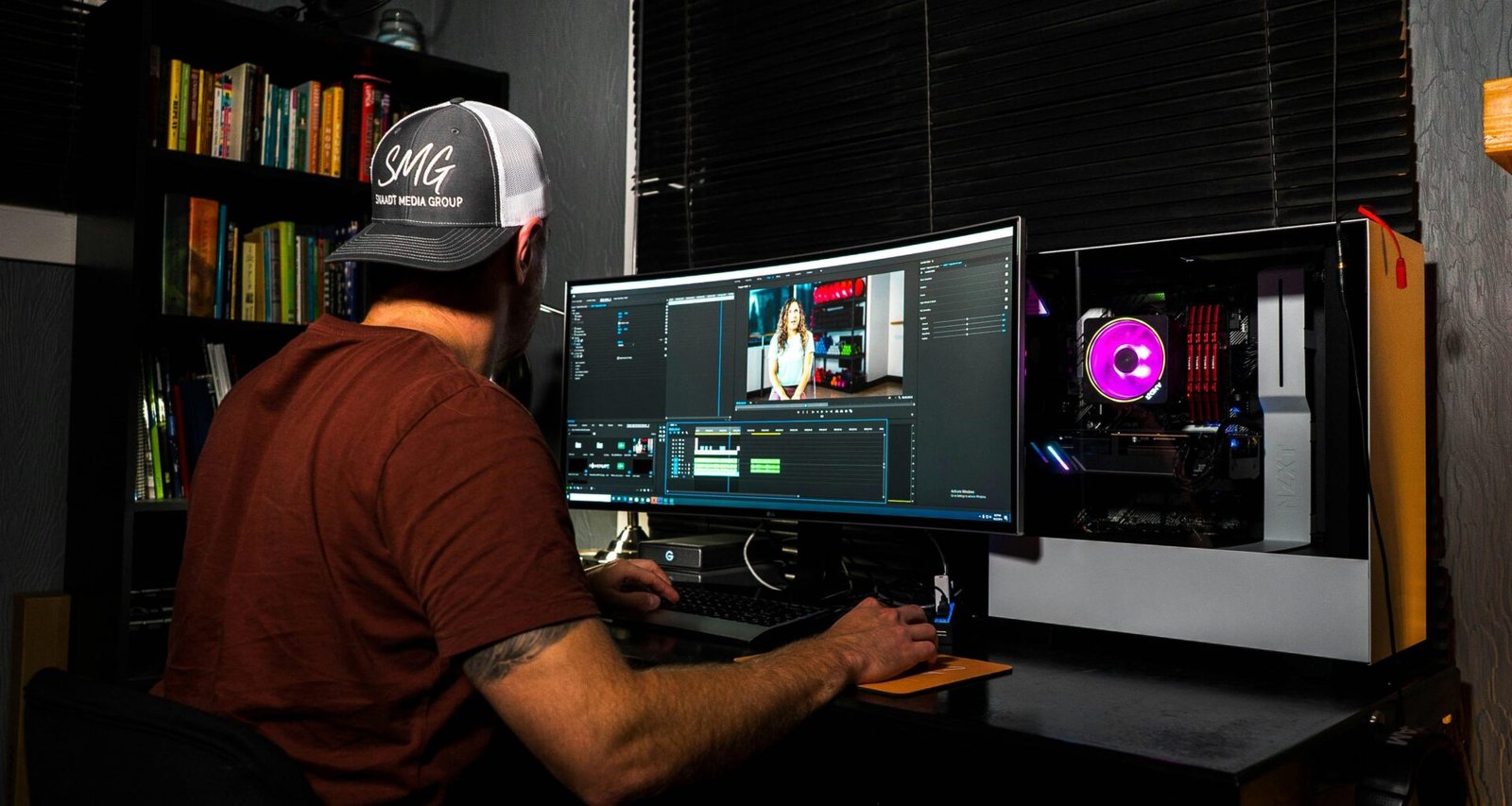


Videoschnitt am PC: Profi-Tricks für smarte Cutter
Du hast das perfekte Rohmaterial, eine SSD voller Footage und trotzdem sieht dein Video aus wie ein PowerPoint-Referat von 2008? Willkommen in der Welt des professionellen Videoschnitts – wo Technik, WorkflowWorkflow: Effizienz, Automatisierung und das Ende der Zettelwirtschaft Ein Workflow ist mehr als nur ein schickes Buzzword für Prozess-Junkies und Management-Gurus. Er ist das strukturelle Skelett, das jeden wiederholbaren Arbeitsablauf in Firmen, Agenturen und sogar in Ein-Mann-Betrieben zusammenhält. Im digitalen Zeitalter bedeutet Workflow: systematisierte, teils automatisierte Abfolge von Aufgaben, Zuständigkeiten, Tools und Daten – mit dem einen Ziel: maximale Effizienz... und Timing den Unterschied machen. In diesem Artikel zerlegen wir die Mythen, geben dir knallharte Tipps und zeigen dir, wie du deinen Videoschnitt am PC von amateurhaft zu atemberaubend bringst. Denn schlechte Videos haben keine Ausrede mehr – nur schlechte Cutter.
- Warum Videoschnitt 2025 mehr mit Engineering als mit Kunst zu tun hat
- Die besten Tools für professionellen Videoschnitt am PC – und welche du vergessen kannst
- Hardware-Spezifikationen, die wirklich zählen – RAM ist nicht alles
- Color Grading, Proxy-Workflows und GPU-Encoding – was du beherrschen musst
- Smartes Asset-Management: Ordnung ist kein Nice-to-have, sondern Pflicht
- Keyboard-Shortcuts, Macros und Automationen für High-Speed-Schnitt
- Warum viele Cutter an Audio scheitern – und wie du’s besser machst
- Export-Settings, Codecs und Bitraten: Der letzte Schritt entscheidet alles
- Fehler, die dich Stunden kosten – und wie du sie systematisch vermeidest
Videoschnitt am PC: Warum Technik wichtiger ist als Talent
Der Begriff „Videoschnitt am PC“ klingt für viele nach Drag & Drop, Übergänge einfügen, Musik drunterlegen – fertig. Wer so denkt, kann auch weiterhin mit iMovie rumspielen und seine YouTube-Videos bei 720p rendern. Für alle anderen gilt: Videoschnitt ist heute High-End-Tech-Arbeit. Die Software ist nur ein Teil davon. Wenn du dein Material nicht effizient verarbeiten, sauber organisieren und in Echtzeit bearbeiten kannst, bist du raus. Und zwar schneller, als dein 4K-Footage ruckeln kann.
Professioneller Videoschnitt am PC setzt voraus, dass du deine Hardware kennst, deine Software beherrschst und deinen WorkflowWorkflow: Effizienz, Automatisierung und das Ende der Zettelwirtschaft Ein Workflow ist mehr als nur ein schickes Buzzword für Prozess-Junkies und Management-Gurus. Er ist das strukturelle Skelett, das jeden wiederholbaren Arbeitsablauf in Firmen, Agenturen und sogar in Ein-Mann-Betrieben zusammenhält. Im digitalen Zeitalter bedeutet Workflow: systematisierte, teils automatisierte Abfolge von Aufgaben, Zuständigkeiten, Tools und Daten – mit dem einen Ziel: maximale Effizienz... optimierst. Kreativität ist schön, aber sie stirbt in der Timeline, wenn deine CPU überhitzt, dein RAM am Anschlag arbeitet oder dein Projekt wegen falscher Cache-Einstellungen crasht. Cutter, die 2025 noch ohne GPU-Beschleunigung arbeiten, sind wie Taxifahrer ohne Führerschein – riskant und ineffizient.
Und dann wären da noch die Formate. Wer mit 10bit-Log-Footage hantiert, braucht mehr als nur eine gute Idee. Da geht’s um Codec-Kompatibilität, Farbmanagement und Bitratenverständnis. Videoschnitt am PC ist kein Hobby mehr – es ist ein technisches Handwerk, das ohne das richtige Setup nicht funktioniert. Wer das nicht kapiert, darf weiter HD-Videos mit 8 Mbit/s exportieren. Alle anderen lesen jetzt weiter.
Die besten Videoschnitt-Tools für den PC – und warum nicht jedes Tool smart ist
Es gibt unzählige Tools für den Videoschnitt am PC, doch nicht jedes verdient deine Aufmerksamkeit. Die Wahl der Software entscheidet über Effizienz, Qualität und Skalierbarkeit deines Workflows. Hier ein Überblick über die Platzhirsche – und was du wirklich brauchst:
- Adobe Premiere Pro: Der Industrie-Standard mit massiver Plugin-Unterstützung, aber auch mit dem Ruf, RAM zu fressen wie Pac-Man.
- DaVinci Resolve: Der Geheimtipp ist längst kein Geheimtipp mehr. Genial für Color Grading, kostenlos in der Basisversion, brutal performant mit Studio-Version und GPU-Support.
- Final Cut Pro: Nur für macOS, aber extrem effizient auf Apple-Hardware. Wer auf dem PC arbeitet, kann das hier vergessen – oder beneiden.
- Vegas Pro: Alt, aber nicht tot. Für schnelle, lineare Schnitte brauchbar, aber für moderne Workflows ohne Proxy-Management weniger geeignet.
- HitFilm, Lightworks & Co.: Nette Versuche, aber für ernsthafte Cutter nur begrenzt brauchbar. Wer nicht mal Multicam ordentlich handeln kann, scheidet aus.
Für Windows-User ist DaVinci Resolve oft die beste Wahl – nicht nur wegen der Performance, sondern weil es auch systematisch auf professionelle Workflows ausgelegt ist. Wer Premiere nutzt, sollte unbedingt GPU-Rendering aktivieren, Auto-Saves einrichten und sich auf regelmäßige Abstürze vorbereiten. Willkommen im Adobe-Zirkus.
Hardware für Videoschnitt am PC: Das brauchst du wirklich
Vergiss den Marketing-Bullshit auf YouTube. Ein “guter” PC für Videoschnitt braucht mehr als LED-Lichter und fancy Gehäuse. Hier zählen Specs, die mit realen Workloads klarkommen. Und wer mit 4K-Footage, BRAW, ProRes oder H.265 hantiert, weiß: Ohne Leistung geht gar nichts.
Hier die Mindestanforderungen für halbwegs flüssigen Videoschnitt am PC:
- CPU: Mindestens ein 8-Kerner mit hohem Single-Core-Boost (z. B. AMD Ryzen 9 oder Intel i7/i9)
- RAM: 32 GB aufwärts – alles darunter ist 2025 eine Zumutung
- GPU: Mindestens NVIDIA RTX 3060 oder AMD RX 6700 XT – ohne CUDA oder OpenCL wird’s übel
- Speicher: SSD für OS und Programme, zweite SSD oder NVMe für Medien (min. 1 TB)
- Monitor: Mindestens Full HD, besser 4K mit korrekter Farbkalibrierung (sRGB oder Rec.709)
Bonus-Tipps: Nutze ein dediziertes Audio-Interface für sauberen Ton und eine Backup-SSD, die automatisch inkrementell sichert. Wer sein Projekt nach 40 Stunden durch einen Crash verliert, hat nicht versagt – er hat falsch geplant.
Workflows, die dich retten: Proxy-Editing, Color Grading und Asset-Management
Ein smarter Cutter denkt in Workflows, nicht in Effekten. Ein typischer Fehler: 4K-Footage direkt zu schneiden, ohne Proxys. Herzlichen Glückwunsch, du hast gerade deine Timeline in ein Ruckel-Festival verwandelt. Proxy-Editing, also die Arbeit mit niedrig aufgelösten Dateien, die später ersetzt werden, ist Pflicht bei hochauflösendem Material.
So funktioniert Proxy-Workflow:
- Footage importieren
- Proxys generieren (z. B. 720p H.264 mit geringem Bitrate)
- In der Timeline mit Proxys arbeiten
- Vor dem Export auf Originalfiles zurückschalten
Color Grading ist kein Filter-Fest, sondern technisches Tuning. Wer mit LOG oder RAW arbeitet, muss wissen, wie LUTs, Scopes und Color Wheels funktionieren. Und nein, einfach “Kontrast +50” klicken reicht nicht. Die Farbkorrektur entscheidet über Look und Professionalität des Videos – und sollte deshalb am Ende des Schnitts stehen, nicht mittendrin.
Asset-Management ist der unterschätzte Retter deines Verstandes. Wer nach 4 Stunden den richtigen Take nicht findet, verliert nicht nur Zeit, sondern auch Nerven. Nutze strukturierte Ordner, konsistente Dateinamen und gute Metadaten. Tools wie Kyno oder Adobe Bridge helfen beim Vororganisieren – professionelle Cutter arbeiten nie unstrukturiert.
Shortcuts, Automatisierung und Fehlervermeidung – der Cutter-Workflow 2.0
Wirklich gute Cutter sind nicht nur schnell – sie sind systematisch schnell. Der Unterschied: Sie nutzen Shortcuts, Makros und Automatisierungen, um repetitive Aufgaben zu eliminieren. Wer Frame für Frame manuell trimmt, hat das Prinzip Effizienz nicht verstanden.
Die wichtigsten Shortcuts (Premiere & Resolve):
- In/Out setzen: I und O
- Ripple Delete: Shift + Delete
- Timeline zoomen: + / –
- Playhead zur nächsten Schnittmarke: Up/Down
- Clip schneiden: Ctrl + K (Premiere) oder B + Klick (Resolve)
Makros mit Tools wie AutoHotkey oder Stream Deck können repetitive Aktionen automatisieren – z. B. den Import, Sortierung oder das Rendern von Sequenzen. Wer pro Woche 10 Stunden spart, weil er nicht jeden Klick manuell macht, lebt länger – oder schneidet mehr.
Fehlervermeidung ist kein Zufall, sondern System. Baue dir Checklisten für Exporte, sichere regelmäßig, teste Codecs vor dem Kunden-Export. Und wenn du einmal ein Video mit falschem Seitenverhältnis ausgeliefert hast, wirst du nie wieder ohne Preview arbeiten.
Exportieren wie ein Profi: Codecs, Bitraten und Formate
Der Export ist nicht das Ende, sondern die letzte Prüfung deiner technischen Kompetenz. Wer hier schlampt, zerstört alles, was vorher gut war. Die Wahl des Codecs und der Bitrate entscheidet über Qualität, Dateigröße und Kompatibilität.
Grundregeln für den Export:
- Codec: H.264 für Web, ProRes für Mastering, DNxHD für PC-Kompatibilität
- Bitrate: 15–20 Mbit/s für FullHD, 35–50 Mbit/s für 4K (konstant oder variabel mit zwei Durchläufen)
- Auflösung: Immer natives Format – kein Upscaling in der Exportphase
- Audio: 48 kHz, 16 oder 24 Bit, Stereo oder 5.1 je nach Plattform
- Container: MP4 für Web, MOV für Master, MXF für Broadcast
Exportiere immer zuerst einen Testclip, prüfe Qualität, Synchronität und Ton. Erst danach folgt der finale Export. Wer hier verkackt, wird das Video zweimal machen – und das ist doppelt dumm.
Fazit: Videoschnitt am PC ist kein Hobby – es ist Hochleistungstechnik
Videoschnitt am PC klingt für Außenstehende nach kreativer Spielerei. In Wahrheit ist es ein technisch anspruchsvoller Prozess, der System, Know-how und Hardware-Power verlangt. Wer die Technik ignoriert, produziert nicht nur schlechter – er verliert Zeit, Geld und Nerven. Der Unterschied zwischen Amateur und Profi liegt selten im Talent, sondern im WorkflowWorkflow: Effizienz, Automatisierung und das Ende der Zettelwirtschaft Ein Workflow ist mehr als nur ein schickes Buzzword für Prozess-Junkies und Management-Gurus. Er ist das strukturelle Skelett, das jeden wiederholbaren Arbeitsablauf in Firmen, Agenturen und sogar in Ein-Mann-Betrieben zusammenhält. Im digitalen Zeitalter bedeutet Workflow: systematisierte, teils automatisierte Abfolge von Aufgaben, Zuständigkeiten, Tools und Daten – mit dem einen Ziel: maximale Effizienz....
Wenn du smart schneiden willst, brauchst du mehr als eine gute Idee. Du brauchst ein Setup, das dich nicht ausbremst. Du brauchst Tools, die dich verstehen. Und du brauchst einen WorkflowWorkflow: Effizienz, Automatisierung und das Ende der Zettelwirtschaft Ein Workflow ist mehr als nur ein schickes Buzzword für Prozess-Junkies und Management-Gurus. Er ist das strukturelle Skelett, das jeden wiederholbaren Arbeitsablauf in Firmen, Agenturen und sogar in Ein-Mann-Betrieben zusammenhält. Im digitalen Zeitalter bedeutet Workflow: systematisierte, teils automatisierte Abfolge von Aufgaben, Zuständigkeiten, Tools und Daten – mit dem einen Ziel: maximale Effizienz..., der dich nicht im Stich lässt. Kurz: Du brauchst Kontrolle. Denn Videoschnitt am PC ist kein Spiel. Es ist Krieg – gegen Ruckeln, Chaos und Ineffizienz. Und du willst auf der Gewinnerseite stehen.