




Windows Videos aufnehmen: Profi-Tipps für perfekte Clips
Du hast ein episches Gaming-Match gespielt, ein Online-Meeting gehabt, das keiner verpassen sollte, oder willst einfach nur den Bildschirm aufnehmen, um es deinen Freunden später zu zeigen? Willkommen im Club der Bildschirmaufnehmer! Doch bevor du dich in die Flut von Tools und Programmen wirfst, die mehr versprechen, als sie halten können, lass uns einen Blick auf das werfen, was wirklich wichtig ist: die Technik, die hinter der Aufnahme steckt. Spoiler: Es wird technisch, es wird tief, und es wird Zeit, die Wahrheit über Windows-Videoclips aufzudecken.
- Die besten Tools zum Aufnehmen von Windows-Videos
- Warum integrierte Windows-Funktionen oft nicht ausreichen
- Technische Voraussetzungen für flüssige Videoaufnahmen
- Wie du Bildrate, Auflösung und Audioqualität optimierst
- Fehlervermeidung beim Aufnehmen von Videos auf Windows
- Nachbearbeitung: Der Schlüssel zu professionellen Clips
- Warum die richtige Softwareauswahl entscheidend ist
- Tipps zur Veröffentlichung und Verbreitung deiner Videos
Du denkst, du brauchst nur den „Aufnahme“-Knopf zu drücken, und der Rest passiert von selbst? Falsch gedacht. Auch wenn Windows mittlerweile einige nette Funktionen für Bildschirmaufnahmen bietet, sind diese in der Regel so nützlich wie ein Auto ohne Räder. Wenn du wirklich hochwertige Videos aufnehmen willst, die nicht aussehen, als wären sie in den 90ern gedreht, brauchst du mehr als nur das Basiswissen. In diesem Artikel erfährst du alles, was du wissen musst, um aus deinen Windows-Aufnahmen das Beste herauszuholen. Und ja, es wird technisch. Von der Auswahl der richtigen Software bis zur Feinabstimmung der Aufnahmeparameter – wir decken alles ab, was du wissen musst, um nicht nur Videos aufzunehmen, sondern richtige Meisterwerke zu schaffen.
Die Wahrheit ist, dass selbst die besten Inhalte untergehen, wenn die Technik nicht mitspielt. Und genau hier setzt dieser Artikel an. Wir sprechen über die besten Tools und wie du sie einsetzt, um deine Videos auf ein professionelles Niveau zu heben. Denn nichts ist schlimmer als ein tolles Video, das durch Ruckler, schlechte Audioqualität oder unscharfe Bilder ruiniert wird. Willkommen in der Welt der perfekten Windows-Videoaufnahmen. Willkommen bei 404.
Die besten Tools zum Aufnehmen von Windows-Videos
Wenn es um das Aufnehmen von Videos auf Windows geht, gibt es unzählige Tools, die alle behaupten, die beste Lösung zu sein. Doch die Realität ist, dass nicht alle Programme gleich sind. Einige bieten grundlegende Funktionen, während andere professionelle Features für anspruchsvollere Projekte bieten. Beginnen wir mit den integrierten Möglichkeiten, die Windows selbst bietet.
Die Xbox Game Bar ist eines dieser integrierten Tools, das schnell und einfach Zugriff auf Bildschirmaufnahmen ermöglicht. Sie ist ideal für Gamer und ermöglicht das Aufzeichnen von Spielen und auch anderen Aktivitäten auf dem Bildschirm. Doch obwohl sie leicht zugänglich ist, fehlen der Xbox Game Bar viele fortgeschrittene Funktionen, die für professionelle Aufnahmen erforderlich sind.
Für diejenigen, die mehr Kontrolle über ihre Aufnahmen benötigen, sind Programme wie OBS Studio oder Camtasia eine bessere Wahl. OBS Studio ist kostenlos und bietet umfangreiche Anpassungsmöglichkeiten, was es zu einem Favoriten unter Streamern und Content-Erstellern macht. Camtasia hingegen ist eine kostenpflichtige Lösung, die besonders für Unternehmen geeignet ist, da sie neben der Aufnahme auch leistungsstarke Bearbeitungswerkzeuge bietet.
Ein weiteres erwähnenswertes Tool ist Bandicam. Es ist bekannt für seine hohe Leistungsfähigkeit und die Möglichkeit, in 4K-Auflösung aufzunehmen. Bandicam bietet auch Funktionen wie die Aufnahme von externen Geräten und eine Webcam-Overlay-Funktion, die es zu einer vielseitigen Option für die Erstellung von Tutorials und Gameplay-Aufnahmen macht.
Zusammengefasst: Während die integrierten Windows-Funktionen für einfache Aufgaben ausreichen mögen, sind spezialisierte Softwarelösungen der Schlüssel zu hochwertigen Videoaufnahmen. Die Wahl des richtigen Tools hängt letztlich von deinen individuellen Bedürfnissen und deinem Budget ab.
Technische Voraussetzungen für flüssige Videoaufnahmen
Bevor du mit der Aufnahme beginnst, ist es wichtig, die technischen Voraussetzungen zu berücksichtigen, die für eine flüssige und qualitativ hochwertige Videoaufnahme erforderlich sind. Die Hardware spielt dabei eine entscheidende Rolle. Ein leistungsstarker Prozessor, ausreichend RAM und eine gute Grafikkarte sind Grundvoraussetzungen, um ruckelfreie Aufnahmen zu gewährleisten.
Die Grafikkarte ist besonders wichtig, da sie die Hauptlast der Videoaufarbeitung trägt. Eine dedizierte Grafikkarte bietet in der Regel bessere Leistung als integrierte Lösungen. Darüber hinaus ist es ratsam, eine SSD anstelle einer herkömmlichen Festplatte zu verwenden, um schnelle Lese- und Schreibgeschwindigkeiten sicherzustellen.
Die Bildschirmauflösung ist ein weiterer wichtiger Faktor. Höhere Auflösungen erfordern mehr Rechenleistung, können aber die Qualität der Aufnahme erheblich verbessern. Wenn dein System nicht leistungsfähig genug ist, um in 4K aufzunehmen, ist es besser, auf eine niedrigere Auflösung wie 1080p umzusteigen, um flüssigere Ergebnisse zu erzielen.
Es ist auch wichtig, die Softwareeinstellungen zu optimieren. Dazu gehört die Auswahl der richtigen Bitrate, um eine Balance zwischen Qualität und Dateigröße zu finden. Eine zu hohe Bitrate kann zu übermäßig großen Dateien führen, während eine zu niedrige Bitrate die Qualität beeinträchtigen kann.
Zusammengefasst: Die richtige Hardware und optimierte Softwareeinstellungen sind entscheidend für flüssige Videoaufnahmen. Ohne diese Grundlagen wirst du Schwierigkeiten haben, qualitativ hochwertige Videos zu produzieren.
Bildrate, Auflösung und Audioqualität optimieren
Die Bildrate, auch Frame RateFrame Rate: Die Taktfrequenz der digitalen Wahrnehmung Frame Rate – oder im Deutschen „Bildwiederholrate“ – bezeichnet im Kern die Anzahl der Einzelbilder (Frames), die pro Sekunde (FPS, Frames per Second) auf einem Display angezeigt oder von einem System verarbeitet werden. Klingt banal? Ist es nicht. Frame Rate ist das unsichtbare Rückgrat jeder überzeugenden Video-, Gaming- oder Virtual-Reality-Erfahrung und entscheidet oft... genannt, ist ein entscheidender Faktor für die Qualität deiner Videoaufnahmen. Eine höhere Bildrate sorgt für flüssigere Bewegungen und ist besonders wichtig für Gaming- und Sportvideos. Standardbildraten sind 30 FPS (Frames per Second) und 60 FPS. Während 30 FPS für die meisten Anwendungen ausreichen, bieten 60 FPS eine deutlich bessere Darstellung von schnellen Bewegungen.
Die Auflösung ist ebenfalls wichtig. Während 1080p (Full HD) der Standard für viele Videos ist, wird 4K (Ultra HD) immer beliebter, besonders für professionelle Projekte. Bei der Aufnahme in 4K ist es wichtig sicherzustellen, dass dein System die zusätzliche Rechenleistung bewältigen kann.
Ein oft übersehener Aspekt der Videoaufnahme ist die Audioqualität. Schlechter Ton kann einen ansonsten guten Clip ruinieren. Verwende immer ein externes Mikrofon, um die Audioqualität zu verbessern, da die integrierten Mikrofone in Laptops und Kameras oft nicht ausreichen. Achte auch darauf, die Audiopegel richtig einzustellen, um Übersteuerungen zu vermeiden und eine klare Klangqualität zu gewährleisten.
Die Wahl des richtigen Codecs kann ebenfalls einen Unterschied machen. H.264 ist ein gängiger Codec, der eine gute Balance zwischen Qualität und Dateigröße bietet. Für noch bessere Qualität kann der H.265-Codec verwendet werden, der jedoch mehr Rechenleistung erfordert.
Zusammengefasst: Für optimale Ergebnisse sollten Bildrate, Auflösung und Audioqualität sorgfältig aufeinander abgestimmt werden. Nur so erzielst du professionelle Videoaufnahmen, die beeindrucken.
Fehlervermeidung beim Aufnehmen von Videos auf Windows
Bei der Aufnahme von Videos auf Windows kann eine Vielzahl von Problemen auftreten, die die Qualität deiner Clips beeinträchtigen können. Einer der häufigsten Fehler ist das Übersehen von Systemressourcen. Wenn dein Computer bereits mit anderen Aufgaben ausgelastet ist, kann dies die Leistung der Aufnahme beeinträchtigen.
Stelle sicher, dass alle unnötigen Programme geschlossen sind, bevor du mit der Aufnahme beginnst. Verwende den Task-Manager, um sicherzustellen, dass keine Hintergrundprozesse unnötig Ressourcen beanspruchen. Dies hilft, Ruckler und Verzögerungen zu vermeiden.
Ein weiterer häufiger Fehler ist die Wahl der falschen Auflösung oder Bildrate. Viele Anwender neigen dazu, die maximal möglichen Einstellungen zu wählen, ohne die Leistungsfähigkeit ihres Systems zu berücksichtigen. Dies führt oft zu ruckeligen oder unvollständigen Aufnahmen. Es ist besser, mit niedrigeren Einstellungen zu beginnen und diese schrittweise zu erhöhen, um die optimale Balance zwischen Qualität und Leistung zu finden.
Vergiss nicht, regelmäßig Testaufnahmen durchzuführen, um sicherzustellen, dass alle Einstellungen korrekt sind und die Aufnahme wie gewünscht verläuft. So kannst du Probleme frühzeitig erkennen und beheben, bevor du mit der endgültigen Aufnahme beginnst.
Zusammengefasst: Um Fehler beim Aufnehmen von Videos auf Windows zu vermeiden, ist es wichtig, die Systemressourcen im Auge zu behalten, die richtigen Einstellungen zu wählen und regelmäßig Testaufnahmen durchzuführen. Nur so kannst du sicherstellen, dass deine Videos immer in bester Qualität aufgenommen werden.
Nachbearbeitung: Der Schlüssel zu professionellen Clips
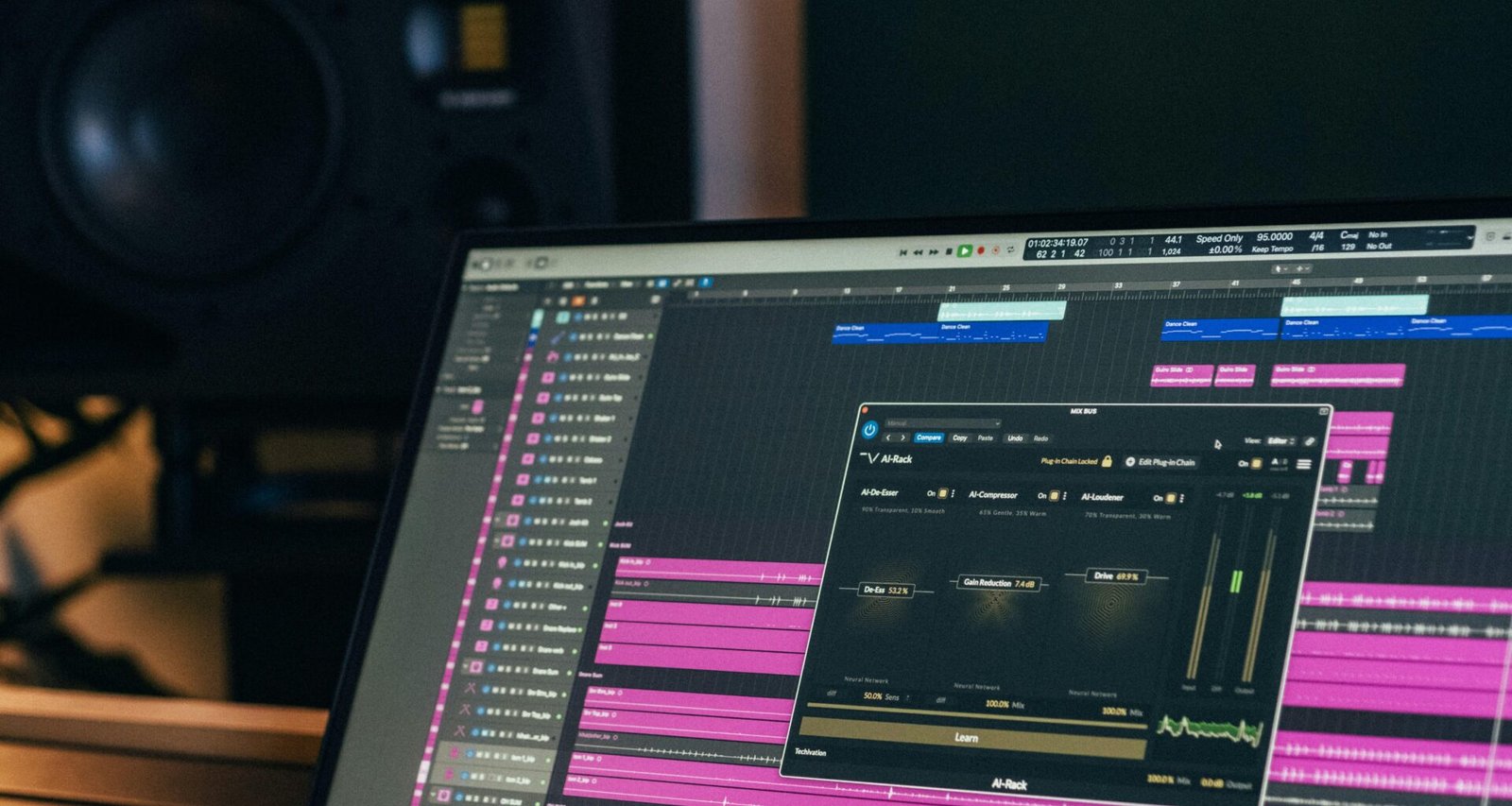
Die Aufnahme ist nur der erste Schritt zu einem professionellen Video. Die Nachbearbeitung ist mindestens genauso wichtig, um den finalen Schliff zu geben und sicherzustellen, dass das Endprodukt den gewünschten Standards entspricht. Hier kommt Software wie Adobe Premiere Pro, Final Cut Pro oder DaVinci Resolve ins Spiel.
In der Nachbearbeitung kannst du Schnitte setzen, Übergänge hinzufügen, die Farbkorrektur vornehmen und Effekte integrieren. Diese Schritte sind entscheidend, um ein poliertes und ansprechendes Video zu erstellen. Achte darauf, dass die Schnitte flüssig sind und die Übergänge das Tempo des Videos unterstützen, anstatt es zu stören.
Die Farbkorrektur ist ein weiterer wichtiger Aspekt, der oft übersehen wird. Sie stellt sicher, dass die Farben lebendig und konsistent sind. Tools wie die Lumetri-Farbkorrektur in Premiere Pro sind hilfreich, um den gewünschten Look zu erzielen.
Vergiss nicht, auch den Ton zu bearbeiten. Hintergrundgeräusche können mit Tools wie Audacity oder den integrierten Audio-Werkzeugen der Videobearbeitungssoftware entfernt werden. Die richtige Abmischung der Audiopegel sorgt dafür, dass Stimmen klar und deutlich hörbar sind.
Zusammengefasst: Die Nachbearbeitung ist unerlässlich, um aus einer einfachen Aufnahme ein professionelles Video zu machen. Mit den richtigen Werkzeugen und Techniken kannst du deine Videos auf ein neues Level heben und sicherstellen, dass sie den gewünschten Eindruck hinterlassen.
Fazit zu Windows-Videos aufnehmen
Das Aufnehmen von Videos auf Windows erfordert mehr als nur das Drücken einer Aufnahmetaste. Die Wahl des richtigen Tools, das Verständnis der technischen Voraussetzungen und die Optimierung der Aufnahmeparameter sind entscheidend, um qualitativ hochwertige Videos zu erstellen. Aber die Arbeit hört nicht mit der Aufnahme auf – die Nachbearbeitung ist ebenso wichtig, um ein professionelles Endprodukt zu garantieren.
Die Investition in gute Hardware, Software und Zeit für die Nachbearbeitung wird sich auszahlen, wenn du Videos erstellst, die nicht nur technisch einwandfrei sind, sondern auch deine Zuschauer beeindrucken. Mit den richtigen Tipps und Tricks kannst du sicherstellen, dass deine Videos auf Windows immer in bester Qualität aufgenommen werden. Willkommen in der Welt der perfekten Videoaufnahmen. Willkommen bei 404.