
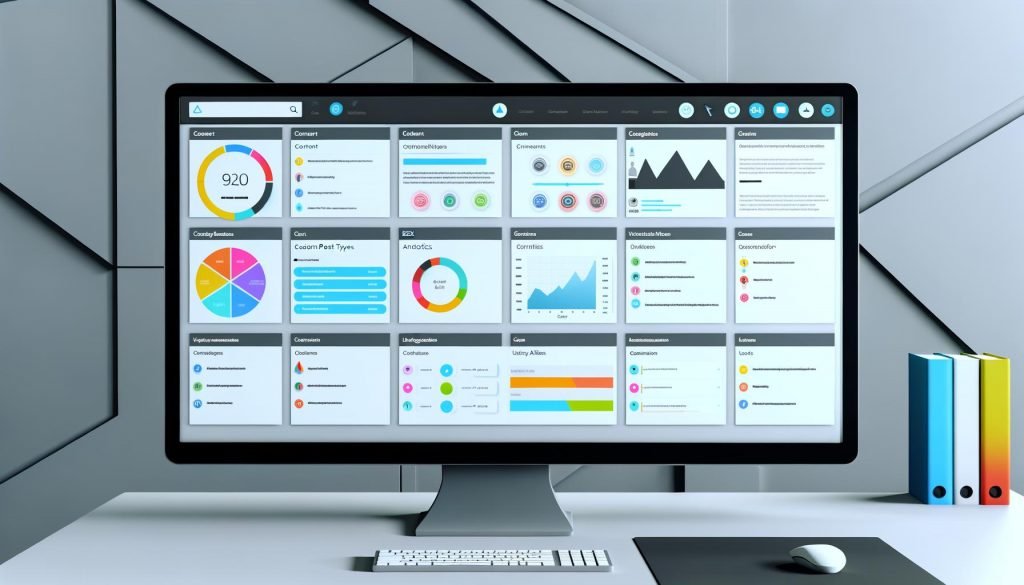


WordPress Integration Dashboard Struktur clever gestalten: Die unterschätzte Waffe für Performance und Skalierung
Wer glaubt, dass ein WordPress Integration Dashboard nur ein schicker Admin-Bereich ist, hat das Spiel nicht verstanden. Die Dashboard Struktur entscheidet darüber, ob du Herr über deine Conversion-Maschine bist oder im Plugin-Chaos untergehst. Willkommen in der Welt, in der Struktur, Usability und technische Effizienz kein Add-on, sondern Überlebensstrategie sind – und wo ein clever gestaltetes Dashboard den Unterschied zwischen Wachstum und digitaler Stagnation macht. Lass uns das Gerümpel rauswerfen und die Architektur bauen, die WordPress verdient.
- Warum die Struktur deines WordPress Integration Dashboards über Effizienz und Erfolg entscheidet
- Die wichtigsten SEO-Faktoren bei der Gestaltung von Dashboards und Admin-Oberflächen
- Best Practices für UX, Navigation und Datenintegration im Dashboard
- Wie du ein skalierbares, wartbares und performantes Interface aufbaust – mit konkreten Technologietipps
- Welche Plugins, Frameworks und APIs wirklich helfen – und welche dich ins technische Nirwana schicken
- Warum clevere Datenvisualisierung und Custom Post Types die Zukunft sind
- Fehler, die 90% aller WordPress-Projekte bei der Dashboard-Integration machen (und wie du sie vermeidest)
- Step-by-Step: So gestaltest du ein WordPress Integration Dashboard, das auch 2025 noch rockt
Wer WordPress als “nur ein Blogsystem” abtut, hat die letzten zehn Jahre im digitalen Dornröschenschlaf verbracht. WordPress ist längst das Rückgrat für Millionen von Unternehmenswebsites, E-Commerce-Lösungen und Content-Hubs. Und mit steigender Komplexität wächst auch die Bedeutung einer cleveren Dashboard Struktur. Das WordPress Integration Dashboard ist der Ort, an dem alle Fäden zusammenlaufen: Plugin-Verwaltung, Schnittstellen, SEO-Monitoring, Content-Management und Performance-Tracking. Die Struktur ist dabei kein Zufallsprodukt, sondern das Ergebnis harter technischer Entscheidungen. Und genau da trennt sich das Feld der Hobby-Bastler von den echten Architekten. Wir zeigen, wie du ein Dashboard baust, das intuitiv, skalierbar und SEO-tauglich ist – und warum das heute mehr Wert ist als die nächste Content-Marketing-Kampagne.
Das Hauptproblem: Die meisten WordPress Dashboards sind ein Sammelsurium aus Plugin-Interfaces, kryptischen Menüeinträgen und versteckten Einstellungen. Wer hier die Kontrolle verliert, verliert auch die Übersicht über Integrationen, Datenflüsse und Security. Eine clevere Dashboard Struktur ist der einzige Weg, um Wachstum, Geschwindigkeit und Sicherheit langfristig zu garantieren. Und bevor irgendwer “Design over Function” ruft: Wir reden hier über technische Dominanz – nicht über bunte Icons.
WordPress Integration Dashboard Struktur – Warum sie dein Performance-Game bestimmt
Das WordPress Integration Dashboard ist weit mehr als eine hübsche Admin-Oberfläche. Es ist das Interface, über das du sämtliche Kernfunktionen deiner Website steuerst, Plugins integrierst und Datenflüsse überwachst. Eine gut durchdachte Dashboard Struktur ist der Schlüssel zu Effizienz, Skalierbarkeit und technischer Stabilität. Doch wie sieht eine clevere Dashboard Architektur aus? Und warum ist die Struktur so entscheidend für SEO, Usability und Security?
Beginnen wir mit der Struktur: Jedes zusätzliche Plugin, jede neue Integration und jede individuelle Funktion bläht das Backend auf – und erhöht die Komplexität exponentiell. Das Standard-WordPress-Backend kann damit schlicht nicht mehr umgehen. Es entstehen verschachtelte Menüs, überladene Admin-Bars und redundante Schnittstellen. Die Folge: Die Übersicht geht verloren, Fehler schleichen sich ein, und die Produktivität sinkt rapide. Wer keine klare Struktur schafft, produziert einen digitalen Blindflug.
Das betrifft nicht nur die Usability, sondern auch die technische Performance. Ein Dashboard, das wild Plugins verknüpft und Daten ohne klare Struktur aggregiert, wird schnell zum Performance-Bottleneck. Ladezeiten explodieren, Security-Lücken öffnen sich, und die Skalierbarkeit leidet. Ein clever strukturiertes Integration Dashboard hingegen sorgt für klare Workflows, kontrollierte Datenflüsse und eine Wartbarkeit, die auch nach Jahren noch funktioniert. Wer hier spart, zahlt später mit Zeit, Nerven und Sichtbarkeit.
Und: Die Struktur deines WordPress Integration Dashboards wirkt sich direkt auf die SEO-Performance aus. Denn nur, wenn Content, Meta-Daten und technische Einstellungen sauber integriert sind, kann Google deine Seite korrekt crawlen und bewerten. Wer sich hier auf Plugin-Defaults verlässt, gibt die Kontrolle über seine Sichtbarkeit ab. Die clevere Dashboard Struktur ist also keine Spielerei, sondern Teil deiner SEO-Strategie.
SEO-relevante Aspekte beim Aufbau eines Integration Dashboards in WordPress
Wer glaubt, dass SEO nur auf der Frontend-Ebene stattfindet, hat die Macht des Dashboards noch nie genutzt. Die Dashboard Struktur beeinflusst, wie sauber und konsistent Daten gepflegt werden – und damit, wie suchmaschinenfreundlich die gesamte Website ist. Im WordPress-Kontext geht es dabei nicht nur um Titles und Meta-Descriptions, sondern um Custom Post Types, Taxonomien, Permalinks, Datenvalidierung und die Integration von SEO-Plugins wie Yoast oder Rank Math.
Ein häufiger Fehler: Das Dashboard wird mit SEO-Plugins überladen, die sich gegenseitig blockieren oder widersprüchliche Einstellungen erzeugen. Dadurch entstehen fehlerhafte Canonical Tags, doppelte Meta-Daten oder inkonsistente Sitemaps. Die Folge: Google bekommt widersprüchliche Signale, die Rankings brechen ein – und die Suche nach dem Fehler wird zum Albtraum. Die clevere Struktur vermeidet solche Konflikte, indem sie eine klare Hierarchie und Workflow-Logik etabliert.
Technisch entscheidend ist die zentrale Steuerung von SEO-Funktionen. Dazu gehören:
- Integration und zentrale Pflege von Meta-Daten und Open Graph Tags
- Konsistentes Tag- und Taxonomie-Management über eigene Dashboard-Bereiche
- Automatisierte XML-Sitemap-Generierung mit klarer Priorisierung
- Konfliktfreie Integration von SEO-Plugins und Schnittstellen
- Monitoring von Indexierungs- und Crawling-Fehlern direkt im Dashboard
Ein weiteres SEO-Killer-Feature: Die Möglichkeit, strukturierte Daten (Schema.org Markup) direkt im Dashboard zu verwalten. Nur so können auch komplexe Content-Typen sauber ausgezeichnet und an Google übermittelt werden. Wer das alles in einer klar strukturierten Admin-Oberfläche bündelt, schafft die Grundlage für nachhaltige Rankings – und nimmt Google von Anfang an an die Hand.
Best Practices für die Dashboard Struktur: UX, Navigation, Datenintegration
Ein cleveres WordPress Integration Dashboard steht und fällt mit seiner Usability. Der User Flow muss so gestaltet sein, dass auch in komplexen Multi-Site-Setups oder bei dutzenden Custom Post Types der Überblick nie verloren geht. Die Navigation sollte logisch, flach und anpassbar sein – keine verschachtelten Menüs und keine kryptischen Bezeichnungen, sondern klare, sprechende Labels und Priorisierung nach Häufigkeit der Nutzung.
Ein bewährtes Prinzip: Das Dashboard sollte modular aufgebaut sein. Jeder zentrale Bereich (z. B. Content, SEO, E-Commerce, Analytics) erhält seine eigene Sektion – idealerweise mit klar gekapselten Einstellungen und Rechten. Zugriffsrechte (User Roles & Capabilities) müssen granular steuerbar sein, damit Redakteure und Entwickler nicht im selben Kessel rühren. Und: Alle Datenintegrationen (z. B. CRM, Newsletter, Payment APIs) sollten als eigenständige Module mit klaren Schnittstellen verwaltet werden – nie als “Plugin-Gulasch”.
So gelingt die clevere Dashboard Struktur Schritt für Schritt:
- Analyse der Kernfunktionen: Welche Prozesse laufen regelmäßig ab? Welche Daten müssen zentral einsehbar sein?
- Modularisierung: Unterteile das Dashboard in klar abgegrenzte Bereiche (Custom Post Types, SEO, Analytics, Integrationen, Security, etc.)
- Navigation planen: Flache Menüstruktur, sprechende Labels, Favoriten und Shortcuts für häufig genutzte Features
- Datenintegration zentralisieren: Schnittstellen zu Drittsystemen (APIs, Webhooks, externe Datenquellen) bündeln und versionieren
- Rollen und Rechte festlegen: Wer darf was? Klare Trennung zwischen Redakteur, Admin, Entwickler und Dritten
- Monitoring und Alerts einbauen: Wichtige KPIs und Fehler direkt im Dashboard visualisieren (z. B. mit WP Activity Log, Query Monitor, eigenen Dashboards mit Chart.js oder Google Data Studio)
Das Ziel: Ein Interface, das nicht nur technisch glänzt, sondern auch im Alltag funktioniert – ohne Schulung, ohne Sucherei, ohne Frust.
Technische Umsetzung: Frameworks, APIs, Custom Post Types und die Killer-Plugins
Die clevere Gestaltung der Dashboard Struktur steht und fällt mit den technischen Tools. WordPress bringt zwar eine solide Admin-Oberfläche mit, aber für echte Integrationsprojekte reicht das Standard-Backend nicht aus. Hier kommen Frameworks wie Advanced Custom Fields (ACF), Meta Box, WPML (für Multilingual), REST API und eigene Gutenberg-Blocks ins Spiel. Sie ermöglichen die individuelle Erweiterung des Dashboards – ohne Code-Chaos und Plugin-Overkill.
Custom Post Types (CPT) sind dabei das Rückgrat jeder strukturierten Datenhaltung. Statt alles als “Beiträge” oder “Seiten” zu erfassen, werden eigene Content-Typen für Produkte, Events, Kunden, Projekte etc. angelegt – jeweils mit eigenen Feldern, Metadaten und Taxonomien. Die Integration ins Dashboard erfolgt über eigene Menüeinträge, Filtermöglichkeiten und Bulk-Aktionen. Wer CPTs mit ACF kombiniert, erhält ein Interface, das perfekt auf die Anforderungen des Projekts zugeschnitten ist.
Für die Datenintegration sind REST API und Webhooks Pflicht. Sie erlauben es, externe Systeme (CRM, ERP, Newsletter, Payment) direkt anzubinden und Daten synchron zu halten. Das Dashboard wird so zur zentralen Schaltstelle für alle Business-Prozesse – und nicht zur Plugin-Sammlung. Wichtig: Alle Schnittstellen sauber dokumentieren und versionieren, sonst wird die Integration zum Maintenance-Albtraum.
Die wichtigsten Plugins und Frameworks für die clevere Dashboard Struktur:
- Advanced Custom Fields (ACF): Für flexible, strukturierte Eingabemasken und Custom Fields
- Meta Box: Alternative zu ACF, noch flexibler für komplexe Projekte
- WP All Import/Export: Datenmigration, Bulk-Import und -Export von Content und Metadaten
- REST API: Für die Anbindung von Drittsystemen, Mobile Apps, Headless-Setups
- WPML/Polylang: Multilingual-Funktionalität, sauber ins Dashboard integriert
- Admin Menu Editor: Für individuelle Anpassung der Menüstruktur im Backend
- Query Monitor, WP Activity Log: Monitoring, Fehleranalyse und Performance-Tracking direkt im Dashboard
Vorsicht bei “All-in-One”-Plugins und Page Buildern: Sie blähen das Backend oft auf, machen Integration schwer wartbar und sorgen für Performance-Einbrüche. Weniger ist hier mehr – lieber gezielt integrieren als alles auf einmal installieren.
Die häufigsten Fehler bei der Integration und wie du sie vermeidest
Wer das WordPress Integration Dashboard ohne Plan erweitert, landet schnell im Irrgarten der Plugins und Custom Fields. Die häufigsten Fehler: Zu viele Plugins mit überlappenden Funktionen, fehlende Kontrolle über User Roles, inkonsistente Datenstrukturen und Performance-Probleme durch wildes Ajax- oder REST-API-Gefrickel. Das Ergebnis ist ein Backend, das niemand mehr versteht – und das bei jedem Update zur Zeitbombe wird.
Der größte Killer: Fehlende Modularisierung. Wer alles in ein zentrales Dashboard stopft, verliert schnell den Überblick, produziert Redundanzen und schafft Angriffsflächen für Security-Probleme. Auch die Vernachlässigung von Rollen und Rechten ist fatal. Wenn Redakteure plötzlich Plugins installieren oder Systemoptionen ändern dürfen, ist Ärger vorprogrammiert. Hier hilft nur ein granularer Rechte- und Workflow-Ansatz.
Performance ist das nächste große Problem. Jedes schlecht programmierte Dashboard-Widget, jede unoptimierte API-Integration und jedes “Quick & Dirty”-Plugin erhöht die Ladezeit und macht das Backend zur Geduldsprobe. Wer hier keine regelmäßigen Audits (z. B. mit Query Monitor oder New Relic) durchführt, merkt Performance-Probleme oft erst, wenn User und Conversions längst weg sind.
Die Top-Fehler bei der Dashboard Struktur im Überblick:
- Unklare Navigation und Menüführung – Nutzer verirren sich im Backend
- Zu viele Plugins, die sich gegenseitig blockieren oder Daten inkonsistent speichern
- Fehlende oder schlecht definierte User Roles & Capabilities
- Keine zentrale Fehler- und Performance-Überwachung
- Redundante oder widersprüchliche Datenstrukturen (z. B. doppelte Custom Fields)
- Fehlende Dokumentation der Schnittstellen und Integrationen
Wer diese Fehler kennt und bewusst umgeht, baut ein Dashboard, das nicht nur heute, sondern auch in drei Jahren noch funktioniert – und das ohne jedes Update zum Risiko wird.
Step-by-Step: So gestaltest du ein WordPress Integration Dashboard, das skaliert
Ein cleveres Dashboard entsteht nicht durch Zufall, sondern durch Systematik. Die folgende Schritt-für-Schritt-Anleitung liefert die Blaupause für eine Dashboard Struktur, die skaliert, performant bleibt und auch im Enterprise-Umfeld nicht schlappmacht:
- 1. Anforderungsanalyse: Welche Workflows, Datenflüsse und Integrationen sind wirklich notwendig? Wer sind die User, und was sind ihre täglichen Aufgaben?
- 2. Modulares Design: Unterteile das Dashboard in eigenständige Bereiche (Content, SEO, Commerce, Integrationen, Monitoring). Definiere klare Schnittstellen und Verantwortlichkeiten.
- 3. Custom Post Types & Custom Fields: Baue eigene Content-Typen mit Advanced Custom Fields oder Meta Box und ordne sie logisch in der Navigation an.
- 4. API-Integration: Binde externe Systeme über REST API oder Webhooks an. Dokumentiere jede Schnittstelle und setze Versionsmanagement auf.
- 5. User Management: Verwalte User Roles granular. Nutze Plugins wie Members oder User Role Editor für maximale Kontrolle über Rechte und Workflows.
- 6. Monitoring und Performance: Integriere Query Monitor, WP Activity Log oder eigene Dashboards (z. B. mit Chart.js, Google Data Studio) für Fehleranalyse und KPI-Visualisierung.
- 7. Security First: Setze Zwei-Faktor-Authentifizierung, sichere alle API-Endpunkte ab und halte das Core-System sowie alle Plugins aktuell.
- 8. Dokumentation: Halte jede Änderung, Integration und jedes Custom Field sauber dokumentiert – intern wie extern.
- 9. Testing & Deployment: Setze auf Staging-Umgebungen für alle Updates. Nutze automatisierte Tests (z. B. mit WP-CLI oder Codeception) zur Fehlervermeidung.
- 10. Kontinuierliches Review: Überprüfe Dashboard-Struktur und Performance regelmäßig. Räume auf, was nicht mehr gebraucht wird, und optimiere Workflows laufend weiter.
Wer diese Schritte befolgt, hat ein Dashboard, das nicht nur heute performant ist, sondern auch in Zukunft mit neuen Anforderungen und Integrationen mithalten kann – und das ohne jedes Update zur Kernschmelze wird.
Fazit: WordPress Integration Dashboard Struktur clever gestalten – der unterschätzte Wettbewerbsvorteil
Die Struktur deines WordPress Integration Dashboards ist kein Luxus, sondern Pflichtprogramm für alle, die Wachstum und Skalierbarkeit ernst meinen. Wer hier nachlässig agiert, verliert Kontrolle, Performance und letztlich Sichtbarkeit. Die clevere Dashboard Struktur ist der unsichtbare Hebel, mit dem du Prozesse beschleunigst, Fehler verhinderst und deine Website zukunftssicher machst. Sie ist die Basis für technische Exzellenz – und damit für nachhaltigen Erfolg im digitalen Wettbewerb.
Vergiss die Mär vom “Plug & Play”-WordPress. Die Realität ist: Nur wer sein Integration Dashboard intelligent strukturiert und technisch durchdringt, kann langfristig skalieren, Sicherheitsrisiken minimieren und Wachstum wirklich steuern. Alles andere ist digitales Kamikaze und endet im Plugin-Chaos. Du willst 2025 noch vorne mitspielen? Dann bau dein Dashboard wie ein Architekt – nicht wie ein Bastler.


