



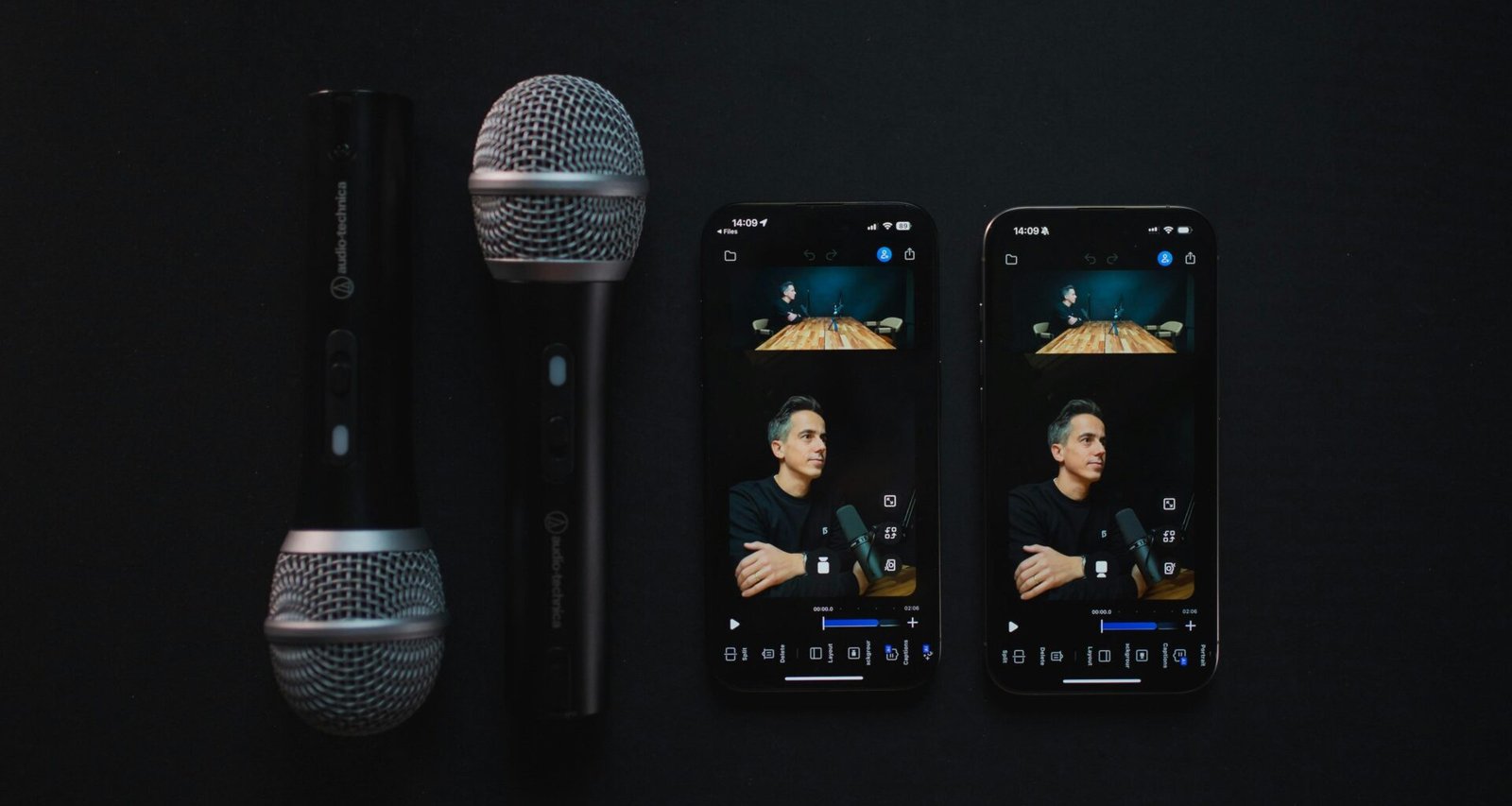


Bildschirmaufnahme mit Ton: Profi-Tipps für perfekte Aufnahmen
Du willst ein Tutorial aufnehmen, ein Produktvideo basteln oder endlich diesen verdammten Gaming-Clip mit Ton festhalten – und dann stottert die Aufnahme, der Ton klingt wie aus dem Blecheimer und dein Bildschirm sieht aus wie 2005? Willkommen in der Welt der Bildschirmaufnahme mit Ton – wo 90 % aller Aufnahmen technisch unterirdisch sind. In diesem Artikel erfährst du, wie du’s besser machst. Ganz ohne Bullshit, ClickbaitClickbait: Was steckt wirklich hinter dem Köder im Netz? Clickbait – das schmutzige kleine Geheimnis der Online-Welt. Jeder hat es gesehen, viele sind darauf hereingefallen und noch mehr regen sich darüber auf: Überschriften, die mehr versprechen, als sie halten, und Inhalte, die vor allem eins wollen – Klicks, Klicks, Klicks. Was genau ist Clickbait, wie funktioniert es, warum funktioniert es... oder halbgare Tools. Nur Technik, die wirklich knallt.
- Warum Bildschirmaufnahme mit Ton oft scheitert – und was du dagegen tun kannst
- Welche Hardware du brauchst – und welche dir nur das Geld aus der Tasche zieht
- Die besten Tools für Windows, macOS und Linux – inklusive Profi-Kniffe
- Wie du Systemton, Mikrofon und App-Audio gleichzeitig sauber aufnimmst
- Welche Codecs, Bitraten und Formate du verwenden solltest – und warum
- Die größten Audio-Fails – und wie du sie vermeidest
- Was du bei OBS, ScreenFlow & Co. unbedingt einstellen musst
- Postproduktion: So rettest du miese Aufnahmen (wenn’s zu spät ist)
Warum Bildschirmaufnahme mit Ton technisch anspruchsvoller ist, als du denkst
Bildschirmaufnahme mit Ton klingt nach einem simplen Thema – ist es aber nicht. Denn sobald du mehr willst als nur ein pixeliges Screencast-Video mit blechernem Mikrofon-Sound, wird die Sache technisch anspruchsvoll. Das liegt vor allem an den unterschiedlichen Audioquellen (Systemsound, Mikrofon, App-Audio), den Treibereinstellungen deines Betriebssystems und der Codec-Auswahl beim Export.
Systeme wie Windows blockieren standardmäßig die gleichzeitige Aufnahme von System- und Mikrofonton. macOS erlaubt es nur mit zusätzlicher Software wie Loopback oder BlackHole. Und Linux? Da kannst du gleich einen Master in Audio-Routing machen, wenn du PulseAudio oder PipeWire verstehen willst. Die Realität: 90 % der schlechten Bildschirmaufnahmen scheitern nicht am ContentContent: Das Herzstück jedes Online-Marketings Content ist der zentrale Begriff jeder digitalen Marketingstrategie – und das aus gutem Grund. Ob Text, Bild, Video, Audio oder interaktive Elemente: Unter Content versteht man sämtliche Inhalte, die online publiziert werden, um eine Zielgruppe zu informieren, zu unterhalten, zu überzeugen oder zu binden. Content ist weit mehr als bloßer Füllstoff zwischen Werbebannern; er ist..., sondern an der Technik.
Dazu kommen Performance-Probleme. Bildschirmaufnahme mit Ton frisst Ressourcen wie ein hungriger Browser mit 100 Tabs. Wer nebenbei noch zockt oder rendert, darf sich nicht wundern, wenn die Aufnahme ruckelt oder der Ton asynchron wird. Darum gilt: Wer professionelle Ergebnisse will, braucht ein technisches Setup, das auf Aufnahme optimiert ist – und nicht auf Netflix nebenbei.
Die gute Nachricht: Es gibt Tools und Workflows, mit denen du selbst komplexe Audio-Setups in den Griff bekommst. Aber dafür musst du verstehen, was da eigentlich passiert. Und genau das zeigen wir dir jetzt – Schritt für Schritt, ohne Marketing-Blabla.
Hardware für Bildschirmaufnahme mit Ton: Was du brauchst – und was raus kann
Beginnen wir mit der Basis: Ohne vernünftige Hardware kannst du dir den Rest sparen. Die meisten Probleme bei der Bildschirmaufnahme mit Ton entstehen durch miese Mikrofone, instabile Audio-Interfaces oder überforderte CPUs. Hier der Überblick, was du brauchst – und was nicht:
- Mikrofon: Kein Headset-Mikro, kein Webcam-Mikro – investiere in ein USB-Kondensatormikrofon wie das Elgato Wave:3 oder das Rode NT-USB. Für Profis: XLR-Mikro mit Audio-Interface (Focusrite Scarlett 2i2 oder ähnlich).
- Audio-Interface: Pflicht für XLR-Mikros. Wandelt analoges Signal in digitales Audio mit geringer Latenz. Achte auf ASIO-Treiber (Windows) oder CoreAudio-Kompatibilität (macOS).
- Monitor: 60 Hz sind okay – aber für flüssige Screencasts mit Mausbewegungen und UI-Interaktionen sind 120 Hz oder mehr Gold wert. Besonders bei Software-Demos.
- CPU & RAM: Bildschirmaufnahme (vor allem mit OBS) braucht Power. Mindestens ein Quad-Core-Prozessor (i5/Ryzen 5) und 16 GB RAM sollten es schon sein.
- Speicher: SSD ist Pflicht. HD-Aufnahmen mit Ton fressen Speicher. 1 Stunde unkomprimiertes Material kann locker 10–20 GB belegen.
Und was kannst du dir sparen? Externe Soundkarten für 20 Euro, Gaming-Headsets mit „Studioqualität“, billige Lavalier-Mikros vom Smartphonemarkt. Wenn du professionell aufnehmen willst, brauchst du Technik, die dafür gebaut ist – nicht Spielzeug.
Die besten Tools für Bildschirmaufnahme mit Ton – für jedes Betriebssystem
Tool-Auswahl ist entscheidend. Das falsche Setup kann dir schon vor der Aufnahme das Genick brechen. Hier sind die besten Tools für Bildschirmaufnahme mit Ton – basierend auf Stabilität, Audio-Routing-Möglichkeiten und Exportqualität:
- OBS Studio (Win/Mac/Linux): Der Platzhirsch unter den Open-Source-Tools. Unterstützt Szenen, Mehrspuraufnahme, Audio-Mixing und Streaming. Plugins wie OBS-VirtualCam oder NDI machen es extrem flexibel.
- ScreenFlow (macOS): Premium-Tool für Mac-User. Bietet integrierten Videoeditor, Audio Ducking, Multi-Audio-Source-Aufnahme – und eine intuitive UIUI (User Interface): Das Gesicht der digitalen Welt – und der unterschätzte Gamechanger UI steht für User Interface, also Benutzeroberfläche. Es ist der sichtbare, interaktive Teil einer Software, Website oder App, mit dem Nutzer in Kontakt treten – das digitale Schaufenster, das entscheidet, ob aus Besuchern loyale Nutzer werden oder ob sie nach drei Sekunden entnervt das Weite suchen. UI..., die man tatsächlich versteht.
- Camtasia (Win/Mac): Ideal für Screencasts und Tutorials. Nicht ganz billig, aber mit integriertem Editor und Audiobearbeitung. Für Profis etwas zu limitiert, aber für Corporate-Use stabil.
- ShareX (Windows): Kostenlos und mächtig – aber nur für Nerds. Unterstützt viele Codecs, Custom-Audio-Setups und sogar automatisierte Uploads. UIUI (User Interface): Das Gesicht der digitalen Welt – und der unterschätzte Gamechanger UI steht für User Interface, also Benutzeroberfläche. Es ist der sichtbare, interaktive Teil einer Software, Website oder App, mit dem Nutzer in Kontakt treten – das digitale Schaufenster, das entscheidet, ob aus Besuchern loyale Nutzer werden oder ob sie nach drei Sekunden entnervt das Weite suchen. UI... ist aus der Hölle, aber die Ergebnisse sind top.
- Kazam (Linux): Simples Tool für einfache Aufnahmen. Unterstützt Mikrofon und Systemton – wenn PulseAudio sauber läuft. Keine Editing-Funktionen, aber gut für schnelle Demos.
Wichtig: Die meisten Tools nehmen entweder Systemton oder Mikrofon auf – nicht beides gleichzeitig. Du brauchst virtuelle Audiogeräte wie VB-Audio Cable (Windows), BlackHole oder Loopback (macOS), um mehrere Quellen zu kombinieren. Und ja, das ist nervig – aber notwendig.
Audio-Setup: So bekommst du Mikrofon, Systemton und App-Sound in den Griff
Der Ton ist das erste, was User abschreckt. Klingt deine Aufnahme blechern, verrauscht oder übersteuert, kannst du den besten ContentContent: Das Herzstück jedes Online-Marketings Content ist der zentrale Begriff jeder digitalen Marketingstrategie – und das aus gutem Grund. Ob Text, Bild, Video, Audio oder interaktive Elemente: Unter Content versteht man sämtliche Inhalte, die online publiziert werden, um eine Zielgruppe zu informieren, zu unterhalten, zu überzeugen oder zu binden. Content ist weit mehr als bloßer Füllstoff zwischen Werbebannern; er ist... direkt wieder löschen. Deshalb ist ein sauberes Audio-Setup die halbe Miete. Und genau hier scheitern viele – weil sie nicht verstehen, wie ihr System Audio verarbeitet.
Grundsätzlich gibt es drei Quellen:
- Mikrofon: Deine Stimme – idealerweise direkt und trocken aufgenommen, ohne Raumhall.
- Systemton: Alles, was dein Rechner ausgibt – Musik, App-Geräusche, Notification-Sounds (Achtung!).
- App-Audio: Spezifische Audioausgabe einzelner Programme – z. B. nur der Game-Sound ohne Browser-Gedudel.
Um diese sauber zu kombinieren:
- Installiere ein virtuelles Audio-Device (z. B. VB-Audio Cable, BlackHole).
- Route den Systemton über das virtuelle Gerät.
- Stelle dein Aufnahmeprogramm so ein, dass es sowohl das virtuelle Gerät als auch dein Mikrofon aufnimmt – am besten auf separaten Spuren.
- Überwache den Pegel in der Software – -6 dB ist ein guter Zielwert für Sprache, -12 dB für Hintergrundsound.
Vermeide Audio-Ducking, automatische Lautstärkenanpassung und System-Soundeffekte. Sie machen mehr kaputt, als sie helfen. Und kontrolliere deine Aufnahmen mit Kopfhörern – Lautsprecher kaschieren viele Fehler.
Codecs, Bitraten und Exportformate – der Unterschied zwischen Müll und Meisterwerk
Bildschirmaufnahme mit Ton endet nicht beim Stop-Button. Denn was du am Ende in der Hand hast, hängt massiv von deiner Export-Einstellung ab. Die falsche Bitrate, der falsche Codec oder ein inkompatibles Container-Format – und deine Aufnahme ist entweder riesig, matschig oder schlichtweg nicht abspielbar.
Grundlagen für professionelle Ergebnisse:
- Video-Codec: H.264 ist Standard – effizient, kompatibel, gut komprimierbar. Für noch bessere Qualität bei kleinerer Dateigröße: H.265 (HEVC), aber nicht überall abspielbar.
- Audio-Codec: AAC (Advanced Audio Codec) mit 128–192 kbps ist ein guter Kompromiss aus Qualität und Dateigröße. Vermeide MP3 – veraltet und schlechtere Qualität.
- Container: MP4 ist praktisch universell abspielbar. Für maximalen Editing-Komfort: MOV. Für Open-Source-Liebhaber: MKV (aber vorher konvertieren für Final Cut & Co.).
- Bitrate: Für 1080p bei 30fps: 8–12 Mbps. Für 60fps oder 4K: 20–50 Mbps. Audio: mindestens 128 kbps, besser 192.
Und ganz wichtig: Verwende konstante Bitrate (CBR) für Livestreams, variable Bitrate (VBR) für Aufnahmen mit hoher Bewegung. Bei OBS kannst du das im Output-Menü einstellen – bei anderen Tools heißt es oft anders. Lies das Handbuch. Ja, wirklich.
Fazit: Bildschirmaufnahme mit Ton ist Technik, kein Zufall
Wenn deine Bildschirmaufnahme mit Ton klingt wie aus einem Nokia 3310, liegt das nicht an der Software – sondern an deinem Setup. Wer perfekte Aufnahmen will, braucht technische Präzision, saubere Planung und das richtige Toolset. Und vor allem: das Verständnis, wie Audio und Video auf deinem System funktionieren.
Die gute Nachricht: Du musst kein Tonstudio aufbauen oder Tausende investieren. Aber du musst die Basics beherrschen – und zwar richtig. Denn in einer Welt voller ContentContent: Das Herzstück jedes Online-Marketings Content ist der zentrale Begriff jeder digitalen Marketingstrategie – und das aus gutem Grund. Ob Text, Bild, Video, Audio oder interaktive Elemente: Unter Content versteht man sämtliche Inhalte, die online publiziert werden, um eine Zielgruppe zu informieren, zu unterhalten, zu überzeugen oder zu binden. Content ist weit mehr als bloßer Füllstoff zwischen Werbebannern; er ist... reicht “irgendwie aufgenommen” nicht mehr. Dein Ton ist deine Visitenkarte. Und die sollte nicht nach Blechdose klingen.