



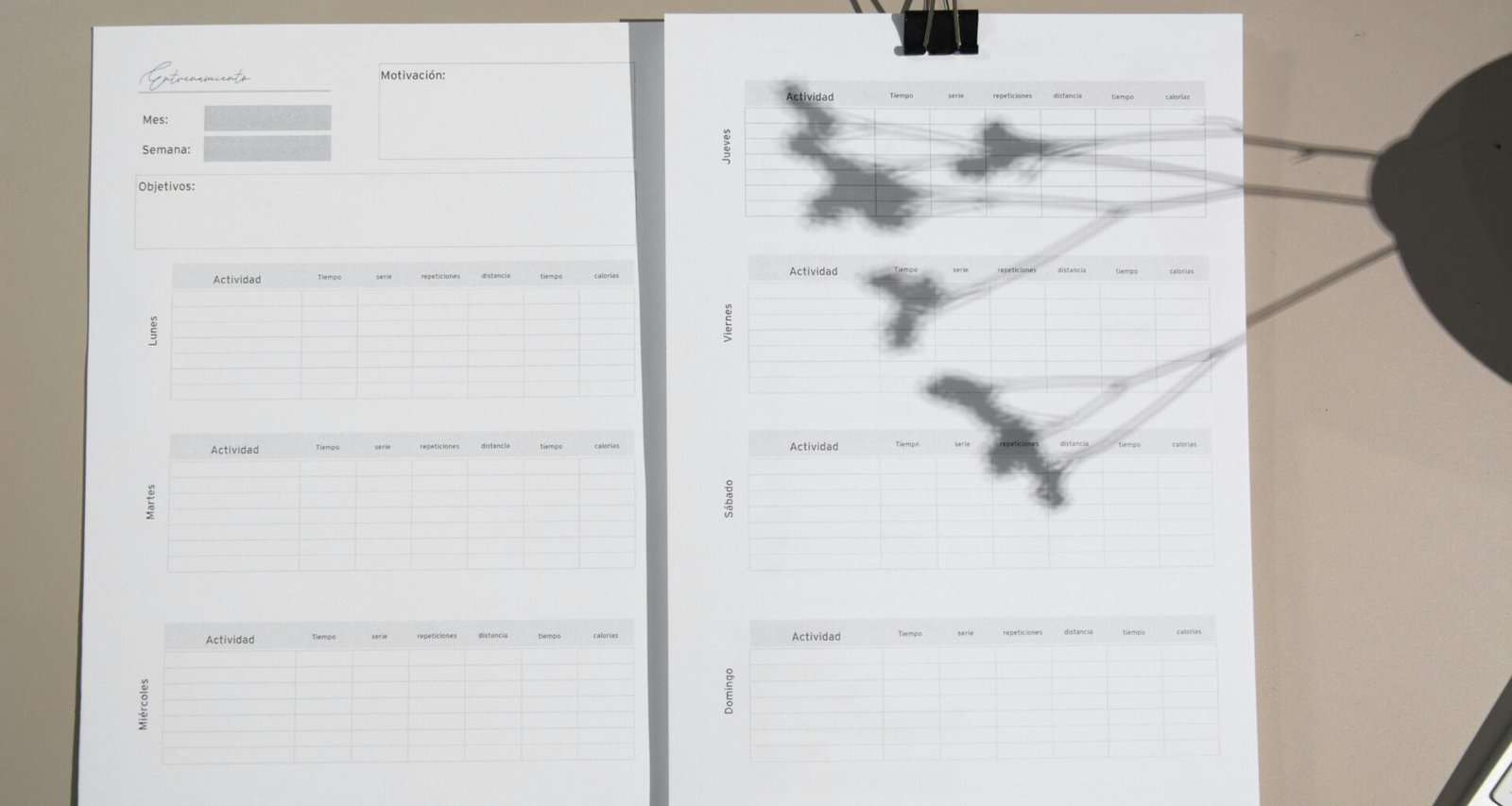


Excel Arbeitszeit Vorlage: Clever planen und Stunden sparen
Wenn du immer noch versuchst, deine Arbeitsstunden mit Stift, Kaffee und einem Kalender aus 2017 zu tracken, dann willkommen im digitalen Neandertal. Excel ist nicht sexy, aber wenn du es richtig nutzt, wird es zur präzisen Zeitmanagement-Waffe – und zwar mit einer Arbeitszeit Vorlage, die deinen Chef beeindruckt und dein Zeitbudget rettet. Schluss mit Chaos, hallo zu kontrollierter Produktivität.
- Warum eine Excel Arbeitszeit Vorlage besser ist als jede App mit Abo-Zwang
- Welche Funktionen eine gute Vorlage enthalten muss – und welche nur nerven
- Schritt-für-Schritt: So baust du dir deine eigene Arbeitszeit Vorlage in Excel
- Makros, Formeln, Dropdowns – wie du Excel wirklich für dich arbeiten lässt
- Fehlerquellen vermeiden: Was 90 % aller Nutzer bei der Zeiterfassung falsch machen
- Die besten kostenlosen Excel Arbeitszeit Vorlagen im Vergleich
- Rechtliche Aspekte: Was muss dokumentiert werden – und warum?
- Automatisierung: Wie du mit VBA richtig Zeit sparst
- Warum Excel trotz aller Tools auch 2025 der Standard für Zeiterfassung bleibt
Excel Arbeitszeit Vorlage: Warum sie jeder Planer braucht
Excel Arbeitszeit Vorlagen sind der Dinosaurier unter den Zeiterfassungstools – aber einer, der nicht ausstirbt. Warum? Weil sie einfach funktionieren. Keine Cloud-Abhängigkeit, keine Login-Pflicht, keine 15€ im Monat für Funktionen, die du nie brauchst. Wer mit Excel arbeitet, hat die Kontrolle über seine Daten – lokal, anpassbar und ohne Limitierungen. Und genau das ist in einer Zeit, in der DatenschutzDatenschutz: Die unterschätzte Macht über digitale Identitäten und Datenflüsse Datenschutz ist der Begriff, der im digitalen Zeitalter ständig beschworen, aber selten wirklich verstanden wird. Gemeint ist der Schutz personenbezogener Daten vor Missbrauch, Überwachung, Diebstahl und Manipulation – egal ob sie in der Cloud, auf Servern oder auf deinem Smartphone herumlungern. Datenschutz ist nicht bloß ein juristisches Feigenblatt für Unternehmen, sondern... und Flexibilität wichtiger denn je sind, ein echtes Asset.
Mit einer guten Excel Arbeitszeit Vorlage lassen sich Arbeitsstunden, Überstunden, Pausen, Urlaubstage, Krankheitszeiten und Projektzeiten sauber dokumentieren. Ob du Freelancer bist, Mitarbeiter in einem mittelständischen Unternehmen oder Teamleiter in einem Konzern – du brauchst eine Lösung, die flexibel ist und deine Anforderungen zu 100 % abdeckt. Excel bietet genau das – vorausgesetzt, man weiß, wie man es richtig nutzt.
Die typischen Standardvorlagen aus dem Netz? Meist überladen, unübersichtlich und technisch fragwürdig. Eine gute Vorlage sollte intuitiv sein, auf komplexe Makros verzichten – außer du weißt, was du tust – und sich leicht an dein eigenes System anpassen lassen. Und nein, eine Vorlage ohne automatische Berechnungen ist keine Vorlage, sondern eine Tabelle mit Designambitionen.
Der Vorteil von Excel liegt in seiner maximalen Anpassbarkeit. Du willst eine Dropdown-Auswahl für Projektnamen? Kein Problem. Du willst, dass sich Wochenstunden automatisch summieren und dir Überstunden auswerfen? Auch das ist mit ein paar cleveren Formeln machbar. Du willst eine Monatsübersicht mit Diagramm? Willkommen bei den Profis. Excel ist keine App – es ist deine App.
Die wichtigsten Funktionen einer Excel Arbeitszeit Vorlage
Funktionalität ist alles. Eine Excel Arbeitszeit Vorlage, die nur hübsch aussieht, aber keine Berechnungen durchführt, ist so nützlich wie ein Taschenrechner ohne Tasten. Die wichtigsten Features, die deine Vorlage haben muss, damit du produktiv und fehlerfrei arbeiten kannst, sind klar definiert – und technisch leicht umsetzbar, wenn man weiß, wie.
Beginnen wir mit den Basics: Jede Vorlage sollte Spalten für Datum, Startzeit, Endzeit, Pausen und Arbeitsdauer haben – logisch. Aber das reicht nicht. Eine automatische Berechnung der täglichen Arbeitszeit (unter Berücksichtigung der Pausen), eine Monatsübersicht mit Gesamtsumme und eine Überstundenanzeige sind Pflicht. Wer das manuell macht, hat Excel nicht verstanden.
Dropdown-Menüs für Tätigkeiten oder Projekte vereinfachen die Eingabe enorm und verhindern Schreibfehler. Mit der Funktion DATENVALIDIERUNG kannst du ganz einfach Listen erstellen, aus denen der Nutzer auswählen kann. Das spart Zeit und sorgt für saubere Daten. Kombiniere das mit einer bedingten Formatierung, um z. B. Überstunden farblich hervorzuheben, und du hast eine visuelle Kontrolle über deine Arbeitszeit.
Ein weiteres Must-have: Feiertage und Wochenenden automatisch erkennen. Mit der WOCHENTAG()-Funktion in Kombination mit einer Liste von Feiertagen kannst du bestimmte Tage automatisch ausgrauen oder kennzeichnen. So vermeidest du Eingabefehler und erhältst eine realistische Übersicht über die tatsächlichen Arbeitstage.
Für Fortgeschrittene: Integration von VBA (Visual Basic for Applications), um automatisierte Reports, Erinnerungen oder sogar E-Mail-Benachrichtigungen zu erstellen. Klingt übertrieben? Vielleicht. Aber wenn du einmal ein Monatsjournal per Klick generierst, willst du nie wieder zurück.
Excel Arbeitszeit Vorlage erstellen: Schritt für Schritt zur perfekten Datei
Du willst deine eigene Excel Arbeitszeit Vorlage bauen, die genau das tut, was du brauchst – nicht mehr, aber auch nicht weniger? Dann schnall dich an. Hier kommt der Blueprint für Planer mit Anspruch:
- Schritt 1: Tabellengerüst bauen
Spalten anlegen für: Datum, Wochentag, Startzeit, Endzeit, Pausen, Nettoarbeitszeit, Projekt/Tätigkeit, Kommentar. Optional: Überstunden, Urlaub, Krankheit. - Schritt 2: Zeitberechnung automatisieren
Formel für Nettoarbeitszeit:=WENN(UND(Startzeit<>"";Endzeit<>"";Pause<>"");Endzeit-Startzeit-Pause;"") - Schritt 3: Dropdown für Projekte einbauen
Datenvalidierung mit Liste aller Projekte oder Tätigkeiten. Spart Zeit und erhöht die Datenkonsistenz. - Schritt 4: Summen- und Monatsübersicht erstellen
MitSUMMEWENNundMONAT()kannst du Arbeitszeiten pro Monat aggregieren. Optional: Pivot-Tabellen für Analyse. - Schritt 5: Feiertage und Wochenenden markieren
MitWOCHENTAG()und einer Feiertagsliste. Conditional Formatting anwenden, um z. B. Samstage und Sonntage grau zu hinterlegen.
Wenn du diese fünf Schritte sauber durchziehst, hast du eine Vorlage, die locker mit einer kommerziellen Zeiterfassungssoftware mithalten kann – nur eben kostenlos und ohne Cloud-Zwang.
Fehler vermeiden: Was bei Excel Arbeitszeit Vorlagen oft schiefläuft
Die größte Schwachstelle bei Excel Arbeitszeit Vorlagen ist nicht Excel – es sind die Nutzer. Wer Formeln überschreibt, Daten falsch eingibt oder versehentlich Formatierungen löscht, sabotiert sein eigenes System. Deshalb: Mach deine Vorlage idiotensicher. Das ist kein Affront – das ist gesunder Menschenverstand.
Schütze Zellen mit Formeln, indem du sie sperrst und das Blatt schützt. Damit verhinderst du, dass jemand (du selbst eingeschlossen) versehentlich etwas kaputt macht. Verwende für Eingabefelder klare Farben und Hinweise, z. B. Gelb für „hier darfst du schreiben“, Grau für „Finger weg“. Klingt banal, funktioniert aber.
Vermeide absolute Zellbezüge in Formeln, wenn du die Vorlage kopieren willst. Nutze stattdessen relative Bezüge oder benannte Bereiche. So bleibt die Vorlage flexibel und du ersparst dir stundenlanges Debugging, nur weil Excel in Zeile 243 plötzlich „#BEZUG!“ ausspuckt.
Ein weiterer Klassiker: Falsches Zeitformat. Excel speichert Zeiten intern als Dezimalzahlen zwischen 0 und 1. Wenn du z. B. 8:30 Uhr als „8,3“ eingibst, rechnet Excel mit 8 Uhr und 18 Minuten. Ergebnis: Deine Berechnungen sind komplett daneben. Also: Immer das richtige Format wählen – oder gleich Dropdowns für Uhrzeiten einbauen.
Und zuletzt: Backup nicht vergessen. Excel ist kein Datenbanksystem. Ein kaputtes File kann dich Tage kosten. Also: Versionen speichern, regelmäßig sichern – oder gleich in OneDrive oder Google Drive mit Versionsverlauf arbeiten, wenn du die Cloud nicht komplett meidest.
Warum Excel auch 2025 noch der Standard für Zeiterfassung bleibt
Apps kommen und gehen. Excel bleibt. Warum? Weil es flexibel, mächtig und unabhängig ist. Während die SaaS-Tools versuchen, mit bunten Dashboards zu punkten, liefert Excel etwas viel Wertvolleres: Kontrolle. Du entscheidest, wie du deine Zeit erfasst – nicht irgendein Entwickler in Kalifornien.
Und ja, es gibt Tools, die mehr können – automatische Tracker, Schnittstellen zu Ticketing-Systemen, mobile Apps mit GPS. Aber: Sie kosten Geld, setzen auf Abo-Modelle und speichern deine Daten in der Cloud. Wer das nicht will – oder darf –, fährt mit Excel immer noch am besten.
Zudem ist Excel in nahezu jedem Unternehmen Standardsoftware. Das bedeutet: Keine Schulung, keine zusätzlichen Lizenzen, keine Kompatibilitätsprobleme. Wer Excel beherrscht, kann seine Arbeitszeitvorlage auch in ein Controlling-Tool, eine Abrechnung oder ein Reporting integrieren – ohne Systembruch.
Und ganz ehrlich: Wer einmal seine eigene Vorlage gebaut hat, die exakt das tut, was er braucht, hat wenig Lust, sich in eine neue App einzuarbeiten, die dann beim Export wieder rumzickt. Excel ist nicht hip – aber verdammt effektiv.
Fazit: Excel Arbeitszeit Vorlage = Kontrolle über deine Zeit
Eine Excel Arbeitszeit Vorlage ist kein verstaubtes Office-Relikt – sie ist ein flexibles, mächtiges Werkzeug, das dir hilft, deine Zeit im Griff zu behalten. Egal ob Freelancer, Projektmanager oder Controller: Wer seine Stunden nicht sauber dokumentiert, verliert am Ende Geld, Nerven und Überblick.
Mit der richtigen Vorlage, den passenden Formeln, etwas Excel-Know-how und einem Hauch Automatisierung kannst du aus einer simplen Tabelle ein Zeiterfassungs-Tool bauen, das sich vor keiner App verstecken muss. Und das Beste: Du bist unabhängig, skalierbar und technisch souverän. Willkommen in der produktiven Realität – powered by Excel.