




Notion Creator Workflow Automation How-To: Profi-Tipps für Effizienz
Notion ist das Schweizer Taschenmesser der digitalen Organisation – aber die meisten Nutzer quälen sich immer noch mit Copy & Paste, endlosen Klicks und ineffizienten Prozessen herum. Willst du wirklich 2024 noch Zeit mit stumpfer Fleißarbeit verschwenden, während andere längst mit Automatisierung und cleveren Workflows im Hintergrund produktiv durchstarten? Hier bekommst du den ungeschönten, technischen Deep Dive in alles, was Notion Creator WorkflowWorkflow: Effizienz, Automatisierung und das Ende der Zettelwirtschaft Ein Workflow ist mehr als nur ein schickes Buzzword für Prozess-Junkies und Management-Gurus. Er ist das strukturelle Skelett, das jeden wiederholbaren Arbeitsablauf in Firmen, Agenturen und sogar in Ein-Mann-Betrieben zusammenhält. Im digitalen Zeitalter bedeutet Workflow: systematisierte, teils automatisierte Abfolge von Aufgaben, Zuständigkeiten, Tools und Daten – mit dem einen Ziel: maximale Effizienz... AutomationAutomation: Der wahre Gamechanger im digitalen Zeitalter Automation ist das Zauberwort, das seit Jahren durch die Flure jeder halbwegs digitalen Company hallt – und trotzdem bleibt es oft ein Buzzword, das kaum jemand wirklich versteht. In der Realität bedeutet Automation weit mehr als nur ein paar Makros oder „Automatisierungstools“: Es ist die gezielte, systematische Übertragung wiederkehrender Aufgaben auf Software oder... heute leisten kann – inklusive Profi-Hacks, Best Practices und einem WorkflowWorkflow: Effizienz, Automatisierung und das Ende der Zettelwirtschaft Ein Workflow ist mehr als nur ein schickes Buzzword für Prozess-Junkies und Management-Gurus. Er ist das strukturelle Skelett, das jeden wiederholbaren Arbeitsablauf in Firmen, Agenturen und sogar in Ein-Mann-Betrieben zusammenhält. Im digitalen Zeitalter bedeutet Workflow: systematisierte, teils automatisierte Abfolge von Aufgaben, Zuständigkeiten, Tools und Daten – mit dem einen Ziel: maximale Effizienz..., der dich garantiert zur Effizienz-Maschine macht. Willkommen im Maschinenraum der Creator-Evolution – und vergiss alles, was du von “Produktivität” zu wissen glaubst.
- Warum Notion Creator WorkflowWorkflow: Effizienz, Automatisierung und das Ende der Zettelwirtschaft Ein Workflow ist mehr als nur ein schickes Buzzword für Prozess-Junkies und Management-Gurus. Er ist das strukturelle Skelett, das jeden wiederholbaren Arbeitsablauf in Firmen, Agenturen und sogar in Ein-Mann-Betrieben zusammenhält. Im digitalen Zeitalter bedeutet Workflow: systematisierte, teils automatisierte Abfolge von Aufgaben, Zuständigkeiten, Tools und Daten – mit dem einen Ziel: maximale Effizienz... AutomationAutomation: Der wahre Gamechanger im digitalen Zeitalter Automation ist das Zauberwort, das seit Jahren durch die Flure jeder halbwegs digitalen Company hallt – und trotzdem bleibt es oft ein Buzzword, das kaum jemand wirklich versteht. In der Realität bedeutet Automation weit mehr als nur ein paar Makros oder „Automatisierungstools“: Es ist die gezielte, systematische Übertragung wiederkehrender Aufgaben auf Software oder... kein “Nice-to-have” mehr ist, sondern über deinen Erfolg entscheidet
- Die wichtigsten Automatisierungs-Tools für Notion – und wie sie wirklich zusammenspielen
- Wie du mit Zapier, Make und nativem Notion AutomationAutomation: Der wahre Gamechanger im digitalen Zeitalter Automation ist das Zauberwort, das seit Jahren durch die Flure jeder halbwegs digitalen Company hallt – und trotzdem bleibt es oft ein Buzzword, das kaum jemand wirklich versteht. In der Realität bedeutet Automation weit mehr als nur ein paar Makros oder „Automatisierungstools“: Es ist die gezielte, systematische Übertragung wiederkehrender Aufgaben auf Software oder... deine Prozesse skalierst
- Typische Fehler, die Creator ausbremsen – und wie du sie sofort eliminierst
- Schritt-für-Schritt-Guide: So baust du deinen eigenen Notion Creator WorkflowWorkflow: Effizienz, Automatisierung und das Ende der Zettelwirtschaft Ein Workflow ist mehr als nur ein schickes Buzzword für Prozess-Junkies und Management-Gurus. Er ist das strukturelle Skelett, das jeden wiederholbaren Arbeitsablauf in Firmen, Agenturen und sogar in Ein-Mann-Betrieben zusammenhält. Im digitalen Zeitalter bedeutet Workflow: systematisierte, teils automatisierte Abfolge von Aufgaben, Zuständigkeiten, Tools und Daten – mit dem einen Ziel: maximale Effizienz..., der wirklich automatisiert
- APIs, Webhooks, Trigger, Actions und Integrationen im Klartext erklärt
- Warum Templates, Datenbanken und Relationen in Notion die Basis jeder Automatisierung sind
- Advanced AutomationAutomation: Der wahre Gamechanger im digitalen Zeitalter Automation ist das Zauberwort, das seit Jahren durch die Flure jeder halbwegs digitalen Company hallt – und trotzdem bleibt es oft ein Buzzword, das kaum jemand wirklich versteht. In der Realität bedeutet Automation weit mehr als nur ein paar Makros oder „Automatisierungstools“: Es ist die gezielte, systematische Übertragung wiederkehrender Aufgaben auf Software oder...: Conditional Logic, Multi-Step Workflows und dynamische Inhalte
- Monitoring, Troubleshooting und Optimierung: So hältst du deinen WorkflowWorkflow: Effizienz, Automatisierung und das Ende der Zettelwirtschaft Ein Workflow ist mehr als nur ein schickes Buzzword für Prozess-Junkies und Management-Gurus. Er ist das strukturelle Skelett, das jeden wiederholbaren Arbeitsablauf in Firmen, Agenturen und sogar in Ein-Mann-Betrieben zusammenhält. Im digitalen Zeitalter bedeutet Workflow: systematisierte, teils automatisierte Abfolge von Aufgaben, Zuständigkeiten, Tools und Daten – mit dem einen Ziel: maximale Effizienz... stabil und skalierbar
- Das Fazit: Warum “Automate or Die” für Creator keine Übertreibung ist
Wer heute als Creator, Team oder Solopreneur noch manuell Daten abtippt, Reminder einstellt oder Aufgaben zwischen Tools hin- und herschiebt, hat die Kontrolle längst verloren – und verdient digital gesehen keinen Respekt mehr. Notion Creator WorkflowWorkflow: Effizienz, Automatisierung und das Ende der Zettelwirtschaft Ein Workflow ist mehr als nur ein schickes Buzzword für Prozess-Junkies und Management-Gurus. Er ist das strukturelle Skelett, das jeden wiederholbaren Arbeitsablauf in Firmen, Agenturen und sogar in Ein-Mann-Betrieben zusammenhält. Im digitalen Zeitalter bedeutet Workflow: systematisierte, teils automatisierte Abfolge von Aufgaben, Zuständigkeiten, Tools und Daten – mit dem einen Ziel: maximale Effizienz... AutomationAutomation: Der wahre Gamechanger im digitalen Zeitalter Automation ist das Zauberwort, das seit Jahren durch die Flure jeder halbwegs digitalen Company hallt – und trotzdem bleibt es oft ein Buzzword, das kaum jemand wirklich versteht. In der Realität bedeutet Automation weit mehr als nur ein paar Makros oder „Automatisierungstools“: Es ist die gezielte, systematische Übertragung wiederkehrender Aufgaben auf Software oder... ist nicht nur ein Buzzword, sondern das Fundament für skalierbare, effiziente und stressfreie Arbeit im digitalen Zeitalter. Dieser Artikel räumt mit dem Mythos auf, Automatisierung sei kompliziert, teuer oder nur für Entwickler. Wir zeigen dir, wie du mit den richtigen Tools, APIs und ein bisschen Systematik deinen Alltag radikal vereinfachst – und warum Notion dafür das perfekte Ökosystem bietet. Was folgt, ist der brutal ehrliche, technische Leitfaden für alle, die keine Lust mehr auf digitale Sisyphos-Arbeit haben.
Warum Notion Creator Workflow Automation das Zünglein an der Waage ist
Notion Creator WorkflowWorkflow: Effizienz, Automatisierung und das Ende der Zettelwirtschaft Ein Workflow ist mehr als nur ein schickes Buzzword für Prozess-Junkies und Management-Gurus. Er ist das strukturelle Skelett, das jeden wiederholbaren Arbeitsablauf in Firmen, Agenturen und sogar in Ein-Mann-Betrieben zusammenhält. Im digitalen Zeitalter bedeutet Workflow: systematisierte, teils automatisierte Abfolge von Aufgaben, Zuständigkeiten, Tools und Daten – mit dem einen Ziel: maximale Effizienz... AutomationAutomation: Der wahre Gamechanger im digitalen Zeitalter Automation ist das Zauberwort, das seit Jahren durch die Flure jeder halbwegs digitalen Company hallt – und trotzdem bleibt es oft ein Buzzword, das kaum jemand wirklich versteht. In der Realität bedeutet Automation weit mehr als nur ein paar Makros oder „Automatisierungstools“: Es ist die gezielte, systematische Übertragung wiederkehrender Aufgaben auf Software oder... ist längst mehr als ein Hype unter Produktivitäts-Nerds. In einer Zeit, in der ContentContent: Das Herzstück jedes Online-Marketings Content ist der zentrale Begriff jeder digitalen Marketingstrategie – und das aus gutem Grund. Ob Text, Bild, Video, Audio oder interaktive Elemente: Unter Content versteht man sämtliche Inhalte, die online publiziert werden, um eine Zielgruppe zu informieren, zu unterhalten, zu überzeugen oder zu binden. Content ist weit mehr als bloßer Füllstoff zwischen Werbebannern; er ist... schneller produziert werden muss als je zuvor, entscheidet Automatisierung darüber, ob du skalierst oder im Overhead erstickst. Wer Notion nur als glorifiziertes Notizbuch nutzt, verschenkt das größte Potenzial der Plattform: Die Fähigkeit, Prozesse zu verbinden, repetitive Aufgaben zu eliminieren und Datenflüsse nahezu unsichtbar im Hintergrund laufen zu lassen.
Die Zeit, in der man Content-Ideen per Hand in Datenbanken eintrug, Aufgabenlisten manuell aktualisierte oder Feedback-Loops per E-Mail koordinierte, ist vorbei – zumindest für alle, die digital ernst machen. Mit Notion Creator WorkflowWorkflow: Effizienz, Automatisierung und das Ende der Zettelwirtschaft Ein Workflow ist mehr als nur ein schickes Buzzword für Prozess-Junkies und Management-Gurus. Er ist das strukturelle Skelett, das jeden wiederholbaren Arbeitsablauf in Firmen, Agenturen und sogar in Ein-Mann-Betrieben zusammenhält. Im digitalen Zeitalter bedeutet Workflow: systematisierte, teils automatisierte Abfolge von Aufgaben, Zuständigkeiten, Tools und Daten – mit dem einen Ziel: maximale Effizienz... AutomationAutomation: Der wahre Gamechanger im digitalen Zeitalter Automation ist das Zauberwort, das seit Jahren durch die Flure jeder halbwegs digitalen Company hallt – und trotzdem bleibt es oft ein Buzzword, das kaum jemand wirklich versteht. In der Realität bedeutet Automation weit mehr als nur ein paar Makros oder „Automatisierungstools“: Es ist die gezielte, systematische Übertragung wiederkehrender Aufgaben auf Software oder... transformierst du lose Zettelwirtschaft in orchestrierte, konsistente Abläufe. Und das Beste: Die technischen Einstiegshürden sind niedriger als je zuvor, sofern du bereit bist, dich mit APIs, Triggern, Actions und Integrationen auseinanderzusetzen.
Automatisierung in Notion ist kein optionales Add-on, sondern eine Überlebensstrategie im Creator-Business. Je mehr du delegierst – an Bots, Scripte und Integrationen – desto mehr Zeit bleibt für das, was wirklich zählt: Mehrwert schaffen, statt To-dos abarbeiten. Wer das Prinzip verinnerlicht, baut sich nicht nur ein System, sondern ein skalierbares, digitales Rückgrat für alle Projekte.
Die Wahrheit ist unbequem: Ohne Automatisierung bleibt Notion ein halbfertiges Produktivitäts-Tool. Erst mit automatisierten Workflows wird daraus ein echter Gamechanger, der ContentContent: Das Herzstück jedes Online-Marketings Content ist der zentrale Begriff jeder digitalen Marketingstrategie – und das aus gutem Grund. Ob Text, Bild, Video, Audio oder interaktive Elemente: Unter Content versteht man sämtliche Inhalte, die online publiziert werden, um eine Zielgruppe zu informieren, zu unterhalten, zu überzeugen oder zu binden. Content ist weit mehr als bloßer Füllstoff zwischen Werbebannern; er ist... Creation, Planung, Publishing und Kollaboration auf ein neues Level hebt. Und genau hier setzen wir mit Profi-Tipps und Best Practices an.
Die wichtigsten Automatisierungs-Tools und Integrationen für Notion Creator Workflows
Wer Notion Creator WorkflowWorkflow: Effizienz, Automatisierung und das Ende der Zettelwirtschaft Ein Workflow ist mehr als nur ein schickes Buzzword für Prozess-Junkies und Management-Gurus. Er ist das strukturelle Skelett, das jeden wiederholbaren Arbeitsablauf in Firmen, Agenturen und sogar in Ein-Mann-Betrieben zusammenhält. Im digitalen Zeitalter bedeutet Workflow: systematisierte, teils automatisierte Abfolge von Aufgaben, Zuständigkeiten, Tools und Daten – mit dem einen Ziel: maximale Effizienz... AutomationAutomation: Der wahre Gamechanger im digitalen Zeitalter Automation ist das Zauberwort, das seit Jahren durch die Flure jeder halbwegs digitalen Company hallt – und trotzdem bleibt es oft ein Buzzword, das kaum jemand wirklich versteht. In der Realität bedeutet Automation weit mehr als nur ein paar Makros oder „Automatisierungstools“: Es ist die gezielte, systematische Übertragung wiederkehrender Aufgaben auf Software oder... wirklich ernst nimmt, muss die Tool-Landschaft kennen – und zwar bis ins letzte Detail. Die Zeiten, in denen Notion ein geschlossenes System war, sind vorbei. Heute stehen dir unzählige Integrationen, Automatisierungsdienste und native Funktionen zur Verfügung, die praktisch jede Aufgabe abdecken. Aber Achtung: Der Teufel steckt im Detail – und in der technischen Umsetzung.
Herzstück jeder Automatisierung ist die Notion APIAPI – Schnittstellen, Macht und Missverständnisse im Web API steht für „Application Programming Interface“, zu Deutsch: Programmierschnittstelle. Eine API ist das unsichtbare Rückgrat moderner Softwareentwicklung und Online-Marketing-Technologien. Sie ermöglicht es verschiedenen Programmen, Systemen oder Diensten, miteinander zu kommunizieren – und zwar kontrolliert, standardisiert und (im Idealfall) sicher. APIs sind das, was das Web zusammenhält, auch wenn kein Nutzer je eine.... Sie ermöglicht es, externe Tools und Services mit deinen Notion-Datenbanken zu verbinden, Daten auszulesen, zu aktualisieren oder neue Einträge zu erstellen. Ohne API-Zugriff bleibt jede Automatisierung Flickwerk. Die APIAPI – Schnittstellen, Macht und Missverständnisse im Web API steht für „Application Programming Interface“, zu Deutsch: Programmierschnittstelle. Eine API ist das unsichtbare Rückgrat moderner Softwareentwicklung und Online-Marketing-Technologien. Sie ermöglicht es verschiedenen Programmen, Systemen oder Diensten, miteinander zu kommunizieren – und zwar kontrolliert, standardisiert und (im Idealfall) sicher. APIs sind das, was das Web zusammenhält, auch wenn kein Nutzer je eine... arbeitet REST-basiert, authentifiziert wird meist per OAuth 2.0 oder Integration Token. Jede Aktion – von “Create Page” bis “Update Database” – läuft über definierte Endpunkte und akzeptiert strukturierte JSON-Payloads.
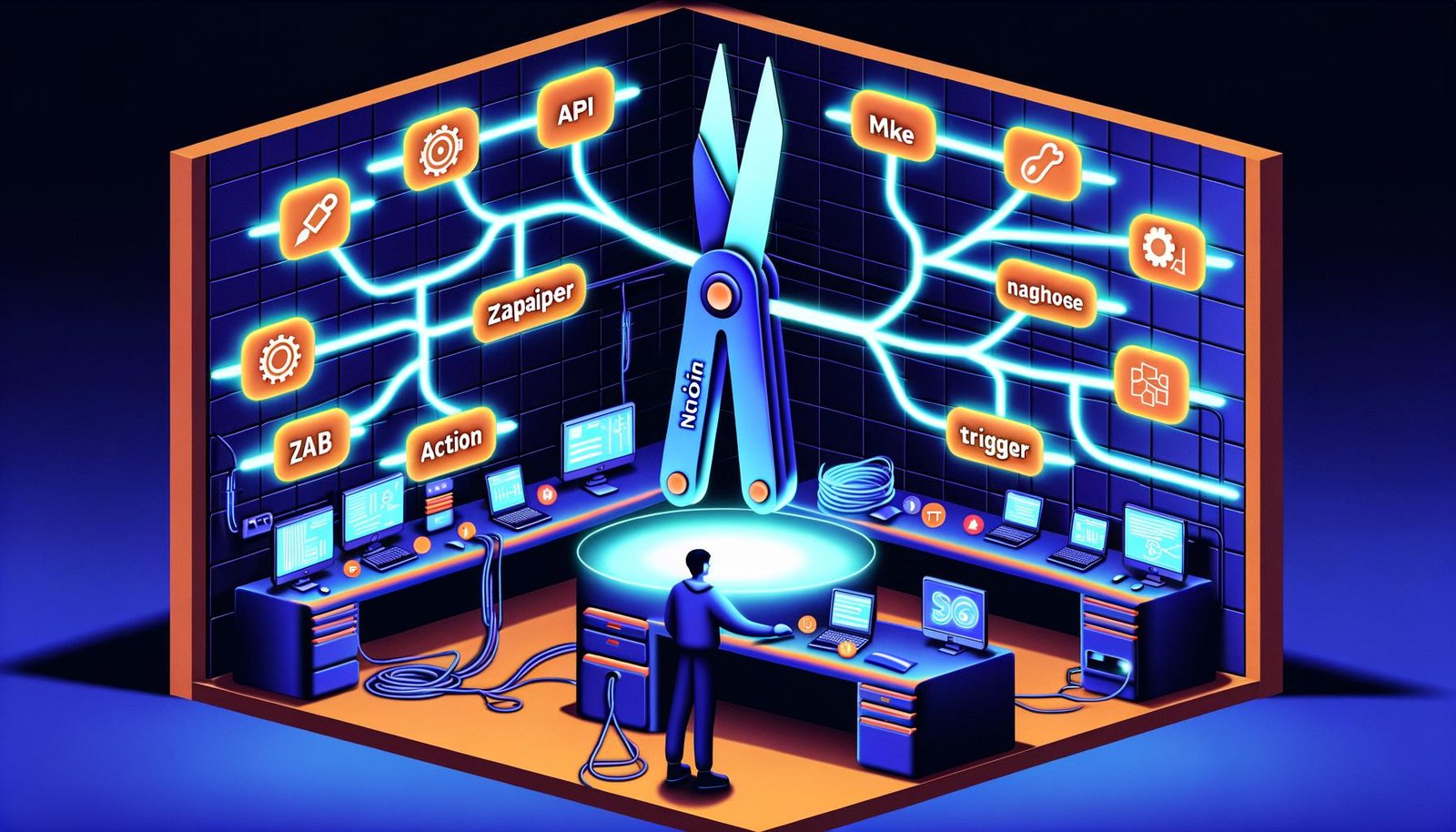
Zu den wichtigsten No-Code- und Low-Code-Tools zählen aktuell Zapier, Make (ehemals Integromat) und n8n. Sie bieten vorgefertigte Schnittstellen, Trigger und Actions, mit denen du ohne Programmierkenntnisse komplexe Workflows bauen kannst. Zapier punktet mit einer riesigen Auswahl an Integrationen und einer einfachen UIUI (User Interface): Das Gesicht der digitalen Welt – und der unterschätzte Gamechanger UI steht für User Interface, also Benutzeroberfläche. Es ist der sichtbare, interaktive Teil einer Software, Website oder App, mit dem Nutzer in Kontakt treten – das digitale Schaufenster, das entscheidet, ob aus Besuchern loyale Nutzer werden oder ob sie nach drei Sekunden entnervt das Weite suchen. UI..., ist aber limitiert, was Multi-Step-Logic und Verzweigungen angeht. Make dagegen ist flexibler, unterstützt Conditional Logic, komplexe Datentransformationen und Multi-Step-Automationen. n8n ist Open-Source und bietet maximale Kontrolle – allerdings mit steilerer Lernkurve.
Daneben gibt es native Notion Automations, die inzwischen direkt im Tool integriert sind. Sie ermöglichen einfache Trigger (“Wenn Checkbox aktiviert, setze Status auf erledigt”) und eignen sich perfekt für interne Workflows. Wer externe Tools wie Google Kalender, Slack, GitHub, Twitter oder E-Mail einbinden will, kommt um die großen Automations-Player aber nicht herum. Pro-Tipp: Nutze Webhooks, um selbstgebaute Scripte oder serverseitige Prozesse in deine Notion Creator WorkflowWorkflow: Effizienz, Automatisierung und das Ende der Zettelwirtschaft Ein Workflow ist mehr als nur ein schickes Buzzword für Prozess-Junkies und Management-Gurus. Er ist das strukturelle Skelett, das jeden wiederholbaren Arbeitsablauf in Firmen, Agenturen und sogar in Ein-Mann-Betrieben zusammenhält. Im digitalen Zeitalter bedeutet Workflow: systematisierte, teils automatisierte Abfolge von Aufgaben, Zuständigkeiten, Tools und Daten – mit dem einen Ziel: maximale Effizienz... AutomationAutomation: Der wahre Gamechanger im digitalen Zeitalter Automation ist das Zauberwort, das seit Jahren durch die Flure jeder halbwegs digitalen Company hallt – und trotzdem bleibt es oft ein Buzzword, das kaum jemand wirklich versteht. In der Realität bedeutet Automation weit mehr als nur ein paar Makros oder „Automatisierungstools“: Es ist die gezielte, systematische Übertragung wiederkehrender Aufgaben auf Software oder... zu integrieren.
APIs, Trigger, Actions & Webhooks: Das technische Rückgrat der Automatisierung
Bevor du mit Notion Creator WorkflowWorkflow: Effizienz, Automatisierung und das Ende der Zettelwirtschaft Ein Workflow ist mehr als nur ein schickes Buzzword für Prozess-Junkies und Management-Gurus. Er ist das strukturelle Skelett, das jeden wiederholbaren Arbeitsablauf in Firmen, Agenturen und sogar in Ein-Mann-Betrieben zusammenhält. Im digitalen Zeitalter bedeutet Workflow: systematisierte, teils automatisierte Abfolge von Aufgaben, Zuständigkeiten, Tools und Daten – mit dem einen Ziel: maximale Effizienz... AutomationAutomation: Der wahre Gamechanger im digitalen Zeitalter Automation ist das Zauberwort, das seit Jahren durch die Flure jeder halbwegs digitalen Company hallt – und trotzdem bleibt es oft ein Buzzword, das kaum jemand wirklich versteht. In der Realität bedeutet Automation weit mehr als nur ein paar Makros oder „Automatisierungstools“: Es ist die gezielte, systematische Übertragung wiederkehrender Aufgaben auf Software oder... durchstartest, musst du die technischen Grundlagen verstehen. Ohne APIAPI – Schnittstellen, Macht und Missverständnisse im Web API steht für „Application Programming Interface“, zu Deutsch: Programmierschnittstelle. Eine API ist das unsichtbare Rückgrat moderner Softwareentwicklung und Online-Marketing-Technologien. Sie ermöglicht es verschiedenen Programmen, Systemen oder Diensten, miteinander zu kommunizieren – und zwar kontrolliert, standardisiert und (im Idealfall) sicher. APIs sind das, was das Web zusammenhält, auch wenn kein Nutzer je eine..., Trigger, Actions und Webhooks bist du im Blindflug unterwegs – und landest schneller im Chaos, als dir lieb ist. Die gute Nachricht: Mit etwas Struktur und dem richtigen Mindset wird Automatisierung zum mächtigen Hebel.
Die Notion APIAPI – Schnittstellen, Macht und Missverständnisse im Web API steht für „Application Programming Interface“, zu Deutsch: Programmierschnittstelle. Eine API ist das unsichtbare Rückgrat moderner Softwareentwicklung und Online-Marketing-Technologien. Sie ermöglicht es verschiedenen Programmen, Systemen oder Diensten, miteinander zu kommunizieren – und zwar kontrolliert, standardisiert und (im Idealfall) sicher. APIs sind das, was das Web zusammenhält, auch wenn kein Nutzer je eine... ist RESTful und nutzt Endpunkte wie /v1/pages, /v1/databases oder /v1/blocks. Jede Operation – sei es das Erstellen, Updaten oder Löschen von Inhalten – läuft über HTTP-Requests mit JSON-Payloads. Authentifizierung erfolgt per Integration Token, der Zugriff granular für einzelne Datenbanken oder Workspaces vergeben wird. Die APIAPI – Schnittstellen, Macht und Missverständnisse im Web API steht für „Application Programming Interface“, zu Deutsch: Programmierschnittstelle. Eine API ist das unsichtbare Rückgrat moderner Softwareentwicklung und Online-Marketing-Technologien. Sie ermöglicht es verschiedenen Programmen, Systemen oder Diensten, miteinander zu kommunizieren – und zwar kontrolliert, standardisiert und (im Idealfall) sicher. APIs sind das, was das Web zusammenhält, auch wenn kein Nutzer je eine... ist rate-limitiert, also plane Bulk-Operationen intelligent und nutze Pagination.
Trigger sind die Auslöser deiner AutomationAutomation: Der wahre Gamechanger im digitalen Zeitalter Automation ist das Zauberwort, das seit Jahren durch die Flure jeder halbwegs digitalen Company hallt – und trotzdem bleibt es oft ein Buzzword, das kaum jemand wirklich versteht. In der Realität bedeutet Automation weit mehr als nur ein paar Makros oder „Automatisierungstools“: Es ist die gezielte, systematische Übertragung wiederkehrender Aufgaben auf Software oder.... In Zapier, Make oder n8n kannst du z. B. einstellen: “Wenn neuer Eintrag in Notion-Datenbank erstellt, dann…” – gefolgt von einer oder mehreren Actions wie “Sende Slack-Message”, “Lege Event in Google Kalender an” oder “Erstelle Backup in Google Sheets”. Die meisten Tools unterstützen Polling-Trigger (regelmäßiges Abfragen) und Push-Trigger (z. B. via Webhook, wenn etwas passiert).
Actions sind die eigentlichen Arbeitsschritte, die nach einem Trigger ausgeführt werden. Sie reichen von einfachen Updates bis zu komplexen Multi-Step-Flows mit Datenmanipulation, Filtern und branchender Logik. Webhooks sind HTTP-Endpunkte, an die du Events senden kannst – ideal, um eigene Services, Scripte oder externe APIs nahtlos einzubinden. Pro-Tipp: Mit Custom Webhooks und Scripting-Engines (z. B. in Make oder n8n) lassen sich selbst exotische Use Cases realisieren.
Die Königsdisziplin: Conditional Logic und dynamische Workflows. Hier definierst du, was wann passieren soll – etwa “Wenn der Status auf ‘Review’ springt und der Autor ‘Max’ ist, dann sende E-Mail an das Redaktionsteam”. Solche Logik setzt voraus, dass du deine Datenmodelle in Notion sauber aufbaust und die Automations-Tools korrekt konfigurierst.
Typische Fehler und Anti-Patterns bei Notion Creator Workflow Automation
AutomationAutomation: Der wahre Gamechanger im digitalen Zeitalter Automation ist das Zauberwort, das seit Jahren durch die Flure jeder halbwegs digitalen Company hallt – und trotzdem bleibt es oft ein Buzzword, das kaum jemand wirklich versteht. In der Realität bedeutet Automation weit mehr als nur ein paar Makros oder „Automatisierungstools“: Es ist die gezielte, systematische Übertragung wiederkehrender Aufgaben auf Software oder... kann Wunder wirken – oder deine Prozesse komplett zerstören, wenn du Fehler machst. In der Praxis sieht man immer wieder die gleichen Anti-Patterns, die Creator WorkflowWorkflow: Effizienz, Automatisierung und das Ende der Zettelwirtschaft Ein Workflow ist mehr als nur ein schickes Buzzword für Prozess-Junkies und Management-Gurus. Er ist das strukturelle Skelett, das jeden wiederholbaren Arbeitsablauf in Firmen, Agenturen und sogar in Ein-Mann-Betrieben zusammenhält. Im digitalen Zeitalter bedeutet Workflow: systematisierte, teils automatisierte Abfolge von Aufgaben, Zuständigkeiten, Tools und Daten – mit dem einen Ziel: maximale Effizienz... AutomationAutomation: Der wahre Gamechanger im digitalen Zeitalter Automation ist das Zauberwort, das seit Jahren durch die Flure jeder halbwegs digitalen Company hallt – und trotzdem bleibt es oft ein Buzzword, das kaum jemand wirklich versteht. In der Realität bedeutet Automation weit mehr als nur ein paar Makros oder „Automatisierungstools“: Es ist die gezielte, systematische Übertragung wiederkehrender Aufgaben auf Software oder... in Notion ausbremsen oder ins Chaos stürzen. Hier die größten Fallstricke – und wie du sie konsequent vermeidest.
Erstens: Unsaubere Datenmodelle. Wer Notion-Datenbanken wild zusammenklickt, Relationen ignoriert oder Properties inkonsistent benennt, sabotiert jede Automatisierung von Anfang an. Automations-Tools sind so gut wie ihr Input – Garbage in, Garbage out. Baue deine Datenbanken logisch, mit klaren Properties, eindeutigen Relations und konsistenter Namensgebung auf.
Zweitens: Zu viele manuelle Zwischenschritte. Jede AutomationAutomation: Der wahre Gamechanger im digitalen Zeitalter Automation ist das Zauberwort, das seit Jahren durch die Flure jeder halbwegs digitalen Company hallt – und trotzdem bleibt es oft ein Buzzword, das kaum jemand wirklich versteht. In der Realität bedeutet Automation weit mehr als nur ein paar Makros oder „Automatisierungstools“: Es ist die gezielte, systematische Übertragung wiederkehrender Aufgaben auf Software oder..., die von Hand angestoßen werden muss, ist keine echte AutomationAutomation: Der wahre Gamechanger im digitalen Zeitalter Automation ist das Zauberwort, das seit Jahren durch die Flure jeder halbwegs digitalen Company hallt – und trotzdem bleibt es oft ein Buzzword, das kaum jemand wirklich versteht. In der Realität bedeutet Automation weit mehr als nur ein paar Makros oder „Automatisierungstools“: Es ist die gezielte, systematische Übertragung wiederkehrender Aufgaben auf Software oder.... Nutze Trigger, die automatisch feuern, und Actions, die ohne menschliches Eingreifen laufen. Je weniger Clickwork, desto effizienter dein WorkflowWorkflow: Effizienz, Automatisierung und das Ende der Zettelwirtschaft Ein Workflow ist mehr als nur ein schickes Buzzword für Prozess-Junkies und Management-Gurus. Er ist das strukturelle Skelett, das jeden wiederholbaren Arbeitsablauf in Firmen, Agenturen und sogar in Ein-Mann-Betrieben zusammenhält. Im digitalen Zeitalter bedeutet Workflow: systematisierte, teils automatisierte Abfolge von Aufgaben, Zuständigkeiten, Tools und Daten – mit dem einen Ziel: maximale Effizienz....
Drittens: Fehlende Fehlerbehandlung. Was passiert, wenn ein Trigger nicht feuert, ein Webhook ins Leere läuft oder die APIAPI – Schnittstellen, Macht und Missverständnisse im Web API steht für „Application Programming Interface“, zu Deutsch: Programmierschnittstelle. Eine API ist das unsichtbare Rückgrat moderner Softwareentwicklung und Online-Marketing-Technologien. Sie ermöglicht es verschiedenen Programmen, Systemen oder Diensten, miteinander zu kommunizieren – und zwar kontrolliert, standardisiert und (im Idealfall) sicher. APIs sind das, was das Web zusammenhält, auch wenn kein Nutzer je eine... rate-limitiert? Viele Creator verlassen sich blind auf ihre Workflows – und merken zu spät, dass Daten fehlen oder Prozesse hängen. Richte Alerts, Logs und Fallbacks ein, um Ausfälle sofort zu erkennen.
Viertens: Keine Versionskontrolle oder Dokumentation. Wer seine Workflows nicht versioniert, dokumentiert oder nachvollziehbar hält, landet früher oder später in der Automations-Hölle. Nutze Naming Conventions, dokumentiere Änderungen und halte Backups bereit, falls Automationen ungewollt Daten verändern.
Schritt-für-Schritt-Anleitung: Deinen eigenen Notion Creator Workflow automatisieren
Genug Theorie – jetzt geht’s ans Eingemachte. Hier ist dein Step-by-Step-Guide für eine solide Notion Creator WorkflowWorkflow: Effizienz, Automatisierung und das Ende der Zettelwirtschaft Ein Workflow ist mehr als nur ein schickes Buzzword für Prozess-Junkies und Management-Gurus. Er ist das strukturelle Skelett, das jeden wiederholbaren Arbeitsablauf in Firmen, Agenturen und sogar in Ein-Mann-Betrieben zusammenhält. Im digitalen Zeitalter bedeutet Workflow: systematisierte, teils automatisierte Abfolge von Aufgaben, Zuständigkeiten, Tools und Daten – mit dem einen Ziel: maximale Effizienz... AutomationAutomation: Der wahre Gamechanger im digitalen Zeitalter Automation ist das Zauberwort, das seit Jahren durch die Flure jeder halbwegs digitalen Company hallt – und trotzdem bleibt es oft ein Buzzword, das kaum jemand wirklich versteht. In der Realität bedeutet Automation weit mehr als nur ein paar Makros oder „Automatisierungstools“: Es ist die gezielte, systematische Übertragung wiederkehrender Aufgaben auf Software oder..., die nicht nur technisch sauber, sondern auch wirklich effizient ist.
- 1. Datenmodell aufsetzen:
- Definiere deine Notion-Datenbanken (ContentContent: Das Herzstück jedes Online-Marketings Content ist der zentrale Begriff jeder digitalen Marketingstrategie – und das aus gutem Grund. Ob Text, Bild, Video, Audio oder interaktive Elemente: Unter Content versteht man sämtliche Inhalte, die online publiziert werden, um eine Zielgruppe zu informieren, zu unterhalten, zu überzeugen oder zu binden. Content ist weit mehr als bloßer Füllstoff zwischen Werbebannern; er ist..., Aufgaben, Feedback, Kalender, etc.).
- Lege Properties fest (Status, Autor, Fälligkeitsdatum, Kanal, etc.) – einheitlich und logisch.
- Baue Relationen zwischen den Datenbanken (z. B. ContentContent: Das Herzstück jedes Online-Marketings Content ist der zentrale Begriff jeder digitalen Marketingstrategie – und das aus gutem Grund. Ob Text, Bild, Video, Audio oder interaktive Elemente: Unter Content versteht man sämtliche Inhalte, die online publiziert werden, um eine Zielgruppe zu informieren, zu unterhalten, zu überzeugen oder zu binden. Content ist weit mehr als bloßer Füllstoff zwischen Werbebannern; er ist... verknüpft mit Aufgaben und Feedback).
- 2. API-Verbindung herstellen:
- Lege in Notion eine neue Integration an und generiere einen Integration Token.
- Gib der Integration Zugriff auf die benötigten Datenbanken/Seiten.
- Teste die Verbindung mit einem Tool deiner Wahl (z. B. Postman, Zapier, Make).
- 3. Automations-Tool wählen:
- Für einfache Flows: Zapier.
- Für Multi-Step und komplexe Logik: Make oder n8n.
- Für maximale Kontrolle: Eigene Scripte mit Node.js/Python und Webhooks.
- 4. Trigger definieren:
- Beispiel: “Wenn neuer ContentContent: Das Herzstück jedes Online-Marketings Content ist der zentrale Begriff jeder digitalen Marketingstrategie – und das aus gutem Grund. Ob Text, Bild, Video, Audio oder interaktive Elemente: Unter Content versteht man sämtliche Inhalte, die online publiziert werden, um eine Zielgruppe zu informieren, zu unterhalten, zu überzeugen oder zu binden. Content ist weit mehr als bloßer Füllstoff zwischen Werbebannern; er ist... in Datenbank X erstellt wird…”
- Setze Polling- oder Push-Trigger, je nach Tool und Use Case.
- 5. Actions konfigurieren:
- Beispiel: “Erstelle automatisch eine Aufgabe in der Aufgaben-Datenbank mit Fälligkeitsdatum und Verknüpfung zum ContentContent: Das Herzstück jedes Online-Marketings Content ist der zentrale Begriff jeder digitalen Marketingstrategie – und das aus gutem Grund. Ob Text, Bild, Video, Audio oder interaktive Elemente: Unter Content versteht man sämtliche Inhalte, die online publiziert werden, um eine Zielgruppe zu informieren, zu unterhalten, zu überzeugen oder zu binden. Content ist weit mehr als bloßer Füllstoff zwischen Werbebannern; er ist....”
- Weitere Steps: Sende Slack-Benachrichtigung, trage Event in Kalender ein, aktualisiere Status.
- 6. Conditional Logic und Fehlerbehandlung integrieren:
- Prüfe z. B., ob ein Feld ausgefüllt ist, bevor Actions ausgeführt werden.
- Setze Fallbacks und Notifications bei Fehlern oder fehlenden Daten.
- 7. Test, Monitoring und Optimierung:
- Teste deine AutomationAutomation: Der wahre Gamechanger im digitalen Zeitalter Automation ist das Zauberwort, das seit Jahren durch die Flure jeder halbwegs digitalen Company hallt – und trotzdem bleibt es oft ein Buzzword, das kaum jemand wirklich versteht. In der Realität bedeutet Automation weit mehr als nur ein paar Makros oder „Automatisierungstools“: Es ist die gezielte, systematische Übertragung wiederkehrender Aufgaben auf Software oder... mit echten Daten und Edge Cases.
- Richte Monitoring ein (z. B. Logfiles, Alerts, Reports).
- Optimiere laufend: Erweitere um neue Trigger, Actions oder Integrationen.
Advanced Automation: Multi-Step Workflows, dynamische Inhalte & Monitoring
Wer noch mehr aus Notion Creator WorkflowWorkflow: Effizienz, Automatisierung und das Ende der Zettelwirtschaft Ein Workflow ist mehr als nur ein schickes Buzzword für Prozess-Junkies und Management-Gurus. Er ist das strukturelle Skelett, das jeden wiederholbaren Arbeitsablauf in Firmen, Agenturen und sogar in Ein-Mann-Betrieben zusammenhält. Im digitalen Zeitalter bedeutet Workflow: systematisierte, teils automatisierte Abfolge von Aufgaben, Zuständigkeiten, Tools und Daten – mit dem einen Ziel: maximale Effizienz... AutomationAutomation: Der wahre Gamechanger im digitalen Zeitalter Automation ist das Zauberwort, das seit Jahren durch die Flure jeder halbwegs digitalen Company hallt – und trotzdem bleibt es oft ein Buzzword, das kaum jemand wirklich versteht. In der Realität bedeutet Automation weit mehr als nur ein paar Makros oder „Automatisierungstools“: Es ist die gezielte, systematische Übertragung wiederkehrender Aufgaben auf Software oder... herausholen will, muss sich mit fortgeschrittenen Techniken beschäftigen. Multi-Step Workflows ermöglichen es, mehrere Aktionen in Serie oder parallel auszuführen, inklusive Verzweigungen, Loops und Datenmanipulation. Mit Conditional Logic kannst du Workflows noch granularer steuern – etwa unterschiedliche Actions je nach Status, Autor oder Deadline.
Dynamische Inhalte sind ein weiteres Power-Feature. Damit kannst du z. B. automatisch personalisierte E-Mails verschicken, Vorlagen mit aktuellen Daten befüllen oder Reports generieren, die sich direkt aus deinen Notion-Datenbanken speisen. Voraussetzung: Saubere Datenstruktur, clevere Property-Nutzung und die Fähigkeit, Variablen aus der APIAPI – Schnittstellen, Macht und Missverständnisse im Web API steht für „Application Programming Interface“, zu Deutsch: Programmierschnittstelle. Eine API ist das unsichtbare Rückgrat moderner Softwareentwicklung und Online-Marketing-Technologien. Sie ermöglicht es verschiedenen Programmen, Systemen oder Diensten, miteinander zu kommunizieren – und zwar kontrolliert, standardisiert und (im Idealfall) sicher. APIs sind das, was das Web zusammenhält, auch wenn kein Nutzer je eine... oder dem Automations-Tool dynamisch zu mappen.
Monitoring und Troubleshooting sind Pflicht, wenn du dich auf Automatisierung verlässt. Setze Alerts bei Fehlern, führe regelmäßige Health-Checks durch und nutze Logging, um Probleme frühzeitig zu erkennen. Tools wie Make und n8n bieten eingebaute Monitoring-Features, aber auch externe Services wie Sentry, Datadog oder eigene Dashboards per Google Data Studio lassen sich einbinden.
Skalierbarkeit sollte immer mitgedacht werden: Je mehr Daten und Workflows, desto wichtiger sind Performance, API-Limits und eine modulare Architektur. Versioniere deine Workflows, halte Backups bereit und plane für Growth. Denn nichts ist peinlicher, als wenn deine AutomationAutomation: Der wahre Gamechanger im digitalen Zeitalter Automation ist das Zauberwort, das seit Jahren durch die Flure jeder halbwegs digitalen Company hallt – und trotzdem bleibt es oft ein Buzzword, das kaum jemand wirklich versteht. In der Realität bedeutet Automation weit mehr als nur ein paar Makros oder „Automatisierungstools“: Es ist die gezielte, systematische Übertragung wiederkehrender Aufgaben auf Software oder... ausgerechnet beim Launch deines wichtigsten Projekts abraucht.
Fazit: Automate or Die – Warum Notion Creator Workflow Automation Pflicht ist
Notion Creator WorkflowWorkflow: Effizienz, Automatisierung und das Ende der Zettelwirtschaft Ein Workflow ist mehr als nur ein schickes Buzzword für Prozess-Junkies und Management-Gurus. Er ist das strukturelle Skelett, das jeden wiederholbaren Arbeitsablauf in Firmen, Agenturen und sogar in Ein-Mann-Betrieben zusammenhält. Im digitalen Zeitalter bedeutet Workflow: systematisierte, teils automatisierte Abfolge von Aufgaben, Zuständigkeiten, Tools und Daten – mit dem einen Ziel: maximale Effizienz... AutomationAutomation: Der wahre Gamechanger im digitalen Zeitalter Automation ist das Zauberwort, das seit Jahren durch die Flure jeder halbwegs digitalen Company hallt – und trotzdem bleibt es oft ein Buzzword, das kaum jemand wirklich versteht. In der Realität bedeutet Automation weit mehr als nur ein paar Makros oder „Automatisierungstools“: Es ist die gezielte, systematische Übertragung wiederkehrender Aufgaben auf Software oder... ist der entscheidende Unterschied zwischen digitalem Amateur-Status und echter Skalierung. Wer 2024 noch manuell ContentContent: Das Herzstück jedes Online-Marketings Content ist der zentrale Begriff jeder digitalen Marketingstrategie – und das aus gutem Grund. Ob Text, Bild, Video, Audio oder interaktive Elemente: Unter Content versteht man sämtliche Inhalte, die online publiziert werden, um eine Zielgruppe zu informieren, zu unterhalten, zu überzeugen oder zu binden. Content ist weit mehr als bloßer Füllstoff zwischen Werbebannern; er ist... plant, Aufgaben verteilt oder Feedback einsammelt, verschwendet nicht nur Zeit, sondern riskiert SichtbarkeitSichtbarkeit: Die unbarmherzige Währung des digitalen Marketings Wenn es im Online-Marketing eine einzige Währung gibt, die wirklich zählt, dann ist es Sichtbarkeit. Sichtbarkeit – im Fachjargon gern als „Visibility“ bezeichnet – bedeutet schlicht: Wie präsent ist eine Website, ein Unternehmen oder eine Marke im digitalen Raum, insbesondere in Suchmaschinen wie Google? Wer nicht sichtbar ist, existiert nicht. Punkt. In diesem..., Reichweite und letztlich Umsatz. Die Tools sind da, die APIs offen, die Integrationen mächtig – jetzt fehlt nur noch dein Wille, Prozesse radikal zu automatisieren.
Am Ende entscheidet nicht die Feature-Liste, sondern wie smart du Notion, APIs, Trigger und Actions kombinierst. Wer Automatisierung als Rückgrat und nicht als Luxus versteht, gewinnt im digitalen Spiel. Alles andere ist Copy & Paste für Fortgeschrittene – und dafür ist deine Zeit definitiv zu schade. Also: Automate or Die – und zwar jetzt.