



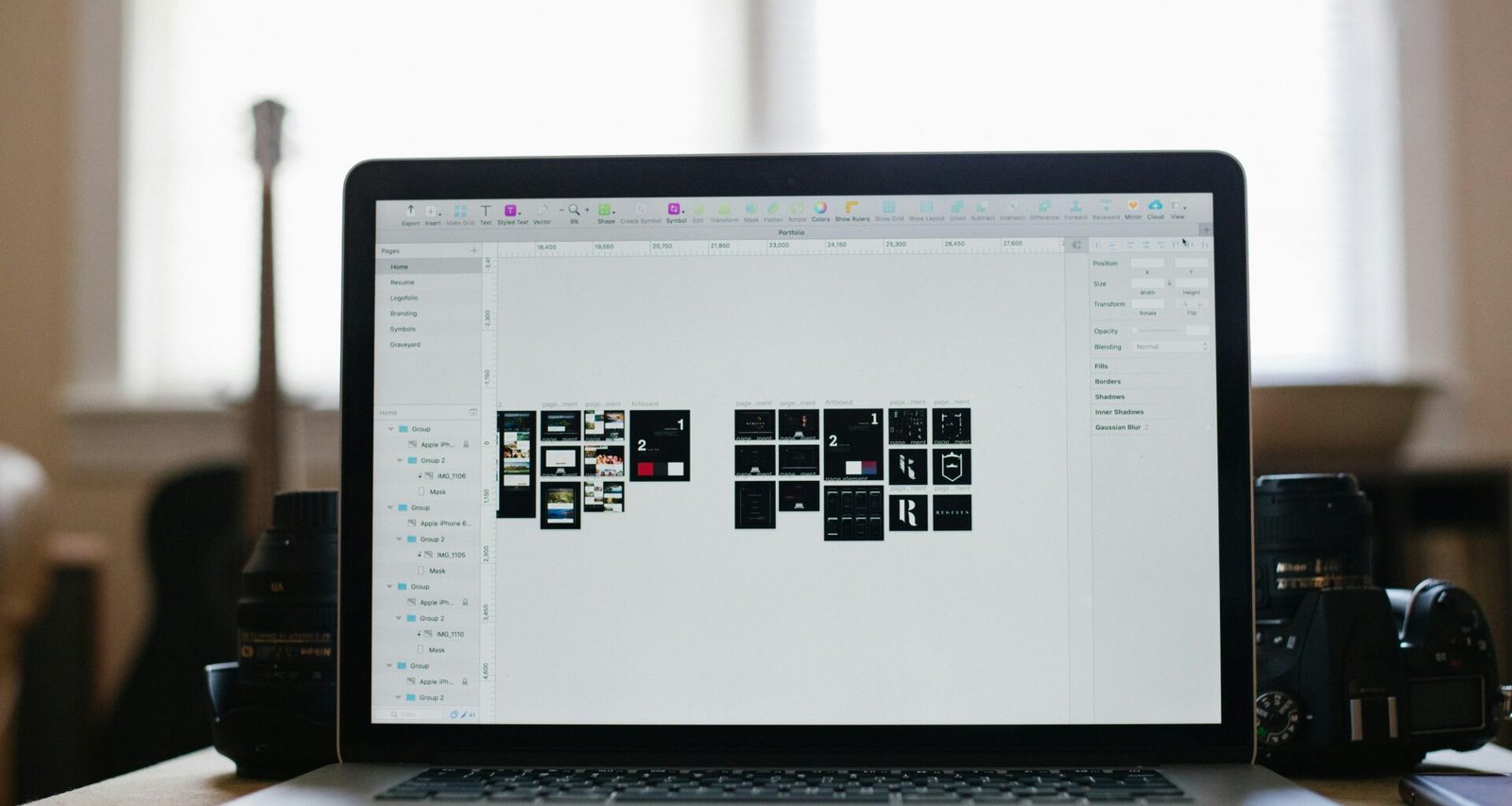


Photoshop auf Mac: Profi-Tipps für kreative Poweruser
Du hast dir einen Mac gekauft, weil du Design ernst nimmst? Gut. Aber wenn du Photoshop darauf nutzt wie ein Anfänger, verschwendest du nicht nur Geld, sondern auch Potenzial. Dieser Guide zeigt dir, wie du Photoshop auf dem Mac wirklich ausreizt – mit Performance-Hacks, Shortcuts, Workflows und System-Tuning. Kein Bullshit, keine Einsteiger-Tipps. Nur das, was Kreativprofis auf macOS wirklich weiterbringt.
- Warum Photoshop auf dem Mac eine andere Liga ist – und wie du davon profitierst
- Optimale Hardware-Einstellungen für maximale Photoshop-Performance auf macOS
- Shortcuts, Workflows und Automatisierungen, die dir täglich Stunden sparen
- Die besten Plug-ins und Drittanbieter-Tools für Photoshop auf dem Mac
- RAW-Performance, GPU-Nutzung und RAM-Management: So tickt Photoshop wirklich
- macOS-spezifische Features, die du in Photoshop clever nutzen kannst
- Wie du Photoshop in dein kreatives Ökosystem auf dem Mac integrierst
- Typische Fehler auf dem Mac – und wie du sie vermeidest
Photoshop auf dem Mac richtig nutzen: Warum es mehr ist als nur „Design auf Apple“
Photoshop auf dem Mac ist nicht einfach nur Windows mit Apfel-Logo. Apple-Hardware und macOS bringen eine eigene Architektur, eigene Dateisysteme und eine andere Performance-Philosophie mit sich. Das wirkt sich direkt auf dein Arbeiten mit Photoshop aus. Wer denkt, er kann seine Windows-Workflows 1:1 übernehmen, wird schnell enttäuscht – oder mindestens ineffizient.
Der Mac ist bei Kreativen nicht ohne Grund beliebt. macOS bietet eine stabilere Grafik-Engine, eine durchdachte Speicherverwaltung und eine tiefere Integration mit Adobe-Apps. Photoshop auf dem Mac nutzt Core Graphics und Metal – Apples eigene Grafik-APIs – für Rendering und GPU-Beschleunigung. Das bedeutet: Wenn du deinen WorkflowWorkflow: Effizienz, Automatisierung und das Ende der Zettelwirtschaft Ein Workflow ist mehr als nur ein schickes Buzzword für Prozess-Junkies und Management-Gurus. Er ist das strukturelle Skelett, das jeden wiederholbaren Arbeitsablauf in Firmen, Agenturen und sogar in Ein-Mann-Betrieben zusammenhält. Im digitalen Zeitalter bedeutet Workflow: systematisierte, teils automatisierte Abfolge von Aufgaben, Zuständigkeiten, Tools und Daten – mit dem einen Ziel: maximale Effizienz... nicht darauf abstimmst, verschenkst du Leistung.
Außerdem sind viele Tastenkombinationen auf macOS anders belegt. Die Command-Taste ersetzt das gewohnte Strg, und gerade Shortcuts für Aktionen wie „Transformieren“, „Ebenen duplizieren“ oder „Pinselgröße ändern“ funktionieren anders. Wer nicht umdenkt, verliert Zeit. Viel Zeit.
Und dann ist da noch die Dateiverwaltung. Photoshop auf dem Mac arbeitet mit APFS (Apple File System), das Snapshots, schnelleres Lesen/Schreiben und eine bessere Handhabung großer Dateien ermöglicht – wenn du weißt, wie du es richtig nutzt. Wer RAW-Dateien oder große PSDs auf einer langsamen externen Festplatte speichert, kettet Photoshop an den Boden. Willkommen im Bottleneck.
Hardware-Tuning für Photoshop auf dem Mac: RAM, GPU und SSD richtig nutzen
Photoshop ist ein Biest. Es frisst RAM, liebt schnelle SSDs und benutzt deine GPU wie ein Hochleistungs-Render-Server – wenn du es lässt. Auf dem Mac bedeutet das: Du musst deine Hardware kennen und richtig konfigurieren, sonst läufst du mit angezogener Handbremse.
Beginnen wir mit dem RAM. Adobe empfiehlt mindestens 16 GB RAM für reibungsloses Arbeiten, aber ehrlich: Wer ernsthaft mit großen Dateien, RAWs oder 16-Bit-Ebenen arbeitet, braucht 32 GB oder mehr. Der Mac verwaltet Speicher über ein dynamisches Paging-System, aber Photoshop ist nicht zimperlich – es beansprucht, was verfügbar ist. Je mehr RAM, desto weniger Auslagerung, desto schneller dein WorkflowWorkflow: Effizienz, Automatisierung und das Ende der Zettelwirtschaft Ein Workflow ist mehr als nur ein schickes Buzzword für Prozess-Junkies und Management-Gurus. Er ist das strukturelle Skelett, das jeden wiederholbaren Arbeitsablauf in Firmen, Agenturen und sogar in Ein-Mann-Betrieben zusammenhält. Im digitalen Zeitalter bedeutet Workflow: systematisierte, teils automatisierte Abfolge von Aufgaben, Zuständigkeiten, Tools und Daten – mit dem einen Ziel: maximale Effizienz....
Die SSD ist der zweite Schlüssel. Photoshop nutzt temporäre Dateien (Scratch Disks) beim Bearbeiten großer Datenmengen. Hast du nur eine interne SSD, sollte diese schnell sein (mindestens NVMe mit über 2000 MB/s). Noch besser: Eine dedizierte externe SSD (Thunderbolt 3 oder 4), die du als Scratch Disk einrichtest. Damit entlastest du das Systemlaufwerk und vermeidest Performance-Einbrüche bei komplexen Aufgaben.
Und dann ist da die GPU. Photoshop auf dem Mac nutzt Metal für die Hardwarebeschleunigung – sofern du in den Voreinstellungen GPU-Unterstützung aktivierst. MacBooks mit M1, M2 oder M3 Chips liefern hier beachtliche Leistung, vor allem bei Funktionen wie Zoom, 3D, Filtereffekten oder Neural Filters. Wichtig: Achte darauf, dass dein Photoshop auf die native ARM-Version läuft. Die Intel-Version via Rosetta ist langsamer – manchmal deutlich.
Shortcuts und Automatisierung: So arbeitest du in Photoshop auf dem Mac wie ein Profi
Photoshop ist ein Monster voller Funktionen. Wer jede Funktion über Menüs ansteuert, verliert Stunden – täglich. Shortcuts, Aktionen und Automatisierungen sind dein Rettungsring. Vor allem auf dem Mac, wo du mit Kombinationen aus Command, Option und Shift schnell ganze Prozessketten auslöst.
Hier ein paar essentielle Shortcuts, die du als Poweruser kennen solltest:
- Command + Option + Shift + E: Neue Ebene aus allen sichtbaren Ebenen erstellen – perfekt für Composites
- Command + 1 bis 9: Zoomstufen direkt anwählen
- Option + Scroll: Pinselgröße in Echtzeit ändern
- Command + Option + Z: Mehrstufig rückgängig statt nur ein Schritt
- Funktionstasten (F1–F12): Mit Aktionen belegen und ganze Bearbeitungsschritte automatisieren
Neben Shortcuts sind Aktionen (Actions) ein unterschätztes Feature. Du kannst komplexe Arbeitsschritte aufzeichnen – etwa Freistellungen, Farbkorrekturen oder Export-Routinen – und mit einem Klick abfeuern. Kombiniert mit Droplets (Mini-Programme, die du per Drag & Drop nutzt), kannst du so ganze Batch-Prozesse automatisieren. Beispiel: 100 Fotos in 10 Sekunden für Web optimieren? Kein Problem – wenn du’s richtig aufsetzt.
Für fortgeschrittene User lohnt sich auch ein Blick auf AppleScript oder Automator. Ja, etwas nerdig, aber damit kannst du Photoshop vollständig in dein macOS-Ökosystem einbinden. Beispiel: Automatisches Öffnen, Bearbeiten und Speichern von Bildern aus einem bestimmten Ordner – ohne einen Klick in Photoshop. Willkommen im Automatisierungs-Olymp.
Plug-ins und Tools: Die besten Erweiterungen für Photoshop auf dem Mac
Photoshop ist mächtig, aber nicht perfekt. Gerade auf dem Mac gibt es Plug-ins und Drittanbieter-Tools, die deinen WorkflowWorkflow: Effizienz, Automatisierung und das Ende der Zettelwirtschaft Ein Workflow ist mehr als nur ein schickes Buzzword für Prozess-Junkies und Management-Gurus. Er ist das strukturelle Skelett, das jeden wiederholbaren Arbeitsablauf in Firmen, Agenturen und sogar in Ein-Mann-Betrieben zusammenhält. Im digitalen Zeitalter bedeutet Workflow: systematisierte, teils automatisierte Abfolge von Aufgaben, Zuständigkeiten, Tools und Daten – mit dem einen Ziel: maximale Effizienz... auf ein neues Level heben – vorausgesetzt, du weißt, welche wirklich was taugen.
Hier sind unsere Top-Empfehlungen:
- Retouch4me: KI-basierte Retusche-Plug-ins, die professionelle Hautkorrekturen in Sekunden liefern. Besonders performant auf M1/M2 Macs.
- GuideGuide: Grid-Tool für präzise Layouts. Spart dir das ewige Rumrechnen mit Hilfslinien.
- PixelSquid: Hochwertige 3D-Objekte, direkt einfügbar in Photoshop. Drehen, skalieren, Schatten – alles interaktiv.
- UXPin Merge: Für Webdesigner, die Photoshop mit Design-Systemen koppeln wollen. Funktioniert reibungslos auf macOS.
- Adobe Creative Cloud Libraries: Absolut Pflicht, wenn du in Teams arbeitest oder Projekte zwischen Mac und iPad synchronisieren willst.
Auch wichtig: Tools wie CleanMyMac oder iStat Menus helfen dir, Systemressourcen zu überwachen und Speicher-Lecks zu vermeiden, die Photoshop ausbremsen könnten. Kein Plug-in, aber ein echter Performance-Booster: Das Terminal. Mit einem einzigen Befehl kannst du z. B. den Photoshop-Cache löschen oder temporäre Systemdateien entfernen, die deine SSD verstopfen.
macOS-Features clever nutzen: So integrierst du Photoshop in dein Apple-Ökosystem
Der Mac ist mehr als ein Photoshop-Container. macOS bietet Funktionen, die deinen kreativen WorkflowWorkflow: Effizienz, Automatisierung und das Ende der Zettelwirtschaft Ein Workflow ist mehr als nur ein schickes Buzzword für Prozess-Junkies und Management-Gurus. Er ist das strukturelle Skelett, das jeden wiederholbaren Arbeitsablauf in Firmen, Agenturen und sogar in Ein-Mann-Betrieben zusammenhält. Im digitalen Zeitalter bedeutet Workflow: systematisierte, teils automatisierte Abfolge von Aufgaben, Zuständigkeiten, Tools und Daten – mit dem einen Ziel: maximale Effizienz... vollständig verändern können – wenn du sie nutzt. Viele Designer ignorieren diese Features, weil sie zu sehr auf die App fixiert sind. Fehler.
Ein Beispiel: Quick Look. Mit der Leertaste kannst du PSD-Dateien direkt im Finder ansehen – ohne Photoshop zu öffnen. Kombiniert mit Tags und Smart Folders organisierst du deine Projekte schneller als mit Bridge. Und wer den Finder clever nutzt, braucht kein DAM-Tool mehr.
Oder Sidecar: Hast du ein iPad? Dann nutze es als zweite Zeichenfläche. Sidecar erlaubt dir, das iPad kabellos als erweitertes Display zu verwenden – inklusive Apple Pencil-Support. Photoshop erkennt das iPad als Eingabegerät, und du kannst direkt mit dem Pencil zeichnen, maskieren oder retuschieren.
Auch das Zusammenspiel mit Shortcuts (der Apple-App) ist mächtig. Du kannst Workflows bauen, die automatisch Photoshop öffnen, Dateien vorbereiten, Layer anlegen oder sogar auf bestimmte Events reagieren (z. B. “Wenn neues Bild im Ordner X, dann öffne in Photoshop und speichere als PNG in Ordner Y”). Automatisierung auf Apple-Art.
Und dann ist da noch Universal Clipboard: Kopiere Inhalte auf dem iPhone oder iPad, füge sie in Photoshop auf dem Mac ein. Klingt wie ein Gimmick? Ist es nicht – spart dir in der Praxis unzählige Schritte, vor allem beim Arbeiten mit Referenzen, Screenshots oder Farbpaletten.
Fazit: Photoshop auf dem Mac ist kein Spielzeug – sondern ein Hochleistungswerkzeug
Wer Photoshop auf dem Mac nutzt, hat das Potenzial für einen der effizientesten Kreativ-Workflows überhaupt – aber nur, wenn man die Technik versteht. macOS bringt eigene Regeln, eigene Vorteile, aber auch eigene Stolperfallen. Wer sie kennt, arbeitet schneller, sauberer und kreativer. Wer sie ignoriert, verschenkt wertvolle Zeit und Leistung.
Dieser Artikel hat dir gezeigt, wie du Photoshop auf dem Mac nicht nur nutzt, sondern meisterst: durch Hardware-Tuning, clevere Automatisierung, systemnahe Tools und ein Verständnis für die Eigenheiten von Adobe auf Apple. Jetzt liegt es an dir. Arbeite wie ein Profi – oder wie jemand, der sein MacBook nur wegen des Apfel-Logos gekauft hat. Deine Wahl.