



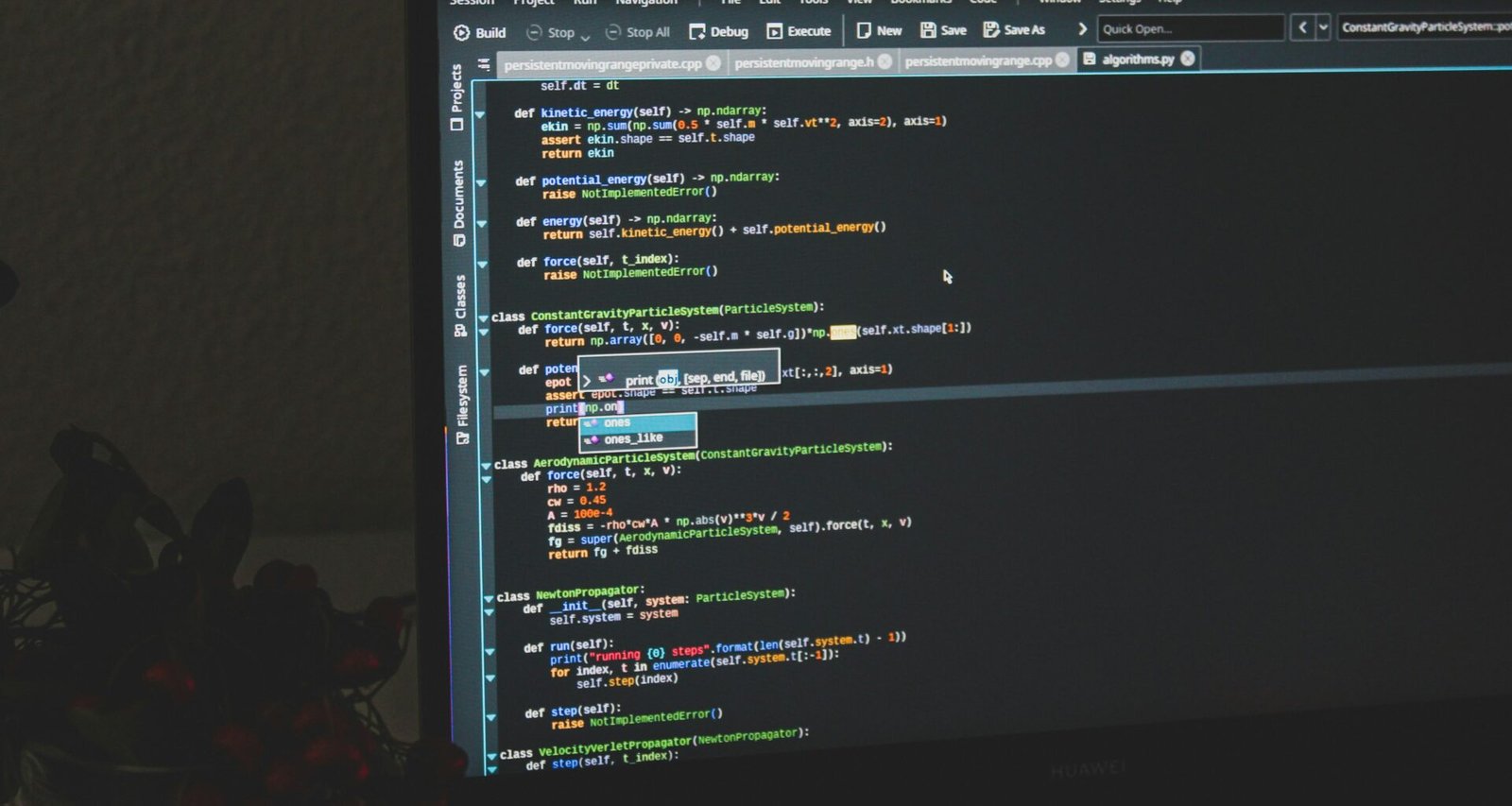


TextEdit für Windows: Profi-Tipps für effizientes Texten
Du willst produktiv texten, ohne dich durch aufgeblähte Word-Monster oder klickfaule Online-Editoren zu quälen? Willkommen in der Welt von TextEdit für Windows – dem Tool, das du nicht auf dem Schirm hattest, aber dringend brauchst. In diesem Artikel zeigen wir dir, warum TextEdit (bzw. seine Windows-Alternativen) mehr ist als nur ein Notepad-Klon, wie du es für echtes High-Speed-Texting aufbohrst und welche Profi-Tricks selbst erfahrene Texter nicht kennen. Spoiler: Wer denkt, ein einfacher Editor könne kein Powerhouse sein, hat die Kontrolle über seinen WorkflowWorkflow: Effizienz, Automatisierung und das Ende der Zettelwirtschaft Ein Workflow ist mehr als nur ein schickes Buzzword für Prozess-Junkies und Management-Gurus. Er ist das strukturelle Skelett, das jeden wiederholbaren Arbeitsablauf in Firmen, Agenturen und sogar in Ein-Mann-Betrieben zusammenhält. Im digitalen Zeitalter bedeutet Workflow: systematisierte, teils automatisierte Abfolge von Aufgaben, Zuständigkeiten, Tools und Daten – mit dem einen Ziel: maximale Effizienz... verloren.
- Warum TextEdit für Windows eine unschlagbare Alternative zu Word ist
- Die besten Texteditoren für Windows im Jahr 2025 – mit Fokus auf Effizienz
- Wie du mit Syntax-Highlighting, Snippets und Templates schneller textest
- Welche Features wirklich zählen – und welche nur Marketing-Blabla sind
- Warum “weniger ist mehr” bei Texteditoren oft der Gamechanger ist
- Wie du deinen Editor für SEOSEO (Search Engine Optimization): Das Schlachtfeld der digitalen Sichtbarkeit SEO, kurz für Search Engine Optimization oder Suchmaschinenoptimierung, ist der Schlüsselbegriff für alle, die online überhaupt gefunden werden wollen. Es bezeichnet sämtliche Maßnahmen, mit denen Websites und deren Inhalte so optimiert werden, dass sie in den unbezahlten, organischen Suchergebnissen von Google, Bing und Co. möglichst weit oben erscheinen. SEO ist längst..., Markdown und HTMLHTML: Das Rückgrat des Webs erklärt HTML steht für Hypertext Markup Language und ist der unangefochtene Grundbaustein des World Wide Web. Ohne HTML gäbe es keine Webseiten, keine Online-Shops, keine Blogs und keine digitalen Marketingwelten – nur eine triste, textbasierte Datenwüste. HTML strukturiert Inhalte, macht sie für Browser interpretierbar und sorgt dafür, dass aus rohen Daten klickbare, visuell erfassbare und... optimierst
- Die besten Tastaturkürzel und Automatisierungen für Schreib-Profis
- Ein Überblick über Plugins, Extensions und APIs, die dich schneller machen
- Warum du Word ab sofort deinstallieren kannst – ohne Reue
TextEdit für Windows: Mehr als nur ein Notepad-Klon
Wenn du “TextEdit” hörst, denkst du wahrscheinlich an die vorinstallierte macOS-App, die irgendwo zwischen Notepad und WordPad herumdümpelt. Aber TextEdit für Windows? Gibt’s nicht offiziell – und gerade deshalb ist es spannend. Denn was viele suchen, ist ein schneller, schlanker, zuverlässiger Texteditor ohne Bloatware, Lizenz-Gebühren oder Ribbon-Overkill. Und genau hier kommt die Windows-Welt ins Spiel: Sie bietet gleich mehrere Tools, die den Job besser machen als das Original.
Ob du nun Markdown schreibst, HTMLHTML: Das Rückgrat des Webs erklärt HTML steht für Hypertext Markup Language und ist der unangefochtene Grundbaustein des World Wide Web. Ohne HTML gäbe es keine Webseiten, keine Online-Shops, keine Blogs und keine digitalen Marketingwelten – nur eine triste, textbasierte Datenwüste. HTML strukturiert Inhalte, macht sie für Browser interpretierbar und sorgt dafür, dass aus rohen Daten klickbare, visuell erfassbare und... codest, SEO-Content optimierst oder einfach nur Notizen ohne Formatierungswahnsinn brauchst – ein smarter Texteditor spart dir Zeit, Nerven und Mausklicks. Und er zwingt dich, dich auf das Wesentliche zu konzentrieren: den Text. Keine Menüs, keine Werbung, keine 500 Features, die du eh nie nutzt.
TextEdit für Windows ist also kein Produktname, sondern ein Konzept: maximale Text-Effizienz bei minimalem Interface. Die besten Kandidaten für diesen Job heißen Notepad++, Visual Studio Code, Sublime Text, Atom (RIP, aber Forks leben weiter) und sogar Obsidian für die Markdown-Heads unter euch.
Der Trick besteht darin, den Editor deiner Wahl so zu konfigurieren, dass er sich deinem WorkflowWorkflow: Effizienz, Automatisierung und das Ende der Zettelwirtschaft Ein Workflow ist mehr als nur ein schickes Buzzword für Prozess-Junkies und Management-Gurus. Er ist das strukturelle Skelett, das jeden wiederholbaren Arbeitsablauf in Firmen, Agenturen und sogar in Ein-Mann-Betrieben zusammenhält. Im digitalen Zeitalter bedeutet Workflow: systematisierte, teils automatisierte Abfolge von Aufgaben, Zuständigkeiten, Tools und Daten – mit dem einen Ziel: maximale Effizienz... anpasst – nicht umgekehrt. Und das geht. Mit Themes, Shortcuts, Plugins, Snippets und ein bisschen Skript-Magie.
Die besten TextEdit-Alternativen für Windows – 2025 neu gedacht
Wenn du effizient texten willst, brauchst du ein Werkzeug, das dich nicht ausbremst. Word ist für juristische Schriftsätze und Bewerbungsschreiben okay – aber für Speed-Texting, SEO-Workflows oder Markdown-Hacking schlicht ungeeignet. Hier sind die besten TextEdit-Alternativen für Windows, die 2025 wirklich liefern:
- Notepad++
Leicht, schnell, Open Source. Unterstützt Syntax-Highlighting, Makros, Auto-Vervollständigung und ist über Plugins nahezu unendlich erweiterbar. Ideal für alle, die Text und Code gleichzeitig bearbeiten. - Visual Studio Code (VS Code)
Eigentlich ein Code-Editor, aber durch Extensions wie “Markdown All in One”, “Prettier” oder “Todo Tree” auch perfekt für Texter, Blogger und SEOs. Top für Multitasking und Split-View-Arbeit. - Sublime Text
Blitzschnell, super minimalistisch, mit genialem Command-Palette-System. Ideal für Power-User, die sich nicht mit Menüs aufhalten wollen. - Obsidian
Eigentlich ein Zettelkasten-Tool, aber mit Markdown-Support und Community-Plugins ein Hidden Champion für Texter, die Struktur lieben. Fokus auf Verlinkung und langfristiger Wissensarchitektur.
Alle genannten Tools sind entweder kostenlos oder bieten eine großzügige Testversion. Entscheidend ist: Sie starten schnell, crashen selten und lassen sich anpassen, bis sie deinem Schreibstil gehorchen.
Unser Tipp: Teste zwei bis drei Editoren für jeweils eine Woche im Alltag. Du merkst schnell, welcher sich “richtig” anfühlt. Wer einmal in den Genuss von VS Code mit Markdown-Preview oder Notepad++ mit Regex-Suche gekommen ist, wird nie wieder freiwillig Word öffnen.
TextEdit wie ein Profi nutzen: Tastaturkürzel, Snippets und Live Templates
Die Datei ist offen, der Cursor blinkt – und jetzt? Wer Texte effizient schreiben will, muss die Basics beherrschen. Aber echte Power kommt durch Automatisierung. Die meisten Editoren bieten Shortcuts, Snippet-Engines und Live Templates – du musst sie nur aktivieren.
Hier ein paar Beispiele für den Turbo-Modus mit TextEdit-Alternativen:
- Shortcuts: In VS Code z. B. öffnest du mit
Ctrl + Shift + Pdie Command Palette. MitCtrl + Bblendest du die Seitenleiste aus. MitAlt + Pfeil hoch/runterverschiebst du Textblöcke. - Snippets: Schreibe “seoSEO (Search Engine Optimization): Das Schlachtfeld der digitalen Sichtbarkeit SEO, kurz für Search Engine Optimization oder Suchmaschinenoptimierung, ist der Schlüsselbegriff für alle, die online überhaupt gefunden werden wollen. Es bezeichnet sämtliche Maßnahmen, mit denen Websites und deren Inhalte so optimiert werden, dass sie in den unbezahlten, organischen Suchergebnissen von Google, Bing und Co. möglichst weit oben erscheinen. SEO ist längst...” und der Editor expandiert das zu einer kompletten Meta DescriptionTechnisches SEO 2025: Warum dein fancy Content ohne sauberen Code trotzdem untergeht Du hast Stunden in deinen Content gesteckt, die Texte sind geschliffen, die Metaphern poetisch – und trotzdem dümpelt deine Website irgendwo zwischen Seite 5 und 10 der Google-SERPs vor sich hin? Willkommen in der kalten, harten Realität des technischen SEO. Denn Content allein bringt dir genau gar nichts,... mit Platzhaltern. In Notepad++ geht das mit dem Plugin “Snippets”, in Sublime und VS Code nativ.
- Templates: Erstelle dir Vorlagen für Blogartikel, Produktbeschreibungen oder HTML-Grundgerüste. Mit einem Befehl hast du die Grundstruktur parat – spart dir jedes Mal Minuten.
Auch Regex-Suchen (regular expressions) sind ein Killer-Feature: Damit kannst du z. B. alle doppelten Leerzeichen auf einmal entfernen, URLs extrahieren oder bestimmte Formatierungen automatisiert ersetzen. Klingt nerdig? Ist es auch – aber verdammt effektiv.
Je mehr du mit Shortcuts und Snippets arbeitest, desto weniger brauchst du Maus, Menü oder Copy-Paste. Und genau das ist der Weg zur Text-Effizienz.
TextEdit für SEO und Webtexter: Markdown, HTML & strukturierter Content
Texter, die online arbeiten, brauchen mehr als nur Fließtext. Sie müssen HTMLHTML: Das Rückgrat des Webs erklärt HTML steht für Hypertext Markup Language und ist der unangefochtene Grundbaustein des World Wide Web. Ohne HTML gäbe es keine Webseiten, keine Online-Shops, keine Blogs und keine digitalen Marketingwelten – nur eine triste, textbasierte Datenwüste. HTML strukturiert Inhalte, macht sie für Browser interpretierbar und sorgt dafür, dass aus rohen Daten klickbare, visuell erfassbare und... beherrschen, Markdown schreiben und wissen, wie strukturierter ContentContent: Das Herzstück jedes Online-Marketings Content ist der zentrale Begriff jeder digitalen Marketingstrategie – und das aus gutem Grund. Ob Text, Bild, Video, Audio oder interaktive Elemente: Unter Content versteht man sämtliche Inhalte, die online publiziert werden, um eine Zielgruppe zu informieren, zu unterhalten, zu überzeugen oder zu binden. Content ist weit mehr als bloßer Füllstoff zwischen Werbebannern; er ist... aussieht. Ein guter Editor unterstützt dich dabei – ohne dir im Weg zu stehen.
Markdown ist dabei das Format der Wahl für viele Blogger, SEOs und Tech-Writer. Es ist einfach, schnell und lässt sich direkt in CMSCMS (Content Management System): Das Betriebssystem für das Web CMS steht für Content Management System und ist das digitale Rückgrat moderner Websites, Blogs, Shops und Portale. Ein CMS ist eine Software, die es ermöglicht, Inhalte wie Texte, Bilder, Videos und Strukturelemente ohne Programmierkenntnisse zu erstellen, zu verwalten und zu veröffentlichen. Ob WordPress, TYPO3, Drupal oder ein Headless CMS – das..., GitHub oder statische Site-Generatoren wie Hugo oder Jekyll einfügen. VS Code, Obsidian und Sublime bieten native Markdown-Unterstützung – inklusive Live Preview.
HTMLHTML: Das Rückgrat des Webs erklärt HTML steht für Hypertext Markup Language und ist der unangefochtene Grundbaustein des World Wide Web. Ohne HTML gäbe es keine Webseiten, keine Online-Shops, keine Blogs und keine digitalen Marketingwelten – nur eine triste, textbasierte Datenwüste. HTML strukturiert Inhalte, macht sie für Browser interpretierbar und sorgt dafür, dass aus rohen Daten klickbare, visuell erfassbare und... geht natürlich auch: Mit Syntax-Highlighting, Code Folding und Emmet-Support (in VS Code) schreibst du schneller und fehlerfreier. Besonders praktisch: Auto-Closing-Tags, integrierte Validatoren und Tooltips für Attribute.
Wer für SEOSEO (Search Engine Optimization): Das Schlachtfeld der digitalen Sichtbarkeit SEO, kurz für Search Engine Optimization oder Suchmaschinenoptimierung, ist der Schlüsselbegriff für alle, die online überhaupt gefunden werden wollen. Es bezeichnet sämtliche Maßnahmen, mit denen Websites und deren Inhalte so optimiert werden, dass sie in den unbezahlten, organischen Suchergebnissen von Google, Bing und Co. möglichst weit oben erscheinen. SEO ist längst... schreibt, sollte auch Metadaten, H-Tags, strukturierte DatenStrukturierte Daten: Das Power-Upgrade für SEO, Rich Snippets & Maschinenverständnis Strukturierte Daten sind der geheime Zaubertrank im SEO-Arsenal: Sie machen Inhalte maschinenlesbar und verhelfen Websites zu prominenteren Darstellungen in den Suchergebnissen – Stichwort Rich Snippets. Im Kern geht es darum, Informationen so zu kennzeichnen, dass Suchmaschinen wie Google, Bing oder Yandex exakt verstehen, worum es auf einer Seite geht. Keine... (Schema.org) und Open Graph kennen. Viele Editoren lassen sich mit JSON/YAML-Support ausstatten, sodass du auch diese Inhalte bequem editieren kannst.
Und das Beste: Mit der richtigen Konfiguration kannst du deinen Editor sogar so einstellen, dass er dir Warnungen ausgibt, wenn du z. B. doppelte H1-Tags verwendest oder Title-Tags zu lang sind. Willkommen im Content-Engineering.
Fazit: Warum TextEdit für Windows das unterschätzte Tool deiner Produktivität ist
TextEdit für Windows – oder besser: die besten Texteditoren für Windows – sind keine Spielzeuge. Sie sind Werkzeuge für Profis, die sich nicht mit überladenen Office-Suiten aufhalten wollen. Wer effizient schreiben will, braucht ein Tool, das schnell startet, sich flexibel anpassen lässt und dich in deinem Flow nicht unterbricht.
Ob du SEO-Texte schreibst, HTML-Gerüste baust, Markdown-Dokumentationen pflegst oder einfach nur 20.000 Zeichen in einem Rutsch runterschreibst – ein gut konfigurierter Texteditor spart dir Stunden. Und weil du jetzt weißt, welche Tools wirklich zählen, welche Features wichtig sind und welche Tastenkombinationen dich schneller machen: Deinstalliere Word. Jetzt. Dein neuer WorkflowWorkflow: Effizienz, Automatisierung und das Ende der Zettelwirtschaft Ein Workflow ist mehr als nur ein schickes Buzzword für Prozess-Junkies und Management-Gurus. Er ist das strukturelle Skelett, das jeden wiederholbaren Arbeitsablauf in Firmen, Agenturen und sogar in Ein-Mann-Betrieben zusammenhält. Im digitalen Zeitalter bedeutet Workflow: systematisierte, teils automatisierte Abfolge von Aufgaben, Zuständigkeiten, Tools und Daten – mit dem einen Ziel: maximale Effizienz... wartet schon.