



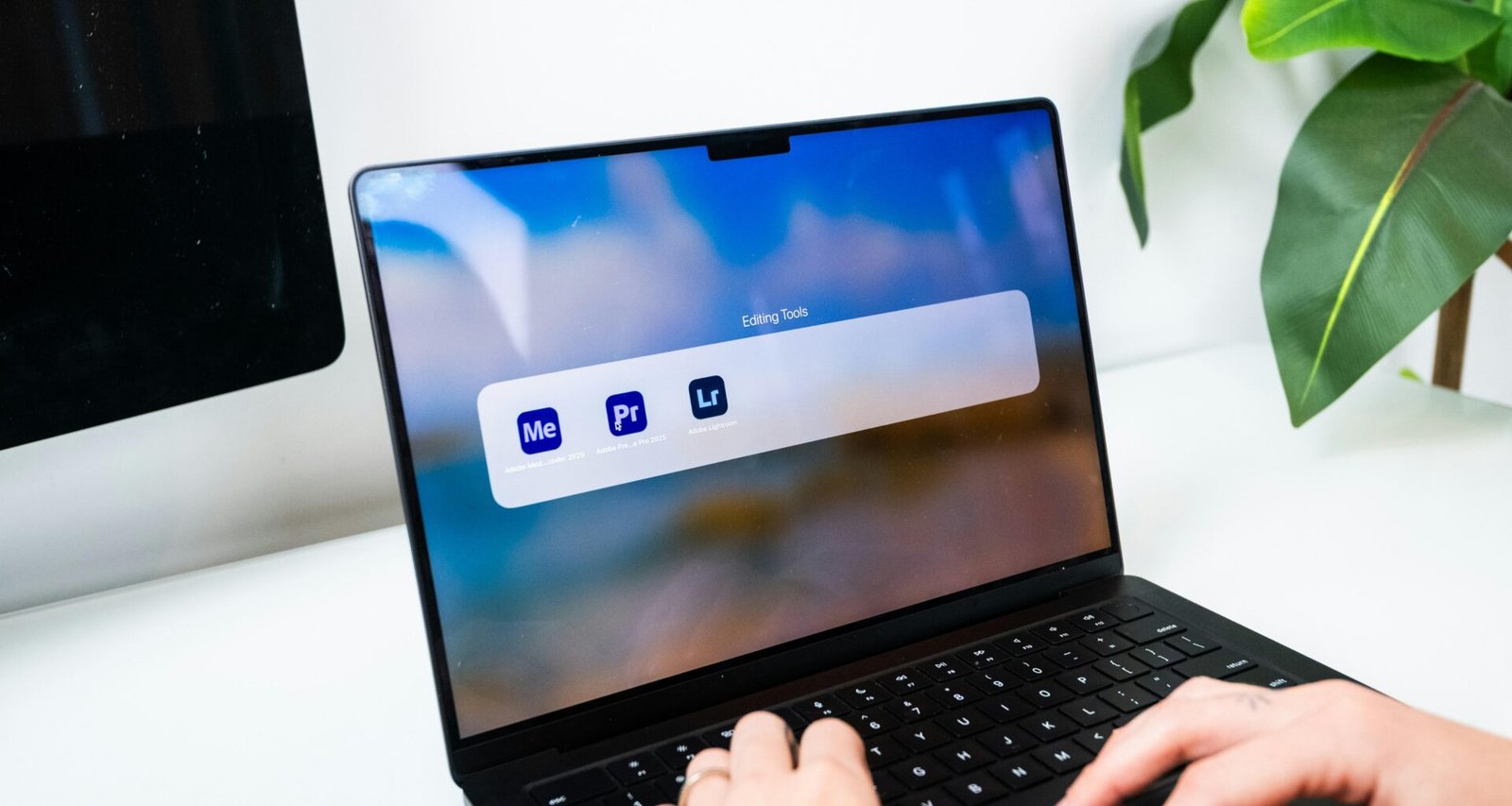


Videobearbeitungsprogramm Mac: Profi-Tipps für clevere Cutter
Du hast einen Mac, eine kreative Ader und vielleicht sogar eine 4K-Kamera – aber dein Schnittprogramm fühlt sich an wie Windows 98 auf Valium? Willkommen im Mac-Videobearbeitungsdschungel. In diesem Artikel zeigen wir dir, welche Videobearbeitungsprogramme für Mac wirklich was taugen, welche Funktionen du brauchst (und welche du dir sparen kannst) und wie du als Cutter endlich schneller, effizienter und professioneller arbeitest – ohne dein Budget zu sprengen oder Stunden in Tutorials zu versenken.
- Die besten Videobearbeitungsprogramme für Mac im Überblick – von Freeware bis Pro-Level
- Warum Final Cut Pro für viele Cutter die logische Wahl ist – und wann es das nicht ist
- Adobe Premiere Pro, DaVinci Resolve und Co. – was wirklich hinter dem Hype steckt
- Performance-Tuning auf dem Mac: So holst du das Maximum aus deinem Schnittsystem
- Wichtige Funktionen, die ein gutes Videobearbeitungsprogramm für Mac mitbringen muss
- Workflow-Tipps für cleveres Schneiden, Color Grading und Export
- Hardware, Codecs, GPU-Rendering – was du technisch wirklich verstehen musst
- Warum Plug-ins dich retten – und welche du tatsächlich brauchst
Videobearbeitungsprogramm Mac: Warum die Wahl entscheidend ist
Ein gutes Videobearbeitungsprogramm für Mac ist kein Luxus, sondern essenziell für effizientes Arbeiten. Gerade auf macOS, wo Hardware, Betriebssystem und Software traditionell eng verzahnt sind, entscheidet dein Editor darüber, ob du produktiv bist – oder dich mit Renderzeiten, Abstürzen und Codec-Problemen herumschlägst. Die Wahl deines Tools beeinflusst nicht nur deinen WorkflowWorkflow: Effizienz, Automatisierung und das Ende der Zettelwirtschaft Ein Workflow ist mehr als nur ein schickes Buzzword für Prozess-Junkies und Management-Gurus. Er ist das strukturelle Skelett, das jeden wiederholbaren Arbeitsablauf in Firmen, Agenturen und sogar in Ein-Mann-Betrieben zusammenhält. Im digitalen Zeitalter bedeutet Workflow: systematisierte, teils automatisierte Abfolge von Aufgaben, Zuständigkeiten, Tools und Daten – mit dem einen Ziel: maximale Effizienz..., sondern auch deine Kreativität. Klingt dramatisch? Ist es auch.
Der Markt ist voll von Optionen: Final Cut Pro, Adobe Premiere Pro, DaVinci Resolve, iMovie, Lightworks, Filmora, Camtasia – die Liste ist lang. Doch nur wenige Programme sind wirklich auf die Architektur von macOS optimiert. Final Cut Pro, Apples hauseigene Lösung, läuft beispielsweise nativ auf Apple Silicon und nutzt die Metal-API – das macht einen massiven Unterschied in der Performance. Viele andere Programme leiden noch unter Rosetta-Übersetzung oder haben schlicht einen Windows-Port recycelt.
Ein weiterer Faktor: Deine Anforderungen. Schneidest du YouTube-Videos, Werbespots, Musikvideos oder Dokumentationen? Arbeitest du mit 4K, 6K oder gar 8K-Material? Nutzt du Multicam-Editing, Color Grading, Motion Graphics? Je nachdem, wo du dich bewegst, brauchst du unterschiedliche Features – und einige Programme liefern schlicht nicht, was du brauchst. Wer hier falsch wählt, verliert Zeit, Geld und Nerven.
Auch Lizenzmodelle spielen eine Rolle: Final Cut Pro ist eine Einmalzahlung. Adobe Premiere Pro kommt im Abo. DaVinci Resolve ist kostenlos – bis du die Studio-Version willst. Der Teufel steckt im Detail. Und dieser Artikel zeigt dir, wo genau.
Final Cut Pro, Adobe Premiere Pro und DaVinci Resolve im Vergleich
Wenn du auf einem Mac arbeitest, kommst du an diesen drei Schwergewichten nicht vorbei: Final Cut Pro, Adobe Premiere Pro und DaVinci Resolve. Sie dominieren den Markt, bieten professionelle Features – und sind grundverschieden in Philosophie, Bedienung und Performance.
Final Cut Pro ist tief im macOS-Ökosystem verwurzelt. Das Programm nutzt Metal für GPU-Beschleunigung, arbeitet nativ auf M1- und M2-Chips und bietet eine butterweiche Timeline-Performance – selbst bei 4K- und 6K-Material. Die Magnetic Timeline ist Geschmackssache, aber wer sich einmal daran gewöhnt hat, will nicht mehr zurück. Final Cut ist schnell, stabil und extrem effizient – ideal für Cutter, die viel Output in kurzer Zeit liefern müssen. Der Nachteil: eingeschränkte Kompatibilität bei Plug-ins und ein proprietärer WorkflowWorkflow: Effizienz, Automatisierung und das Ende der Zettelwirtschaft Ein Workflow ist mehr als nur ein schickes Buzzword für Prozess-Junkies und Management-Gurus. Er ist das strukturelle Skelett, das jeden wiederholbaren Arbeitsablauf in Firmen, Agenturen und sogar in Ein-Mann-Betrieben zusammenhält. Im digitalen Zeitalter bedeutet Workflow: systematisierte, teils automatisierte Abfolge von Aufgaben, Zuständigkeiten, Tools und Daten – mit dem einen Ziel: maximale Effizienz..., der nicht jedem gefällt.
Adobe Premiere Pro ist der Platzhirsch im Agentur- und TV-Bereich. Der Vorteil: Enge Integration mit After Effects, Photoshop und Audition. Premiere bietet alles – und manchmal etwas zu viel. Die Oberfläche kann überladen wirken, und die Performance auf dem Mac ist oft schlechter als unter Windows. Besonders problematisch: lange Exportzeiten, gelegentliche Abstürze und Codec-Probleme bei HEVC/H.265. Wer im Adobe-Ökosystem lebt, kommt nicht drumherum – alle anderen sollten die Nachteile kennen.
DaVinci Resolve war lange ein Color-Grading-Tool – ist heute aber ein vollwertiges Schnittprogramm mit Audio-Postproduktion (Fairlight), Fusion-Module für VFX und einem der besten Color Panels auf dem Markt. Die kostenlose Version reicht für 90 % aller Projekte. Resolve Studio bringt zusätzliche Features wie Neural Engine, Rauschreduzierung und Multi-GPU-Support. Der WorkflowWorkflow: Effizienz, Automatisierung und das Ende der Zettelwirtschaft Ein Workflow ist mehr als nur ein schickes Buzzword für Prozess-Junkies und Management-Gurus. Er ist das strukturelle Skelett, das jeden wiederholbaren Arbeitsablauf in Firmen, Agenturen und sogar in Ein-Mann-Betrieben zusammenhält. Im digitalen Zeitalter bedeutet Workflow: systematisierte, teils automatisierte Abfolge von Aufgaben, Zuständigkeiten, Tools und Daten – mit dem einen Ziel: maximale Effizienz... ist modular, die Performance auf Apple Silicon exzellent. Wer viel mit Farbkorrektur arbeitet, findet hier ein Biest von einem Tool.
Zusammengefasst: Final Cut ist ultraschnell und nativ, Premiere universell und vernetzt, Resolve modular und mächtig. Der Rest? Spielt in einer anderen Liga – oder eben gar nicht.
Die wichtigsten Features eines Mac-Videobearbeitungsprogramms
Okay, du suchst ein Videobearbeitungsprogramm für Mac. Aber was muss es eigentlich können? Die Antwort hängt natürlich von deinem Use Case ab – aber es gibt einige Features, die heute Standard sein sollten. Fehlen sie, ist das Tool raus.
- Multicam-Support: Wer Interviews, Konzerte oder Events schneidet, braucht sauberes Multicam-Editing – mit automatischer Synchronisation per Audio-Waveform.
- Hardware-Beschleunigung: Unterstützung für Metal, GPU-Rendering, ProRes RAW und native Apple Silicon Optimierung sind Pflicht, wenn du 4K nicht in Echtzeit rendern willst.
- Color Grading: Ein gutes Grading-Panel mit Scopes, LUT-Unterstützung, HDR-Handling und sekundärem Farbraum ist nicht optional, sondern entscheidend für Qualität.
- Effizienter Media-Management-Workflow: Medienpool, Proxy-Handling, Smart Bins, Ingest-Settings – je besser das organisiert ist, desto weniger Chaos im Projekt.
- Export-Templates: Direkter Export zu YouTube, Vimeo, TikTok oder ProRes Mastering – mit Presets, Hardware-Encoding und Queue-Rendering.
Außerdem nice-to-have: Integration mit Cloud-Diensten, Plug-in-Kompatibilität (Motion, AE, BorisFX), Audio-Mixing auf Track-Basis, Keyframe-Animation, Greenscreen-Funktionalität (Chroma Key), Stabilisierung, Rotoscoping und Motion TrackingTracking: Die Daten-DNA des digitalen Marketings Tracking ist das Rückgrat der modernen Online-Marketing-Industrie. Gemeint ist damit die systematische Erfassung, Sammlung und Auswertung von Nutzerdaten – meist mit dem Ziel, das Nutzerverhalten auf Websites, in Apps oder über verschiedene digitale Kanäle hinweg zu verstehen, zu optimieren und zu monetarisieren. Tracking liefert das, was in hippen Start-up-Kreisen gern als „Daten-Gold“ bezeichnet wird.... Wer das nicht bietet, fliegt raus.
Workflow-Tipps: So schneidest du clever statt chaotisch
Ein gutes Videobearbeitungsprogramm für Mac bringt dir nichts, wenn dein WorkflowWorkflow: Effizienz, Automatisierung und das Ende der Zettelwirtschaft Ein Workflow ist mehr als nur ein schickes Buzzword für Prozess-Junkies und Management-Gurus. Er ist das strukturelle Skelett, das jeden wiederholbaren Arbeitsablauf in Firmen, Agenturen und sogar in Ein-Mann-Betrieben zusammenhält. Im digitalen Zeitalter bedeutet Workflow: systematisierte, teils automatisierte Abfolge von Aufgaben, Zuständigkeiten, Tools und Daten – mit dem einen Ziel: maximale Effizienz... ein Desaster ist. Viele Cutter verlieren Stunden durch schlechtes Asset-Management, ineffizientes Trimmen und chaotisches Timeline-Handling. Zeit, das zu beenden.
Hier ein paar goldene Regeln:
- Projektstruktur aufsetzen: Lege Ordnerstrukturen für Footage, Audio, Exporte und Assets an – direkt im Finder und im Projekt. Nutze Smart Collections und Tags.
- Proxy-Workflows nutzen: Schneide 4K mit 1080p-Proxys. Alle großen Programme bieten automatische Proxy-Erstellung – nutze sie. Dein MacBook wird’s dir danken.
- Shortcuts lernen: Wer mit der Maus schneidet, verliert. Lerne JKL, I/O, Q/W, Ripple Delete, Blade und das verdammte Skimming richtig zu nutzen.
- Vorlagen verwenden: Nutze Motion Templates, Project Presets und LUTs. Es geht nicht darum, faul zu sein – sondern effizient.
- Export automatisieren: Nutze Export-Queues (Adobe Media Encoder, Compressor) und speichere deine besten Settings. Und ja, ProRes ist dein Freund.
Wer das draufhat, spart nicht Minuten – sondern Stunden pro Woche. Und Zeit ist Geld. Auch für Cutter.
Technische Grundlagen: Codecs, Hardware und Rendering verstehen
Ein Mac ist kein Zaubergerät. Wenn du nicht verstehst, wie Codecs, Hardwarebeschleunigung und Renderpipelines funktionieren, wirst du Probleme haben – egal wie gut dein Editor ist. Hier die Basics, die du kapiert haben musst:
Codecs: H.264/AVC und H.265/HEVC sind komprimiert und schwer zu schneiden. ProRes (422, HQ, LT) ist intermediär und ideal fürs Editing. RAW (BRAW, ProRes RAW, RED) ist groß, aber maximal flexibel. Importiere nie in H.265, wenn du schneiden willst – transcodieren ist Pflicht.
Hardware: Apple Silicon (M1/M2) ist stark, aber RAM entscheidet. 8 GB sind ein Witz. Hol dir 16 oder 32 GB, wenn du 4K schneiden willst. Externe SSDs mit USB-C oder Thunderbolt sind Pflicht – interne Disks sind zu langsam oder zu klein.
GPU-Rendering: Metal ist Apples Schnittstelle für GPU-Beschleunigung. Final Cut nutzt sie optimal. Resolve auch. Premiere? Eher so mittel. Wer viele Effekte, Grading oder VFX nutzt, braucht GPU-Unterstützung – sonst renderst du in Zeitlupe.
Performance-Killer: Unoptimierte Timeline, keine Proxys, zu hohe Auflösung, zu viele Plug-ins, falsch eingestellte Caches. Lösung: Timeline auf ¼ Preview stellen, Render Cache aktivieren, Hintergrund-Rendering einrichten.
Rendering: Final Cut nutzt Background Render. Resolve Studio bietet Smart Cache und User Cache. Premiere hat Previews, aber ist lahm. Nutze Hardware-Encoding (QuickSync, Metal) beim Export – spart Stunden.
Fazit: Das beste Videobearbeitungsprogramm für Mac ist das, das dich nicht ausbremst
Es gibt nicht das eine perfekte Videobearbeitungsprogramm für Mac. Es gibt nur das richtige Tool für deinen WorkflowWorkflow: Effizienz, Automatisierung und das Ende der Zettelwirtschaft Ein Workflow ist mehr als nur ein schickes Buzzword für Prozess-Junkies und Management-Gurus. Er ist das strukturelle Skelett, das jeden wiederholbaren Arbeitsablauf in Firmen, Agenturen und sogar in Ein-Mann-Betrieben zusammenhält. Im digitalen Zeitalter bedeutet Workflow: systematisierte, teils automatisierte Abfolge von Aufgaben, Zuständigkeiten, Tools und Daten – mit dem einen Ziel: maximale Effizienz..., deine Hardware und deine Anforderungen. Final Cut ist perfekt für Apple-Natives, die Geschwindigkeit und Effizienz suchen. Resolve ist das Power-Tool für Color-Grading-Freaks und modulare Cutter. Premiere ist das Allround-Werkzeug – mit Schwächen, aber auch mit mächtiger Integration.
Wichtig ist: Verstehe deine Tools. Kenne deine Hardware. Und optimiere deinen WorkflowWorkflow: Effizienz, Automatisierung und das Ende der Zettelwirtschaft Ein Workflow ist mehr als nur ein schickes Buzzword für Prozess-Junkies und Management-Gurus. Er ist das strukturelle Skelett, das jeden wiederholbaren Arbeitsablauf in Firmen, Agenturen und sogar in Ein-Mann-Betrieben zusammenhält. Im digitalen Zeitalter bedeutet Workflow: systematisierte, teils automatisierte Abfolge von Aufgaben, Zuständigkeiten, Tools und Daten – mit dem einen Ziel: maximale Effizienz.... Denn ein cleverer Cutter schneidet nicht nur gut – er arbeitet strategisch, schnell und ohne Reibungsverluste. Genau darum geht’s. Willkommen im Club der echten Mac-Cutter. Willkommen bei 404.