



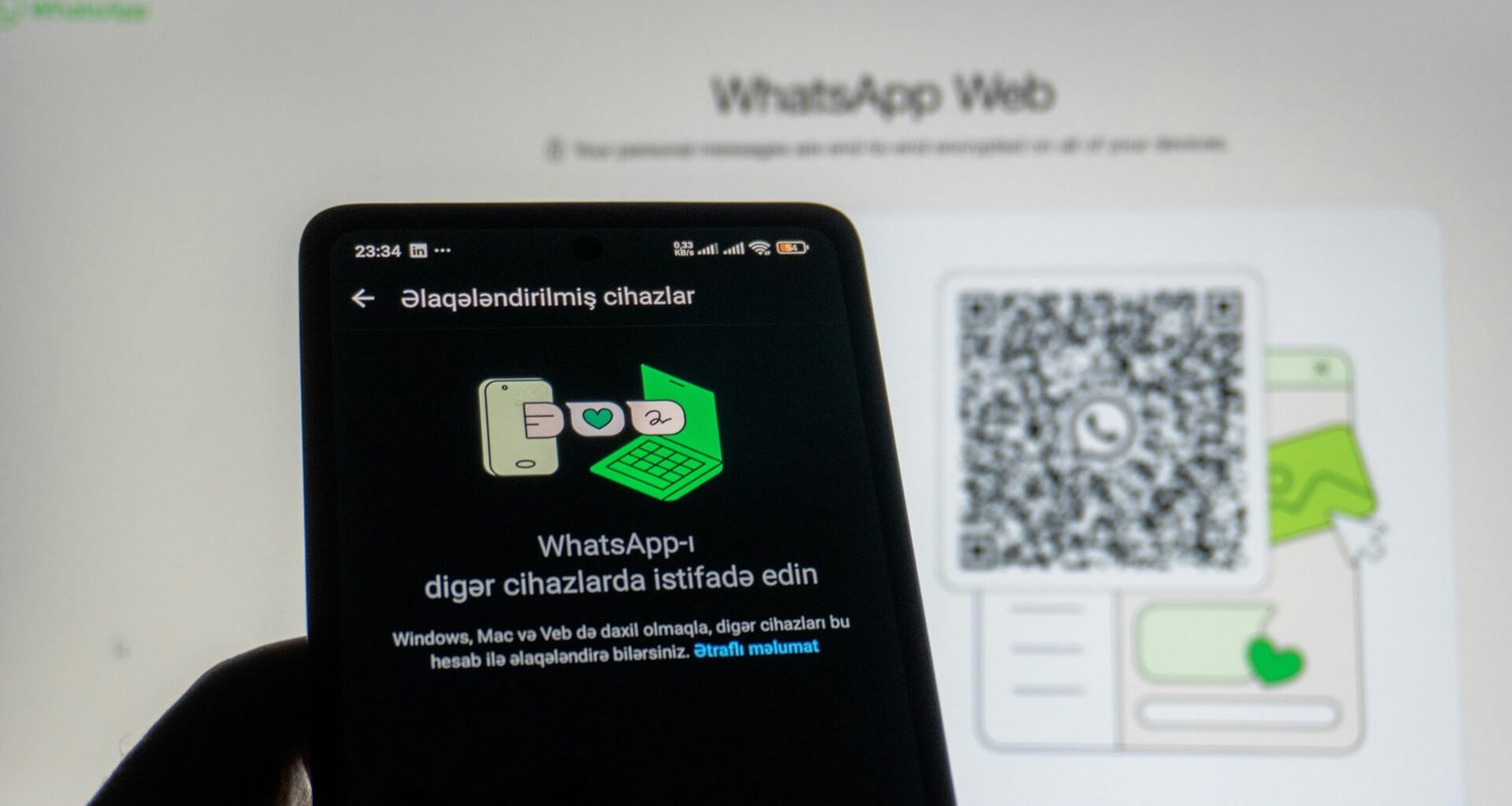


WhatsApp Browser: Profi-Tricks für effiziente Nutzung
WhatsApp Web klingt wie ein praktisches Tool für Zwischendurch? Falsch gedacht. Wer WhatsApp im Browser nutzt wie ein digitaler Tourist, verschenkt Produktivität, Übersicht – und im schlimmsten Fall auch Sicherheit. Dieser Artikel zeigt dir, wie du WhatsApp Web zum Hochleistungswerkzeug aufbohrst, statt dich mit der Standard-Nutzererfahrung abspeisen zu lassen. Willkommen im Maschinenraum der Browser-Kommunikation.
- Was ist WhatsApp Web – und warum es mehr kann als nur Chatten
- So richtest du WhatsApp im Browser richtig ein – und vermeidest die häufigsten Fehler
- Die besten Tastenkombinationen und Shortcuts für WhatsApp Web
- Erweiterungen und Add-ons, die deine Nutzung auf das nächste Level heben
- Performance-Tweaks: So läuft WhatsApp Web schneller und stabiler
- DatenschutzDatenschutz: Die unterschätzte Macht über digitale Identitäten und Datenflüsse Datenschutz ist der Begriff, der im digitalen Zeitalter ständig beschworen, aber selten wirklich verstanden wird. Gemeint ist der Schutz personenbezogener Daten vor Missbrauch, Überwachung, Diebstahl und Manipulation – egal ob sie in der Cloud, auf Servern oder auf deinem Smartphone herumlungern. Datenschutz ist nicht bloß ein juristisches Feigenblatt für Unternehmen, sondern... und Sicherheit: Was du über WhatsApp im Browser wissen musst
- Cross-Plattform-Nutzung: WhatsApp Web auf mehreren Geräten gleichzeitig
- Analyse: Warum WhatsApp Web unterschätzt wird – und wie du das für dich nutzt
WhatsApp Browser-Nutzung: Was ist WhatsApp Web und was kann es wirklich?
WhatsApp Web ist mehr als nur eine Spiegelung deiner mobilen App. Es ist ein vollwertiger Zugriffspunkt auf deinen Messenger, der in Echtzeit mit deinem Smartphone synchronisiert wird. Dabei läuft die Kommunikation über WebRTC-ähnliche Verbindungen, wobei dein Smartphone weiterhin als Host fungiert. Im Klartext: Wenn dein Handy offline ist, ist auch WhatsApp Web offline. Klingt nach einem Nachteil? Ist es – aber einer, den man clever umgehen kann.
Der Browser-Client unterstützt nahezu alle Funktionen der App: Textnachrichten, Sprachnachrichten, Medienversand, Gruppenverwaltung, Status, Emojis, Reaktionen und sogar Sprach- und Videoanrufe (seit dem Update 2023 in Chromium-basierten Browsern). Dazu kommt: Die Desktop-Variante basiert auf Electron, WhatsApp Web läuft direkt im Browser – ressourcenschonender, schneller und flexibler anzupassen.
Viele Nutzer unterschätzen die Power dieser Plattform. Sie tippen mühselig einzelne Nachrichten ein, statt Shortcuts zu nutzen. Sie lassen den Tab offen, ohne zu wissen, dass sie dadurch RAM fressen wie ein schlecht programmiertes Browsergame. Und sie ignorieren Sicherheitsaspekte, die im Browser-Umfeld deutlich relevanter sind als auf dem Smartphone.
WhatsApp Web ist kein Notnagel, sondern ein Werkzeug für Power-User. Wer es richtig konfiguriert, spart Zeit, behält die Übersicht und kann mehrere Konversationen so effizient führen wie ein Support-Agent auf Koffein.
WhatsApp Web effizient einrichten: Die Basics, die fast jeder falsch macht
WhatsApp im Browser zu starten ist einfach. Aber genau da fangen die Probleme an. Viele Nutzer denken, sie müssten nur web.whatsapp.com aufrufen, den QR-Code scannen – und fertig. Falsch. Wer WhatsApp Web wirklich produktiv nutzen will, muss tiefer graben. Hier die wichtigsten Setup-Schritte, die du nicht ignorieren solltest:
- Browserwahl: Verwende Chromium-basierte Browser wie Chrome, Brave oder Edge. Safari und Firefox hinken bei der WebRTC-Implementierung oft hinterher, was sich bei Anrufen und Performance negativ bemerkbar macht.
- Session-Pinning: Nutze dedizierte Fenster oder PWA-Shortcuts auf dem Desktop, um WhatsApp Web als eigene Anwendung zu starten. Das reduziert Ablenkung und Speicherverbrauch.
- Benachrichtigungen aktivieren: Viele klicken reflexartig auf „Nein“ bei der Browser-Berechtigung. Fehler. Aktiviere Desktop-Benachrichtigungen und Sounds gezielt, um nichts zu verpassen – aber konfiguriere sie über die Systemeinstellungen sinnvoll.
- Caching-Strategie verstehen: WhatsApp speichert lokal Chat-Informationen im IndexedDB-Cache. Wer oft mit mehreren Geräten arbeitet, sollte diesen regelmäßig leeren, um Synchronisationsprobleme zu vermeiden.
Zusätzlich wichtig: Die Verbindung ist zwar Ende-zu-Ende verschlüsselt, aber dein Browser ist nicht immun gegen Session Hijacking, Cross-Site-Scripting oder schädliche Extensions. Nutze immer ein separates Profil für WhatsApp Web – besonders auf geteilten Geräten oder im beruflichen Kontext.
Shortcuts, Hacks und Tastenkombinationen für WhatsApp Web
Du klickst dich durch jede Nachricht mit der Maus? Willkommen im Jahr 2010. WhatsApp Web unterstützt eine ganze Reihe von Tastenkombinationen, die dich deutlich schneller machen – wenn du sie kennst. Hier die wichtigsten Shortcuts:
- Strg + N: Neuer Chat
- Strg + Shift + ] / [: Zum nächsten / vorherigen Chat springen
- Strg + E: Chat archivieren
- Strg + Shift + M: Chat stummschalten
- Strg + Backspace: Chat löschen
- Strg + P: Profil öffnen
- Strg + Shift + U: Nachrichten als ungelesen markieren
Für Mac-Nutzer gelten die üblichen CMD-Äquivalente. Noch ein Profi-Tipp: Nutze die Tab-Taste, um durch UI-Elemente zu springen. Mit Enter bestätigst du Aktionen, mit Esc verlässt du Menüs. Klingt banal – ist aber im Alltag ein Geschwindigkeitsbooster.
Wer es extrem treiben will, kann mit Tools wie AutoHotkey (Windows) oder Hammerspoon (macOS) eigene Makros definieren – etwa zum automatischen Öffnen von bestimmten Gruppen oder zum Einfügen von vordefinierten Textbausteinen. Ideal für Kundenservice, Vertrieb oder Agenturkommunikation.
Browser Add-ons und Erweiterungen: WhatsApp Web auf Steroiden
Der wahre Gamechanger bei WhatsApp im Browser sind Erweiterungen. Wer sich mit der Standard-UI zufriedengibt, lässt Potenzial liegen. Hier einige Add-ons, die deine WhatsApp Web Nutzung deutlich aufwerten:
- WA Web Plus: Fügt Funktionen wie Passwortschutz, Benachrichtigung bei Online-Status, eigene Themes und Statistik-Dashboards hinzu.
- Stylus: Ermöglicht individuelle CSS-Anpassungen – ideal, um die UIUI (User Interface): Das Gesicht der digitalen Welt – und der unterschätzte Gamechanger UI steht für User Interface, also Benutzeroberfläche. Es ist der sichtbare, interaktive Teil einer Software, Website oder App, mit dem Nutzer in Kontakt treten – das digitale Schaufenster, das entscheidet, ob aus Besuchern loyale Nutzer werden oder ob sie nach drei Sekunden entnervt das Weite suchen. UI... an deine Bedürfnisse anzupassen oder störende Elemente zu entfernen.
- SessionBox: Parallele Logins mit mehreren Accounts in separaten Tabs – perfekt für Agenturen oder Support-Teams.
- Dark Reader: Aktiviert einen echten Dark Mode auf UI-Ebene, der über das native WhatsApp-Dark-Theme hinausgeht.
- Clipboard Manager: Kombiniert sich perfekt mit WhatsApp Web, um Snippets, Codes oder Kundenantworten schneller einzufügen.
Aber Vorsicht: Nicht jede Erweiterung ist harmlos. Extensions wie WA Web Plus greifen tief in den DOM-Baum ein und haben Zugriff auf deine Nachrichtenstruktur. Prüfe Berechtigungen sorgfältig, verwende nur Open-Source-Add-ons oder solche mit einer hohen Nutzerbasis und Reviews. Im Zweifel: Sandbox-Browserprofil nutzen.
Performance, Sicherheit und Datenschutz bei WhatsApp im Browser
WhatsApp Web läuft im Browser – und das bedeutet: Alles, was deinen Browser betrifft, betrifft auch dein WhatsApp. Zu viele Tabs offen? RAM-Auslastung. Erweiterung mit Memory Leak? Laggy UIUI (User Interface): Das Gesicht der digitalen Welt – und der unterschätzte Gamechanger UI steht für User Interface, also Benutzeroberfläche. Es ist der sichtbare, interaktive Teil einer Software, Website oder App, mit dem Nutzer in Kontakt treten – das digitale Schaufenster, das entscheidet, ob aus Besuchern loyale Nutzer werden oder ob sie nach drei Sekunden entnervt das Weite suchen. UI.... Sicherheitslücken im Browser? Offen wie ein Scheunentor. Deshalb hier die wichtigsten Punkte, um WhatsApp Web performant und sicher zu halten:
- Dediziertes Browserprofil: Keine CookiesCookies: Die Wahrheit über die kleinen Datenkrümel im Web Cookies sind kleine Textdateien, die Websites im Browser eines Nutzers speichern, um Informationen über dessen Aktivitäten, Präferenzen oder Identität zu speichern. Sie gehören zum technischen Rückgrat des modernen Internets – oft gelobt, oft verteufelt, meistens missverstanden. Ob personalisierte Werbung, bequeme Logins oder penetrante Cookie-Banner: Ohne Cookies läuft im Online-Marketing fast gar..., keine Cross-Domain-Tracking-Skripte, keine Session-Leaks. Isoliere deinen WhatsApp-Zugang vom Rest deines Surfverhaltens.
- Aktueller Browser: Halte deinen Browser immer auf dem neuesten Stand. Viele WhatsApp-Funktionen (z. B. Calling) benötigen WebRTC / WebAssembly-Kompatibilität.
- HTTPS-Only-Modus aktivieren: Besonders bei mobilen Hotspots oder öffentlichen Netzwerken ein Muss.
- Fingerprinting-Schutz: Erhöhe deine Privatsphäre durch Erweiterungen wie uBlock Origin + Privacy Badger – WhatsApp trackt nicht aktiv, aber dein Browser schon.
Zusätzlich gilt: WhatsApp Web speichert deine Session. Wenn du dich nicht aktiv abmeldest, bleibt der Zugriff bestehen – auch auf fremden Geräten. Deshalb: Regelmäßig alle Geräte über die mobile App überprüfen und nicht mehr genutzte Sessions beenden. Wer paranoid ist, nutzt einen Container-Browser wie Firefox mit Multi-Account Containers oder Brave mit Site Isolation.
WhatsApp Web auf mehreren Geräten nutzen: Was geht – und was (noch) nicht
Seit dem Update 2022 ermöglicht WhatsApp offiziell die Nutzung auf bis zu vier Geräten gleichzeitig – unabhängig davon, ob das Smartphone online ist. Diese Funktion nennt sich „Multi-Device Support“ und ist technisch gesehen ein synchronisierter, verschlüsselter Geräte-Cluster. Klingt fancy – funktioniert erstaunlich gut.
Aber: WhatsApp Web ist nicht gleich WhatsApp Desktop. Während der native Desktop-Client direkt mit dem Server kommuniziert, läuft WhatsApp Web über den Browser – und unterliegt dessen Einschränkungen. Beispielsweise ist die gleichzeitige Nutzung von WhatsApp Web in zwei verschiedenen Browsern auf einem Gerät problematisch. Auch Session-Zeitüberschreitungen oder Push-Benachrichtigungen werden nicht immer zuverlässig synchronisiert.
Profi-Tipp: Nutze dedizierte Browserprofile oder Container-Tabs, um mehrere Accounts gleichzeitig laufen zu lassen. In Kombination mit Tools wie Franz oder Rambox kannst du mehrere WhatsApp-Sessions in einem Multi-Messenger-Container parallel betreiben – ideal für Agenturen, Support-Teams oder Freelancer mit Kundenkonten.
Fazit: WhatsApp Web richtig nutzen heißt, seine digitalen Hausaufgaben machen
WhatsApp im Browser zu nutzen ist kein digitaler Lückenfüller. Es ist ein vollwertiges Kommunikations-Interface mit massiven Potenzialen – wenn du es richtig einsetzt. Wer nur QR-Code scannt und lostippt, verschenkt 80 % der Funktionalität. Wer hingegen Shortcuts beherrscht, Add-ons gezielt einsetzt und Sicherheitsaspekte ernst nimmt, verwandelt WhatsApp Web in ein echtes Power-Tool.
In einer Welt, in der Kommunikation längst browserbasiert und plattformunabhängig ist, bleibt WhatsApp Web oft unterschätzt. Zu Unrecht. Mit den richtigen Tricks, Tools und einem Hauch technischer Neugier kannst du aus einer simplen Web-App ein effizientes Kommunikationszentrum bauen. Die Tools dafür hast du jetzt. Deine Ausrede ist damit offiziell hinfällig.